Cortar, rotacionar e redimensionar
As ferramentas de tamanho e orientação ficam em Tamanho e em Rotacionar / Inverter. O tamanho da tela de desenho adiciona ou remove espaço ao redor da imagem. O tamanho da imagem altera a própria imagem.
Como fazer
- Corte. Selecione a área a manter com a ferramenta Seleção e pressione Enter, ou clique com o botão direito e escolha Cortar para a seleção. Mantenha Shift pressionada ao arrastar para deixar a seleção quadrada.
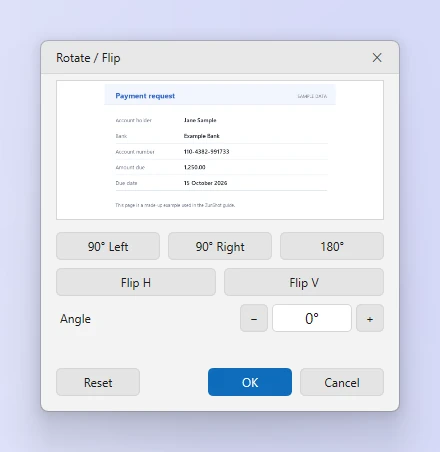
- Rotacione ou inverta. Abra Rotacionar / Inverter. Use 90° à esquerda, 90° à direita, Horizontal, Vertical ou arraste o controle deslizante Ângulo para endireitar uma foto inclinada. Redefinir restaura o original.
- Altere o tamanho da tela de desenho. Abra Tamanho > Redimensionar a tela de desenho. Informe o novo tamanho e escolha onde a imagem existente fica ancorada. O espaço novo é preenchido com a cor de fundo.
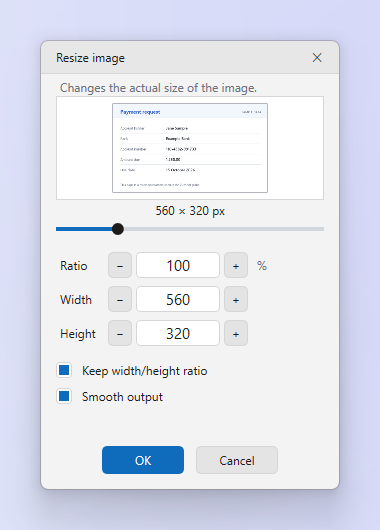
- Altere o tamanho da imagem. Abra Tamanho > Redimensionar a imagem. Informe pixels ou uma porcentagem. Mantenha a proporção travada, a menos que queira esticar a imagem.
Dicas
- A redução usa a mesma reamostragem de alta qualidade do app Fotos do Windows, por isso o texto continua nítido.
- Endireitar por ângulo corta os cantos. Aumente antes a tela de desenho se precisar manter tudo.
Perguntas frequentes
Posso desfazer um corte?
Sim. Ctrl+Z restaura o estado anterior até você fechar a aba.
Por que minha imagem redimensionada está desfocada?
Ampliar não acrescenta detalhes. Capture em um tamanho maior ou use uma escala de exibição de 100% antes de capturar.