Interface do usuário do ZunShot
A janela principal tem duas abas. Captura controla o que você captura, e Editar controla o que você faz com a captura. Um ícone na área de notificação deixa tudo a um atalho de distância.
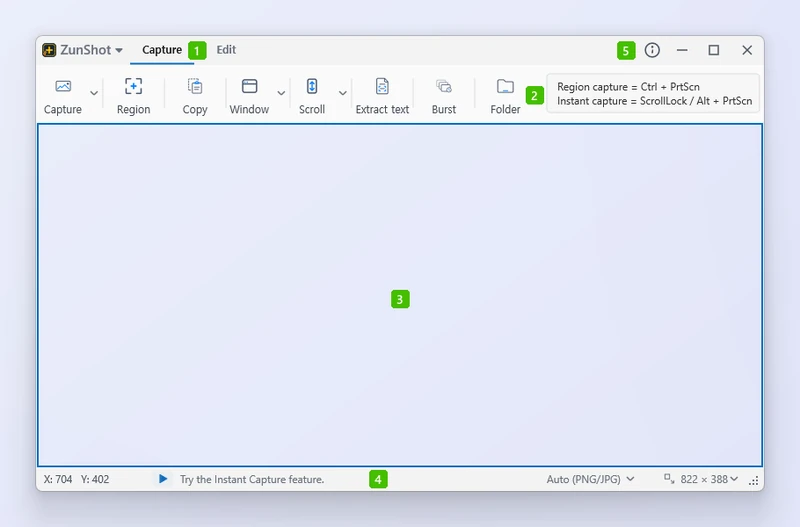
- Abas Captura e Editar: os dois modos. Captura define o que você captura, e Editar abre o que você capturou.
- Faixa de opções: as ferramentas de captura - Capturar, Área, Copiar, Janela, Rolagem, Extrair o texto, Sequência e Pasta. As setas pequenas abrem uma lista com as demais, como Tela cheia e Web. A caixa à direita mostra os atalhos atualmente atribuídos à captura de área e à captura instantânea.
- Moldura de captura: o retângulo transparente sobre a área de trabalho. O que aparece através dela é o que será capturado; arraste as bordas para redimensioná-la.
- Barra de status: a posição do ponteiro, o formato de salvamento e o tamanho da moldura. As duas listas podem ser alteradas aqui.
- Botões da janela: informações do programa, minimizar, maximizar e fechar. Ao fechar, o ZunShot permanece na área de notificação enquanto Ativar a função de captura ao iniciar o Windows estiver ativada.
O botão ZunShot ▾, no canto superior esquerdo, abre o menu de arquivo: nova aba, abrir, salvar como, salvamento em lote, imprimir, capturas recentes, configurações e sair.
Aba Captura
A faixa de opções contém Capturar, Área, Copiar, Janela, Rolagem, Extrair o texto, Sequência e Pasta; as setas ao lado de Capturar, Janela e Rolagem abrem as demais opções, incluindo Tela cheia e Web. A moldura de captura sobre a área de trabalho mostra exatamente o que será capturado. Arraste as bordas para redimensioná-la ou clique em uma janela para ajustar a moldura a ela.
Aba Editar
As ferramentas ficam à esquerda, a tela de desenho no centro e as opções da ferramenta acima dela. Cada captura ou arquivo aberto vira uma aba. Clique com o botão direito em uma aba para acessar as opções Duplicar a aba, Fixar na tela, Salvar, Abrir local do arquivo, Bloquear a aba e Fechar.
Ícone da área de notificação
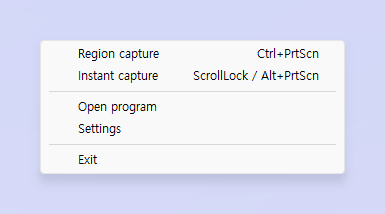
Clique com o botão direito no ícone da área de notificação para capturar, abrir o programa, alterar as configurações ou sair; clique duas vezes nele para abrir o programa. Enquanto Ativar a função de captura ao iniciar o Windows estiver ativada em Configurações > Geral, fechar a janela principal mantém o ZunShot na área de notificação, para que os atalhos continuem funcionando.
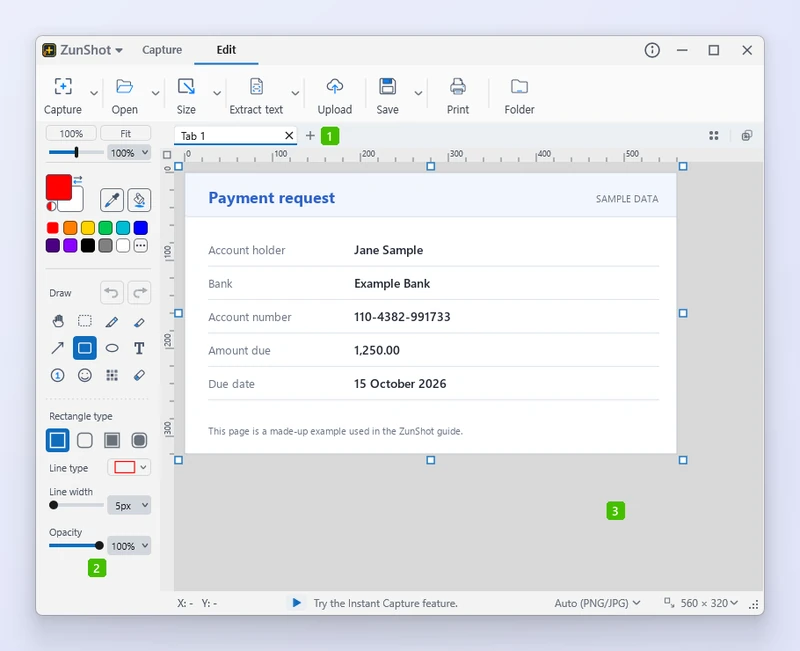
- Barra de abas: cada captura e cada arquivo aberto é uma aba; o botão + cria uma aba em branco.
- Painel de ferramentas: as cores no topo, depois as ferramentas de desenho e, em seguida, as opções da ferramenta selecionada.
- Tela de desenho: a imagem em si, com réguas ao longo das bordas superior e esquerda e o zoom na barra de status, logo abaixo.
Dicas
- As abas bloqueadas são ignoradas por Fechar as outras abas e Fechar as abas à direita.
- Arraste uma aba para fora da janela para fixá-la na tela. Consulte Fixar na tela.
Perguntas frequentes
Para onde foi minha janela depois que a fechei?
Se a opção de iniciar com o Windows estiver ativada, a janela foi para a área de notificação: clique duas vezes no ícone do ZunShot na área de notificação para trazê-la de volta. Caso contrário, o ZunShot foi encerrado; inicie-o novamente e as abas não salvas voltarão.
Quantas abas posso manter abertas?
Não há um limite fixo, mas cada aba mantém na memória uma imagem em tamanho real. Feche as abas de que você não precisa mais.