Editor de capturas de tela para Windows

Transforme uma captura bruta em uma explicação. Adicione setas, passos numerados, texto e destaques, desfoque tudo o que for privado, corte e endireite e, depois, salve, imprima ou compartilhe. O editor abre no momento em que você captura e também abre qualquer arquivo PNG, JPG ou WebP.

Incluído no ZunShot para Windows 10 e 11. O ZunShot Pro salva as imagens editadas sem a marca d'água.

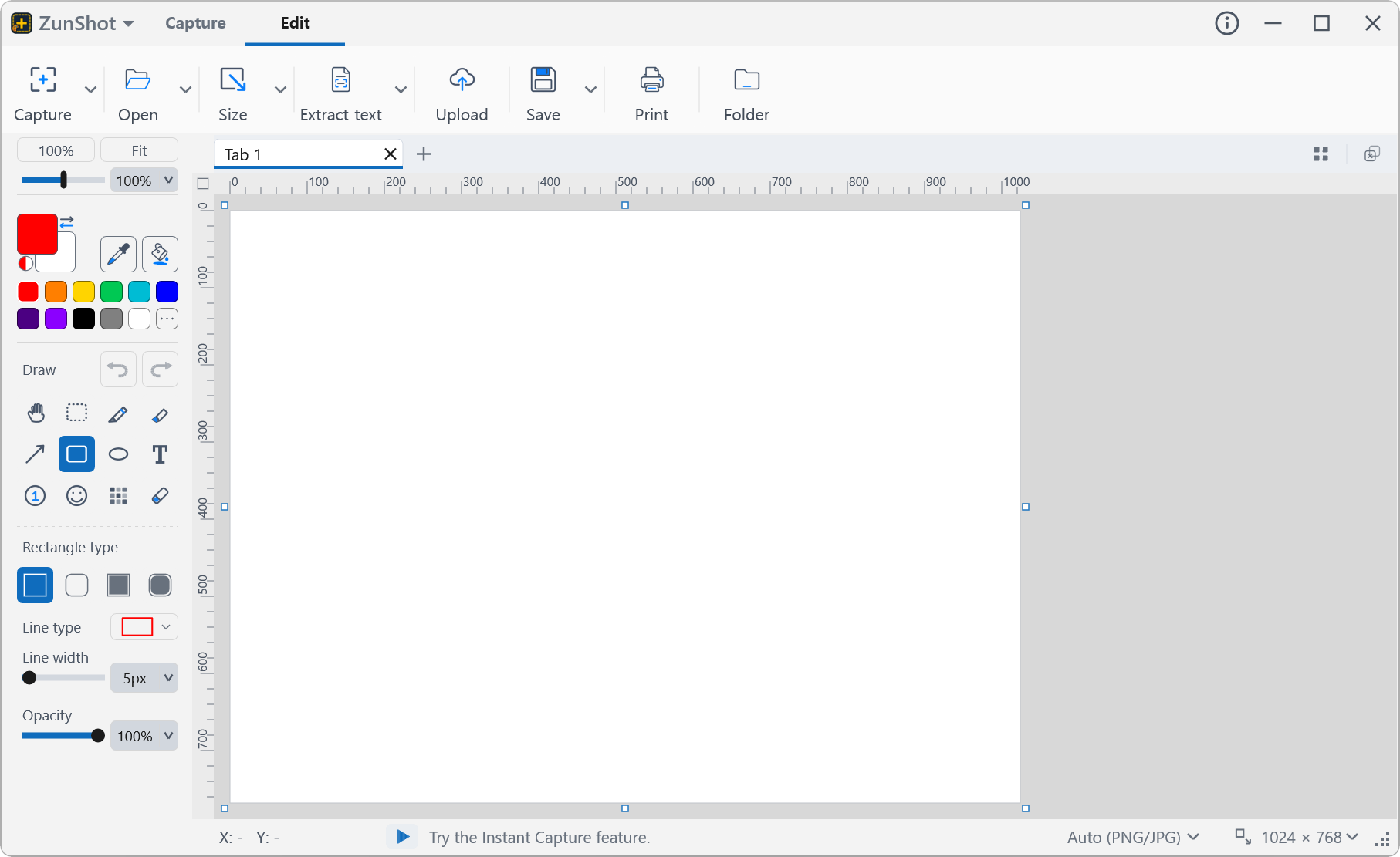
Editor de capturas de tela do ZunShot com as ferramentas de desenho, a tela de desenho e as abas

Tudo de que uma captura de tela precisa antes de ser enviada

Uma boa captura de tela aponta para o que importa e oculta o que não importa. O editor do ZunShot deixa setas, números, formas, texto e um marcador a um clique de distância, mantém ao lado deles uma ferramenta de mosaico e desfoque para números de conta e rostos, cuida de cortar, rotacionar e redimensionar, o que normalmente exigiria abrir um segundo programa, e pode apagar um fundo até deixá-lo transparente e salvar o resultado como PNG ou WebP transparente. Várias capturas ficam abertas como abas, para que você possa terminar um conjunto inteiro e salvá-las de uma só vez.

Edite capturas de tela mais rápido

Anote com setas, números, texto e destaques

Caneta, marcador, setas em vários estilos, retângulos e elipses, texto com tamanho de fonte e cor, carimbos de emoji e selos de número que avançam sozinhos, para instruções passo a passo.

Ferramentas de desenho e anotação »

Captura de tela anotada com setas e passos numerados

Desfoque ou pixelize informações confidenciais

Arraste a ferramenta Mosaico sobre nomes, números de conta, rostos ou senhas. Escolha mosaico, desfoque ou hachura e defina a intensidade. Confira o resultado com o zoom em tamanho real antes de compartilhar.

Como ocultar dados confidenciais »

Número de conta coberto com mosaico

Corte, rotacione, endireite e redimensione

Corte para uma seleção, rotacione em 90 graus ou em qualquer ângulo, inverta e altere o tamanho da tela de desenho ou da imagem. A redução usa a mesma reamostragem de alta qualidade do app Fotos do Windows, e assim o texto continua nítido.

Cortar, rotacionar e redimensionar »

Caixa de diálogo de corte e rotação

Trabalhe em um conjunto inteiro com abas e salvamento em lote

Cada captura vira uma aba. Bloqueie as que já estão prontas, reordene-as e, depois, exporte o conjunto com uma única regra de nomes ou reúna-as em um único PDF.

Salvamento em lote »

Abas do editor e caixa de diálogo de salvamento em lote

Layouts de impressão que não encolhem seu trabalho até sumir

Coloque várias capturas em uma folha ou divida uma captura longa com rolagem em várias páginas, com visualização em tempo real.

Imprimir »

Visualização de impressão com um layout em grade

Extraia e traduza o texto na mesma janela

Copie o texto de uma captura de tela ou traduza uma imagem diretamente sobre ela. O reconhecimento é feito no seu PC.

Extrair o texto (OCR) »

Texto extraído de uma imagem

Deixe o fundo transparente e salve como PNG ou WebP

Clique em um fundo liso com a Varinha mágica e pressione Ctrl+Delete, ou pinte com a borracha no modo Transparente, e essa área fica transparente. Salve como PNG ou WebP e a transparência é mantida, de modo que um logotipo, um ícone ou uma janela capturada se encaixa perfeitamente em um slide, um documento ou uma página web. Copiar também funciona: a área de transferência leva um PNG, e assim apps como o PowerPoint o colam sem um retângulo branco. As janelas do Windows 11 capturadas com o ZunShot já chegam com cantos arredondados transparentes.


Selecionar e apagar »

Uma imagem sobre fundo branco ao lado da mesma imagem com fundo transparente, pronta para ser salva como PNG ou WebP


Mais ferramentas de edição

Seleção com a Varinha mágica

Varinha mágica e seleções

Selecione cores contíguas ou áreas retangulares, arredondadas, circulares e de forma livre. Ctrl+Delete deixa a seleção transparente.

Modos da borracha

Três modos de borracha

Apague apenas os desenhos, pinte com a cor de fundo ou apague até a transparência.

Lupa do seletor de cor do ZunShot mostrando o pixel sob o ponteiro e seu valor HEX

Seletor de cor

Capture qualquer pixel da tela e use-o como cor de desenho ou cor de fundo.

Configurações da marca d'água

Marca d'água

Aplique seu próprio logotipo ou texto a todas as capturas que você salva.

Captura de tela fixada

Fixar na tela

Mantenha a imagem finalizada flutuando por cima enquanto você escreve sobre ela.

Envio para a nuvem

Enviar e compartilhar

Envie o resultado para o Google Drive, o Dropbox ou o OneDrive e copie o link.

Perguntas frequentes

O editor de capturas de tela é gratuito?

O editor faz parte do ZunShot e todas as ferramentas podem ser usadas na versão gratuita. As imagens que você edita são salvas com uma pequena marca d'água do ZunShot. O ZunShot Pro (uma assinatura mensal ou anual, ou uma licença perpétua de compra única, pela Microsoft Store) a remove. As capturas que você não edita nunca levam marca d'água.

Posso editar uma imagem existente, e não apenas novas capturas?

Sim. Abra arquivos PNG, JPG, GIF, BMP ou WebP pelo editor ou arraste-os para a janela. Cada arquivo abre como uma aba.

O desfoque realmente oculta as informações?

O mosaico com blocos maiores que um caractere e o estilo hachura não podem ser revertidos. Um desfoque leve pode. O ZunShot aplica o efeito aos pixels quando você salva, e o guia explica como conferir o resultado.

Em quais formatos posso salvar?

PNG (sem perdas ou de 256 cores), JPG, WebP e PDF, além de um PDF único com todas as abas abertas pelo Salvamento em lote. PNG e WebP mantêm a transparência.

Posso salvar uma imagem com fundo transparente?

Sim. Selecione o fundo com a Varinha mágica e pressione Ctrl+Delete, ou use a borracha no modo Transparente, e depois salve como PNG ou WebP. JPG e PDF não têm transparência e mostram branco no lugar. Selecionar e apagar.

Posso desfazer?

Sim. Ctrl+Z volta pelas suas edições, uma a uma, até você fechar a aba. A captura original permanece intacta até você salvar por cima dela.

