Capturar uma janela específica
A captura de janela encontra a janela ou o controle sob o ponteiro e captura apenas esse objeto. Sem enquadramento manual, sem pixels indesejados das janelas vizinhas.
Como fazer
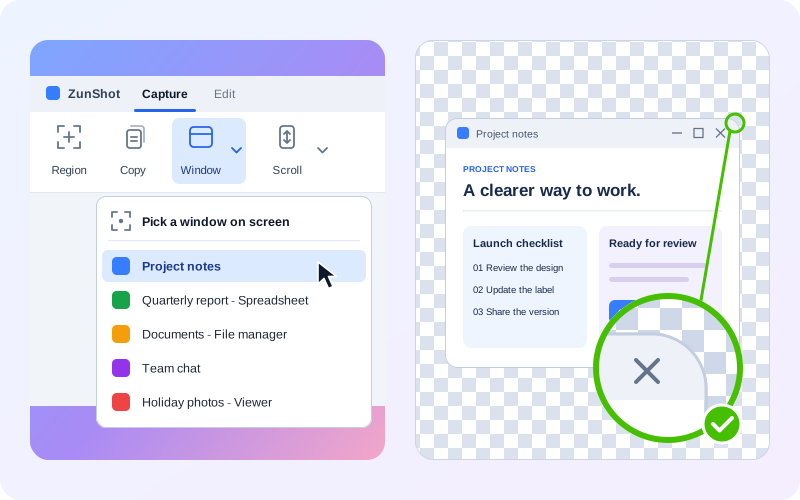
- Escolha Janela na aba Captura. Ou pressione Shift+PrtScn, o atalho padrão para a janela sob o ponteiro.
- Aponte para a janela. Mova o ponteiro sobre a janela ou o controle desejado. O contorno destacado mostra o que será capturado.
- Clique para capturar. Pressione Esc para cancelar.
- Ou escolha a janela pelo nome. Clique na seta ao lado de Janela para listar as janelas abertas e escolha uma. Escolher uma janela na tela, no topo da lista, equivale a clicar no botão.
Cantos arredondados transparentes
As janelas do Windows 11 têm cantos arredondados. Uma captura retangular mantém nesses quatro cantos o que estava atrás da janela: papel de parede, outra janela, uma sombra escura. O ZunShot conhece o formato da janela que captura e deixa os cantos transparentes, para que a imagem possa ser colocada sobre qualquer fundo.
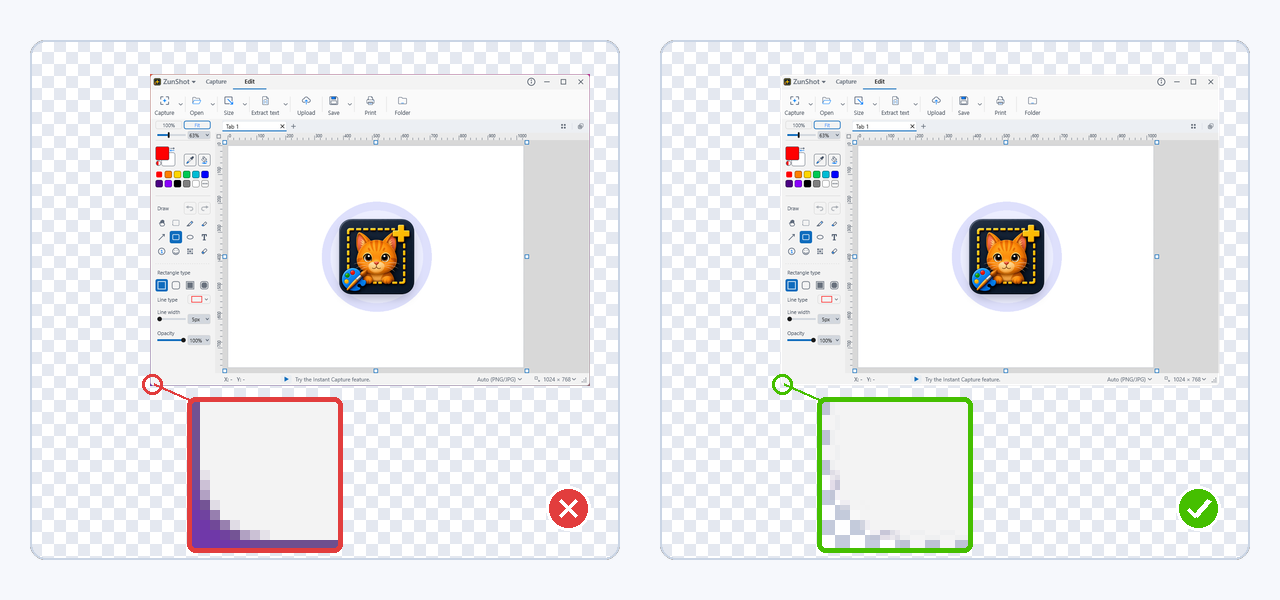
- Funciona com o botão Janela, o atalho Shift+PrtScn e uma janela clicada na Captura instantânea.
- Ao capturar parte de uma janela, como uma barra de ferramentas ao longo da borda superior, apenas os cantos que pertencem à janela são arredondados.
- Salve como PNG ou WebP para manter a transparência. O JPG não tem transparência e preenche os cantos com branco.
- A opção vem ativada por padrão. Altere o raio ou desative-a em Configurações > Captura > Capturar os cantos arredondados do Windows 11.
Dicas
- Os controles dentro de uma janela, como uma barra de ferramentas ou uma lista, podem ser capturados separadamente: basta apontar para eles.
- Para uma janela que só aparece enquanto uma tecla é mantida pressionada, use a Captura instantânea.
Perguntas frequentes
O destaque fica pulando entre a janela e um controle dentro dela.
Mova o ponteiro até a barra de título para selecionar a janela inteira.
Os cantos ficam brancos quando colo a captura.
O app de destino usou a versão bitmap da área de transferência, que não tem transparência. Salve como PNG e insira o arquivo.
Posso capturar uma janela que está parcialmente fora da tela?
Apenas a parte visível é capturada. Antes, mova a janela inteira para dentro da tela.