Capturar a tela cheia ou um único monitor
A captura de tela cheia registra a tela inteira de uma só vez. Com vários monitores, você escolhe qual deles capturar, ou todos juntos.
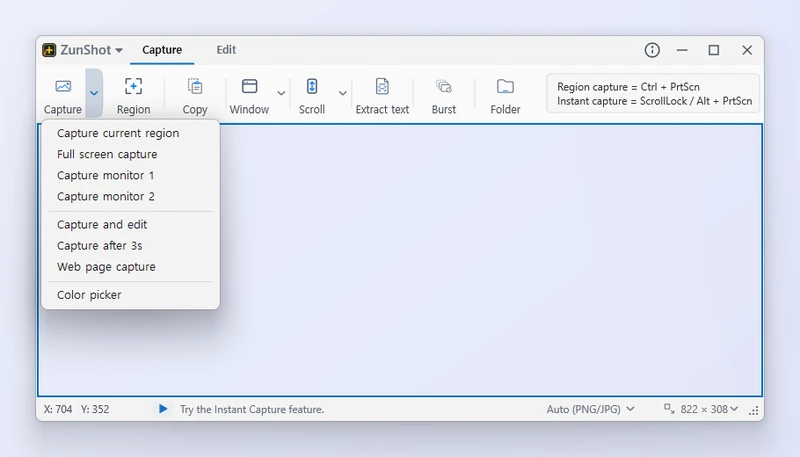
Como fazer
- Abra o menu Capturar na aba Captura - a pequena seta ao lado de Capturar - e escolha Captura de tela cheia. Ou pressione Ctrl+Shift+PrtScn depois de ativar esse atalho em Configurações > Atalhos.
- Ou escolha um único monitor. A captura de tela cheia já registra todos os monitores de uma vez. Com mais de um monitor conectado, o mesmo menu também lista Capturar a tela 1, Capturar a tela 2 e assim por diante, para um único monitor.
- Capture. A imagem é aberta no editor ou salva, conforme a sua configuração Após a captura.
Dicas
- A captura de tela cheia gera uma única imagem larga, disposta da mesma forma que o Windows organiza seus monitores.
- Para capturar um monitor repetidamente em intervalos, use a Captura em sequência com Tela cheia como origem.
Perguntas frequentes
A janela do ZunShot aparece na captura.
Isso não deveria acontecer: o ZunShot oculta a própria janela enquanto captura, e a moldura de captura em si nunca é incluída. Se a janela ainda aparecer, minimize-a e capture com o atalho.