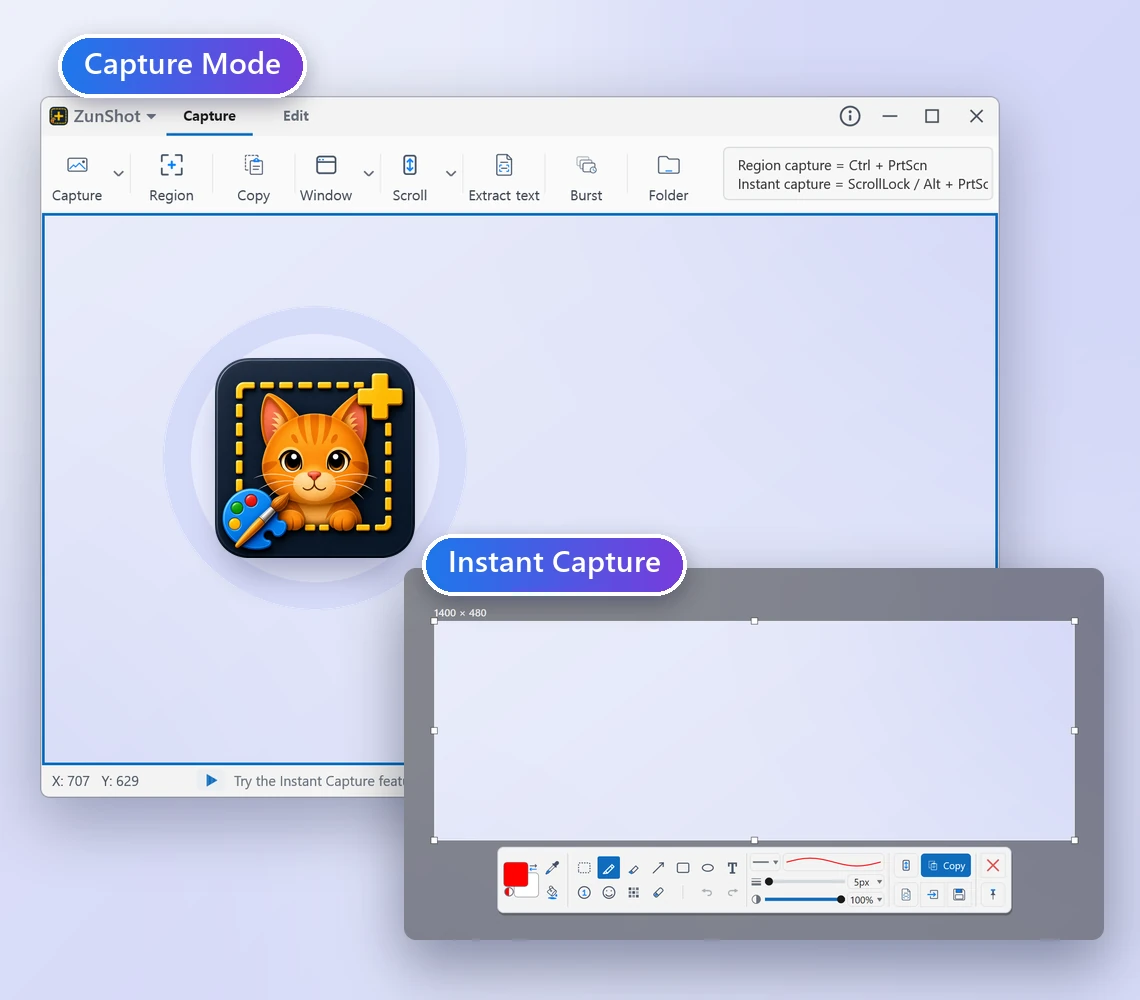
Congele a tela e recorte exatamente o que você precisa
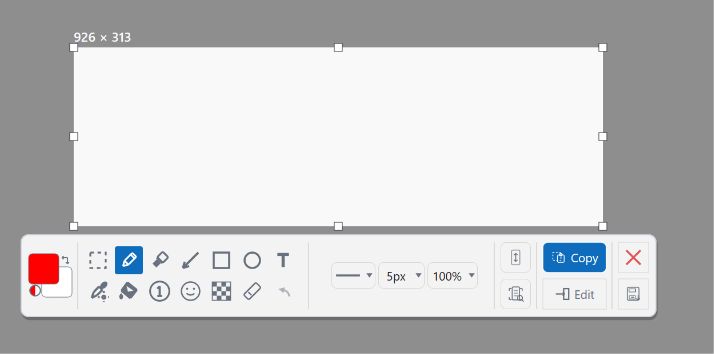
Pressione Scroll Lock ou Alt+PrtScn. A tela congela com os menus e as dicas de ferramenta exatamente como estavam, você arrasta a área e uma barra de ferramentas compacta permite copiar, salvar, anotar ou fixar a captura sem abrir a janela principal.
Capture uma página inteira com rolagem como uma única imagem
Históricos de conversa, artigos longos, planilhas e páginas de configurações raramente cabem em uma tela. A captura com rolagem une tudo em uma única imagem longa. Deixe o ZunShot rolar automaticamente ou gire você mesmo a roda do mouse.

Capture uma janela com cantos arredondados limpos e transparentes
As janelas do Windows 11 têm cantos arredondados, e a maioria das ferramentas de captura de tela captura o retângulo ao redor delas, de modo que pedaços do papel de parede ficam nos quatro cantos. Aponte para uma janela ou um controle e o ZunShot captura apenas esse objeto e deixa os cantos transparentes, pronto para ser colocado em um slide, um documento ou uma página web. No modo Captura, a moldura fica onde você a deixou, e assim uma série de capturas de tela sai sempre do mesmo tamanho.

Extraia o texto de qualquer captura de tela
Selecione a área do texto e copie-a como texto editável. O reconhecimento usa o mecanismo de OCR integrado ao Windows, portanto nada sai do seu PC. A tradução de imagem, opcional, desenha o texto traduzido sobre o original.

Fixe uma captura sobre todas as janelas
Mantenha uma imagem de referência flutuando sobre o seu trabalho: um trecho de código, um gráfico, um design que você está reproduzindo. Mova-a para qualquer monitor, redimensione-a, copie-a ou salve-a pelo menu da própria janela.

Capture automaticamente em intervalos
A captura em sequência faz uma captura de tela a cada poucos segundos enquanto você apresenta, testa ou acompanha um painel. Pule as capturas quando nada tiver mudado, exclua automaticamente os arquivos antigos e pare com um atalho.





