Copiar e salvar
Toda captura pode ser copiada para ser colada em outro app ou salva no formato mais adequado: PNG para fidelidade, JPG ou WebP para arquivos menores, PDF para documentos.
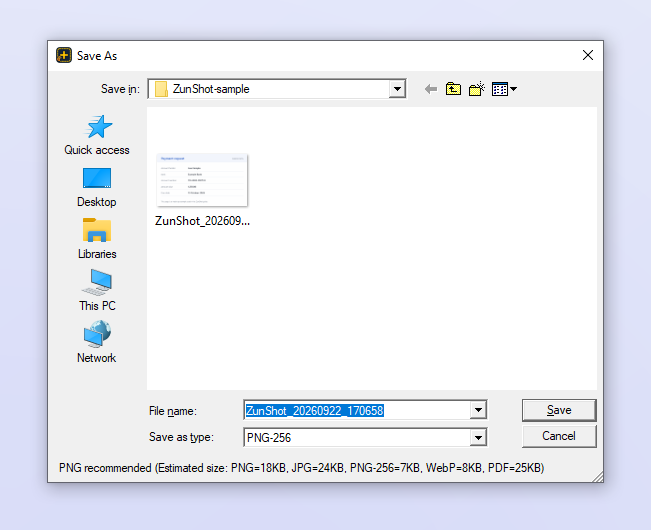
Como fazer
- Copie. Clique em Copiar na aba Captura ou no editor, ou use o atalho de área para a área de transferência. Cole com Ctrl+V no Word, no PowerPoint, no Slack, em e-mails e em editores de imagem.
- Salve. Clique em Salvar no editor. O arquivo vai para a pasta de salvamento com o nome automático.
- Use Salvar como. Escolha PNG, JPG, PNG-256, WebP ou PDF, defina a qualidade e escolha a pasta.
Dicas
- As capturas de janela têm cantos arredondados transparentes. PNG e WebP os preservam; JPG e PDF os preenchem com branco.
- PNG: a opção Sem perdas mantém todos os pixels. O PNG-256 reduz o arquivo a 256 cores com pontilhamento (dithering) e costuma ficar várias vezes menor em capturas de tela de interfaces.
- JPG 10~100 e WebP 0~100 controlam a compressão. Um WebP em 80 tem cerca de metade do tamanho de um JPG com a mesma qualidade.
- Os arquivos PNG salvos também são otimizados em segundo plano, sem alterar um único pixel.
- Salve todas as abas abertas de uma vez com o Salvamento em lote.
Perguntas frequentes
Ao colar, obtenho um fundo branco em vez da transparência.
O app de destino não aceita imagens transparentes vindas da área de transferência. Salve como PNG e insira o arquivo.
Para onde foi o arquivo?
Clique em Pasta na aba Captura ou clique na aba com o botão direito e escolha Abrir local do arquivo.