Fazer uma captura de tela com rolagem
A captura com rolagem transforma uma página longa em uma única imagem. Deixe o ZunShot rolar para você ou role manualmente quando a página exigir um ritmo mais cuidadoso.

Como fazer
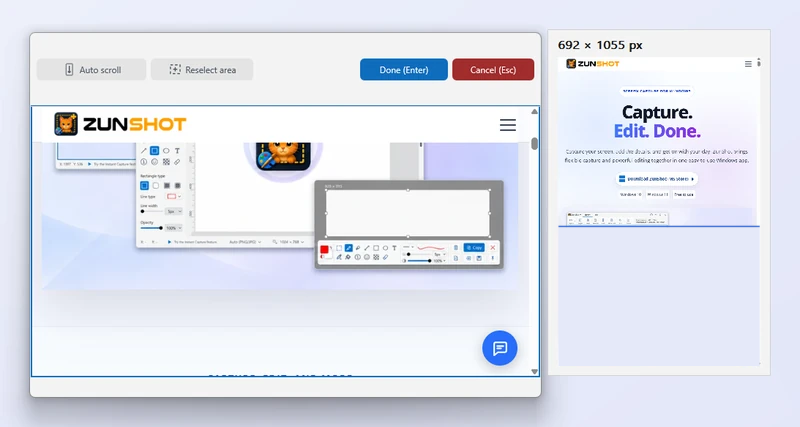
- Escolha Rolagem na aba Captura. Ou inicie a captura pela barra de ferramentas da Captura instantânea.
- Selecione a área rolável. Clique dentro da página, da lista ou da conversa que rola. Use Selecionar a área novamente se o destaque estiver errado.
- Role. Clique em Rolagem automática e aguarde, ou gire você mesmo a roda do mouse. As teclas de seta e PgUp/PgDn também funcionam. Pressione Parar a automática ou Esc para interromper.
- Clique em Concluir. O ZunShot une os quadros e abre o resultado no editor.
Dicas
- Cabeçalhos fixos, barras de ferramentas fixas e botões flutuantes de chat são detectados e removidos dos quadros repetidos.
- A rolagem manual é a melhor opção para páginas que carregam o conteúdo conforme você avança. Pare quando aparecer um indicador de carregamento e depois continue.
- Para uma página web, a Captura de página web renderiza o documento inteiro no navegador integrado do ZunShot e dispensa por completo a união de quadros.
Perguntas frequentes
O resultado tem uma faixa repetida ou uma faixa faltando.
Role mais devagar ou use a Rolagem automática. Páginas com animações durante a rolagem podem confundir a união dos quadros.
O primeiro giro da roda do mouse não rolou a página.
Alguns navegadores precisam que a página receba o foco primeiro. Clique uma vez dentro da página e continue.