Cài đặt Bandicam - Video
Tab 'Video' cho phép bạn cài đặt Âm thanh, Logo và codec Video/Âm thanh.
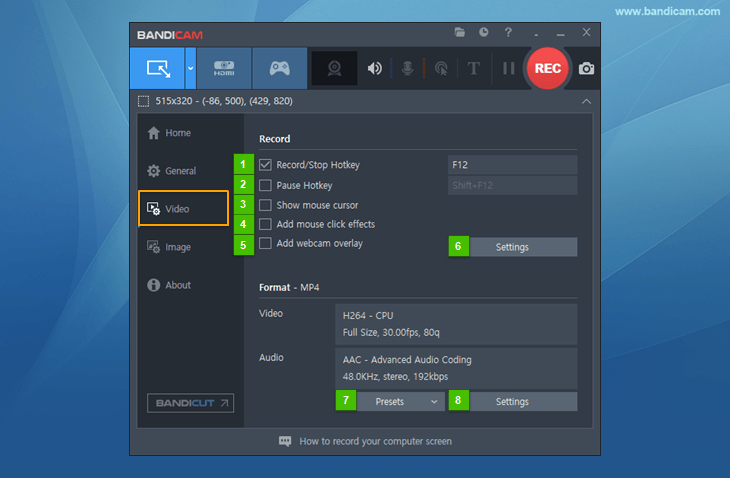
- Phím tắt Ghi/Dừng: bạn có thể đặt phím tắt cho chức năng 'Ghi/Dừng'
 .
. - Phím tắt Tạm dừng: bạn có thể đặt phím tắt cho chức năng 'Tạm dừng'.
- Hiển thị con trỏ chuột: nếu chọn tùy chọn này, con trỏ chuột sẽ xuất hiện trong video được ghi.
- Thêm hiệu ứng nhấp chuột: nếu chọn tùy chọn này, video đã ghi sẽ hiển thị hiệu ứng/hoạt ảnh nhấp chuột.
- Thêm lớp phủ webcam: nếu chọn tùy chọn này, hình ảnh webcam sẽ được ghi và ghép với video chính.
- Cài đặt ghi: nút 'Cài đặt' trong mục 'Ghi' cho phép bạn ghi âm thanh và/hoặc thêm logo/webcam.
- Cấu hình sẵn: nút 'Cấu hình sẵn' trong mục 'Định dạng' cho phép bạn chọn một định dạng video.
- Cài đặt định dạng: nút 'Cài đặt' trong mục 'Định dạng' cho phép bạn điều chỉnh định dạng của video sẽ được ghi.

Cài đặt ghi - Âm thanh, Webcam, Chuột, Logo, Văn bản
Vui lòng tham khảo các trang dưới đây.
- [ Cài đặt âm thanh ] - Bạn có thể ghi âm thanh máy tính và micrô.» Xem thêm
- [ Lớp phủ webcam ] - Bạn có thể thêm hình ảnh webcam vào video (PiP). » Xem thêm
- [ Hiệu ứng chuột ] - Bạn có thể ghi con trỏ chuột với hiệu ứng nhấp chuột/tô sáng. » Xem thêm
- [ Lớp phủ logo ] - Bạn có thể thêm hình ảnh logo vào video. » Xem thêm
- [ Lớp phủ văn bản ] - Bạn có thể thêm hình mờ dạng văn bản vào video. » Xem thêm
Cài đặt ghi - Tùy chọn
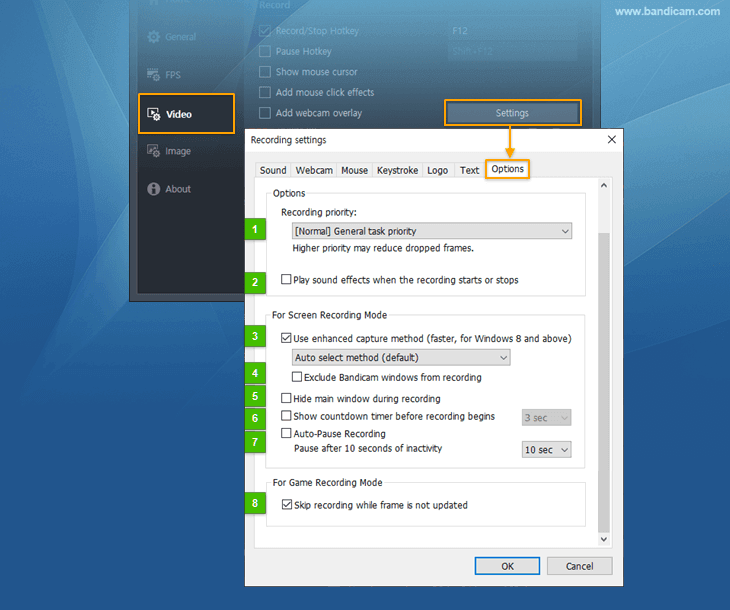
- Mức ưu tiên ghi: [Bình thường/Cao/Cao nhất] - Mức ưu tiên cao hơn có thể giảm số khung hình bị bỏ.
- Phát hiệu ứng âm thanh khi bắt đầu hoặc dừng ghi: tùy chọn này phát hiệu ứng âm thanh khi quá trình ghi bắt đầu hoặc dừng.
- Sử dụng phương thức chụp nâng cao (nhanh hơn, dành cho Windows 8 trở lên)
- Tự động chọn phương thức (mặc định): nếu bạn dùng Windows 8, "Phương thức 1" sẽ được sử dụng. Nếu bạn dùng Windows 10 hoặc 11, "Phương thức 2" sẽ được sử dụng.
- Phương thức 1 (dành cho Windows 8 trở lên): tùy chọn này cải thiện hiệu suất chụp màn hình.
- Phương thức 2 (dành cho Windows 10 trở lên): hiệu suất ghi của "Phương thức 2" tốt hơn "Phương thức 1".
- Loại trừ cửa sổ Bandicam khỏi bản ghi: nếu chọn tùy chọn này, các cửa sổ Bandicam vẫn hiển thị trong khi ghi nhưng không xuất hiện trong video đã ghi.
- Ẩn cửa sổ chính trong khi ghi: nếu chọn tùy chọn này, cửa sổ chính của Bandicam sẽ biến mất ngay khi bạn nhấp vào nút ghi trong Chế độ Ghi màn hình.
- Hiển thị đồng hồ đếm ngược trước khi bắt đầu ghi: bạn có thể đặt thời gian đếm ngược từ 1 đến 10 giây. Nếu chọn tùy chọn này, quá trình ghi sẽ bắt đầu sau số giây đã đặt (chẳng hạn 3, 2, 1...) trong Chế độ Ghi màn hình.
- Tự động tạm dừng ghi: nếu chọn tùy chọn này, quá trình ghi sẽ tạm dừng khi không có chuyển động chuột hoặc thao tác bàn phím trong một khoảng thời gian nhất định (5 đến 60 giây) và tiếp tục khi phát hiện chuyển động.
- Bỏ qua ghi khi khung hình không được cập nhật: nếu chọn tùy chọn này, Bandicam sẽ không ghi khi khung hình chưa được cập nhật/làm mới. Bạn nên bỏ chọn tùy chọn này khi ghi bằng micrô hoặc lớp phủ webcam.

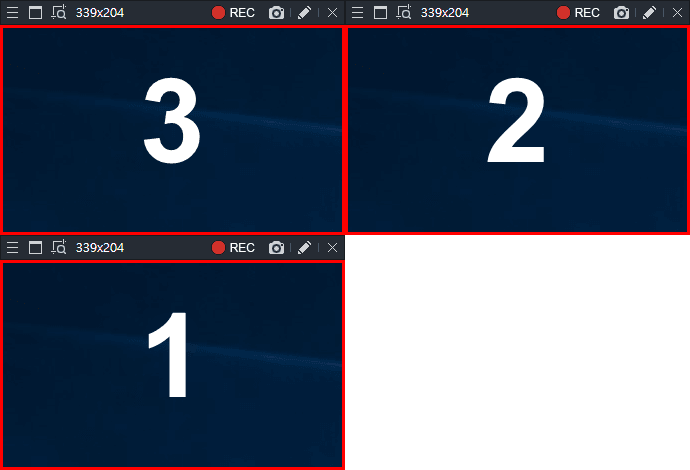
Cài đặt định dạng - Cấu hình sẵn
Nút 'Cấu hình sẵn' cho phép chọn nhanh các cài đặt định dạng thường dùng.
-
Loại tệp
Vùng chứa .mp4 có sẵn trong Bandicam 2.1.0 và Windows 7, 8 hoặc 10.
- AVI: tệp video do Bandicam ghi được lưu dưới dạng tệp .avi.
- MP4: tệp video do Bandicam ghi được lưu dưới dạng tệp .mp4.
-
Video - Kích thước
- Kích thước đầy đủ: đối tượng ghi sẽ được lưu ở kích thước gốc. Ví dụ: nếu đối tượng ghi có kích thước 1024*768 thì video đã ghi cũng có kích thước 1024*768.
- Một nửa kích thước: đối tượng ghi sẽ được lưu với kích thước bằng một nửa. Ví dụ: nếu đối tượng ghi có kích thước 1024*768 thì video sẽ có kích thước 512*384.
- Khớp chiều rộng: nếu đặt chiều rộng là 1024 thì chiều rộng của video đã ghi sẽ luôn là 1024.
- Khớp chiều cao: nếu đặt chiều cao là 720 thì chiều cao của video sẽ luôn là 720. Để tải video 720p lên YouTube, hãy đặt chiều cao là 720.
- 320*240: đối tượng ghi đã lưu sẽ có kích thước 320*240. Ví dụ: nếu đối tượng ghi có kích thước 1024*768 thì video sẽ có kích thước 320*240.
- Tùy chỉnh: bạn có thể đặt kích thước video ghi theo ý muốn.
-
Video - FPS
- FPS (khung hình mỗi giây): FPS càng cao thì video càng tự nhiên (chuyển động mượt hơn). 30 FPS phù hợp để ghi video. Phim thường dùng 24 FPS, còn TV dùng 30 FPS. Bạn có thể đặt giá trị FPS lên đến 1.000 trong Bandicam.
- [VFR/CFR]: nhấp vào nút [...] để chọn tùy chọn 'VFR hoặc CFR'.
-
Video - Codec
Codec là một dạng định dạng nén video. Codec có mức nén cao hơn sẽ tạo ra tệp video nhỏ hơn nhưng có thể làm giảm chất lượng video.
- AV1: AV1 nén hiệu quả hơn (nếu chất lượng video như nhau, tệp AV1 nhỏ hơn HEVC/H.264). Tuy nhiên, AV1 sử dụng nhiều CPU hơn HEVC hoặc H.264.
- HEVC: HEVC (H.265) nén hiệu quả hơn (nếu chất lượng video như nhau, tệp HEVC nhỏ hơn H.264). Tuy nhiên, HEVC sử dụng nhiều CPU hơn và không được một số trình phát đa phương tiện hỗ trợ.
- H.264: H.264 là một trong những codec phổ biến nhất để ghi, nén và phân phối video độ nét cao. Codec này cho phép bạn ghi đối tượng ở tốc độ cao, tỷ lệ nén cao và chất lượng tuyệt vời.
- XVID: XVID được dùng cho các thiết bị di động như điện thoại Galaxy S. Codec XVID cho chất lượng video tốt và sử dụng ít CPU hơn MPEG-1.
- MPEG-1: MPEG-1 là định dạng âm thanh/video nén mất dữ liệu có khả năng tương thích rộng nhất trên thế giới. Hầu hết trình phát đa phương tiện, bao gồm YouTube, đều hỗ trợ codec MPEG-1. Codec MPEG-1 cho chất lượng video tốt và sử dụng ít CPU hơn nhiều so với các codec khác.
- Motion JPEG: Motion JPEG (M-JPEG) là tên gọi không chính thức của một nhóm định dạng video được nén dưới dạng ảnh JPEG. Hãy chọn codec này nếu bạn muốn chỉnh sửa video phát trực tuyến đã ghi trong Sony Vegas hoặc Adobe Premiere Editor. Tuy nhiên, lưu ý rằng kích thước tệp sẽ khá lớn.
- YV12: vì YV12 không nén video nên chất lượng video sẽ tốt hơn MPEG-1/XVID. Tuy nhiên, kích thước tệp sẽ lớn hơn nhiều so với MPEG-1/XVID (nhưng nhỏ hơn RGB24).
- RGB24: vì RGB24 không nén video nên chất lượng video sẽ tốt hơn MPEG-1/XVID. Tuy nhiên, kích thước tệp sẽ lớn hơn nhiều so với MPEG-1/XVID (và lớn hơn YV12).
- Codec bên ngoài: nhấp vào nút [...] để sử dụng codec VFW (Video dành cho Windows).
- VBR/CBR: VBR (tốc độ bit thay đổi) phân bổ tốc độ bit cao hơn cho các phần phức tạp của tệp đa phương tiện và ít dung lượng hơn cho các phần đơn giản. Nếu chọn VBR, bạn sẽ có tỷ lệ chất lượng/dung lượng tốt hơn so với tệp CBR (tốc độ bit không đổi) chứa cùng dữ liệu.
- Tốc độ bit (kbps): tốc độ bit biểu thị lượng thông tin. Nếu bỏ chọn VBR, bạn có thể chọn tốc độ bit (3,5 Mbit/giây: chất lượng truyền hình độ nét tiêu chuẩn; 9,8 Mbit/giây: DVD; 8 đến 15 Mbit/giây: chất lượng HDTV).
Câu hỏi thường gặp liên quan
- Cách chọn codec video tốt nhất để ghi
- Codec H264 và Cấu hình - Kích thước, Chất lượng và Tốc độ
- Cách sử dụng codec bên ngoài (VFW) trên Bandicam
- Cách ghi video có kích thước tệp nhỏ hơn
- Cách ghi video có chất lượng tốt hơn
- Cách ghi video với FPS cao hơn
- Cài đặt Bandicam tốt nhất cho phần mềm chỉnh sửa video
- VFR (Tốc độ khung hình thay đổi) so với CFR (Tốc độ khung hình không đổi)
- VBR (Tốc độ bit thay đổi) so với CBR (Tốc độ bit không đổi) | Khoảng khung hình chính
-
Video - Chất lượng (%)
Bạn có thể chọn chất lượng video được ghi. Nếu dùng máy tính hiệu năng cao và muốn có chất lượng tốt nhất, hãy chọn 100(%). Nếu dùng máy tính hiệu năng thấp và muốn giảm độ trễ khi ghi, hãy chọn 50(%).
-
Âm thanh - Codec
- MP2: MP2 (MPEG-1 L2) là định dạng nén âm thanh mất dữ liệu và được dùng làm tiêu chuẩn phổ biến trong phát sóng âm thanh. Hầu hết trình phát đa phương tiện, bao gồm YouTube, đều hỗ trợ định dạng âm thanh MP2.
- MP3: MP3 (MPEG-1 L3) là một trong những codec âm thanh phổ biến nhất. Tệp MP3 sử dụng phương pháp nén mất dữ liệu giúp thu gọn đáng kể dữ liệu âm thanh, và MP3 thường hiệu quả hơn MP2 ở cùng tốc độ bit.
- PCM: PCM (điều chế mã xung) là định dạng âm thanh không mất dữ liệu, được dùng làm dạng tiêu chuẩn cho âm thanh kỹ thuật số trên máy tính và trong nhiều định dạng Blu-ray, CD và DVD. Định dạng này cũng được dùng trong hệ thống điện thoại kỹ thuật số. Bạn có thể chọn "Lưu ở định dạng gốc" để lưu âm thanh đa kênh và độ nét cao (96 KHz trở lên).
Để chọn codec âm thanh tốt nhất, hãy truy cập trang này.
-
Âm thanh - Tốc độ bit (kbps) Tốc độ bit biểu thị lượng thông tin.
- 96-128 kbps: chất lượng radio FM
- 192 kbps: chất lượng gần bằng CD
- 256 kbps: chất lượng CD
- 320 kbps: tốc độ bit MP3 có chất lượng cao nhất là 320 kbps
-
Âm thanh - Kênh
- Âm thanh nổi: âm thanh nổi thường sử dụng hai hoặc nhiều kênh âm thanh độc lập và được dùng trong hầu hết ứng dụng giải trí.
- Âm thanh đơn kênh: âm thanh đơn kênh chỉ sử dụng một kênh và được dùng trong liên lạc vô tuyến điện thoại, mạng điện thoại, v.v.
-
Âm thanh - Tần số (Hz)
Còn được gọi là tốc độ lấy mẫu, tần số là số lượng mẫu mỗi giây.
- 22.050 Hz: dùng cho âm thanh PCM và MPEG có chất lượng thấp hơn
- 32.000 Hz: dùng cho âm thanh truyền hình ở một số quốc gia
- 44.100 Hz: dùng cho CD âm thanh và cũng thường dùng nhất với âm thanh MPEG-1 (VCD, SVCD, MP3)
- 48.000 Hz: tốc độ lấy mẫu âm thanh tiêu chuẩn được dùng trong thiết bị video kỹ thuật số chuyên nghiệp
Cài đặt định dạng - Video
Cửa sổ Cài đặt định dạng Video cho phép bạn thay đổi Kích thước video, FPS, Codec, Tốc độ bit và Chất lượng.
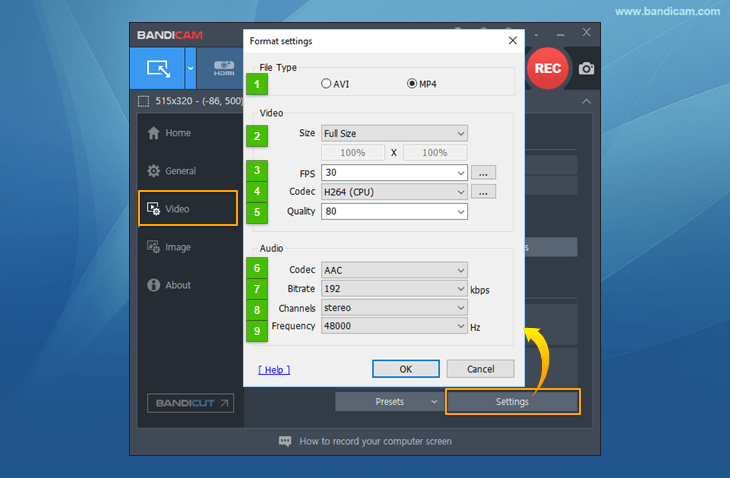
Cài đặt định dạng - Âm thanh
Cửa sổ Cài đặt định dạng Âm thanh cho phép bạn thay đổi Kênh âm thanh, Tần số, Codec và Tốc độ bit.
* Câu hỏi thường gặp liên quan
- Cách chỉnh sửa video phát trực tuyến đã ghi.
- Cách xem video đã ghi trên điện thoại di động, iPod hoặc PSP
- Cách tạo video YouTube 1080p/720p
- Cách ghi đồng thời "âm thanh máy tính" và "giọng nói của bạn"