Chế độ 'Ghi màn hình' | Vùng chữ nhật
Để ghi một phần màn hình máy tính, hãy khởi động Bandicam và chọn menu 'Vùng chữ nhật'. Chế độ ghi 'Vùng chữ nhật' cho phép bạn ghi một khu vực cụ thể trong cửa sổ hình chữ nhật.
Video hướng dẫn về chế độ 'Ghi màn hình'
Cách ghi một khu vực cụ thể trên màn hình máy tính
1. Tải xuống Trình ghi màn hình Bandicam.
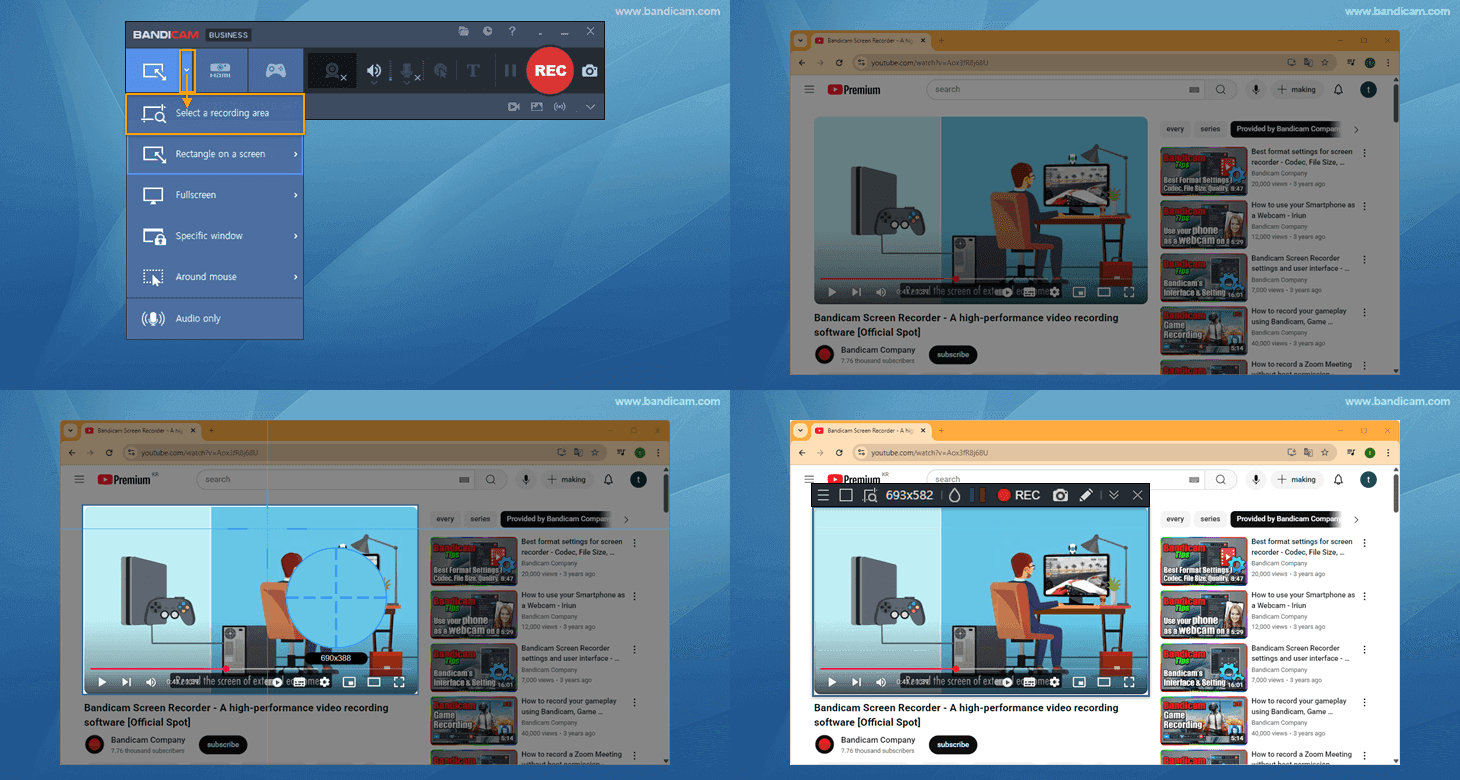
2. Khởi động Bandicam và chọn menu 'Chọn khu vực ghi' hoặc 'Vùng chữ nhật'.
* Chọn khu vực ghi
Để tự động phát hiện khu vực ghi, hãy chọn "Chọn khu vực ghi" rồi di con trỏ lên phần mong muốn, chẳng hạn như video.
* Vùng chữ nhật
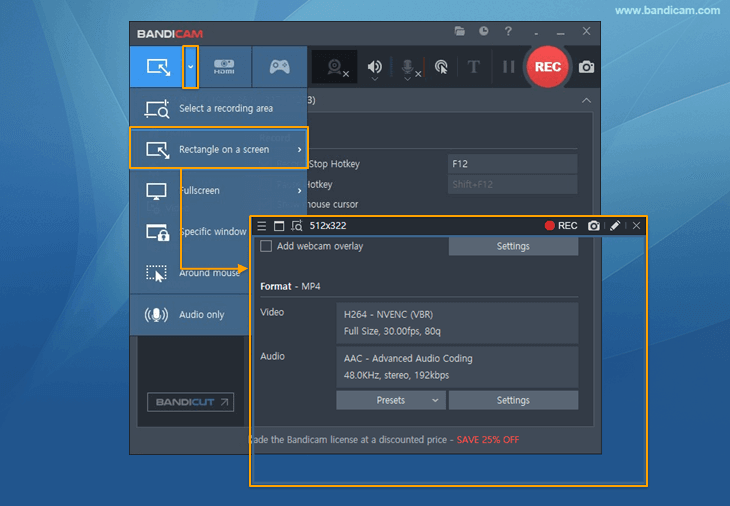
3. Nhấp vào nút '● REC' hoặc nhấn phím tắt F12 để bắt đầu/dừng ghi.
4. Nhấp vào biểu tượng video để phát, chỉnh sửa hoặc tải lên các video đã ghi.

* Chức năng vẽ theo thời gian thực trong khi ghi màn hình máy tính
Trong khi ghi ở chế độ 'Ghi màn hình', bạn có thể đồng thời thêm mũi tên, khung, số hoặc vùng tô sáng.

Có thể ghi những gì bằng Trình ghi màn hình Bandicam?
Chế độ 'Ghi màn hình' được dùng để ghi các khu vực cụ thể trên màn hình máy tính, chẳng hạn như trò chơi Flash, cuộc họp Zoom, BlueJeans, GoToMeeting, video phát trực tuyến trên Internet (video trên YouTube, USTREAM, CNN...) và nhiều chương trình Windows (Internet Explorer, PowerPoint, Excel, v.v.).
Chế độ 'Ghi màn hình' cho phép bạn ghi mọi nội dung trên màn hình máy tính và vẽ đường, khung hoặc vùng tô sáng trong khi ghi. Bandicam là một trong những phần mềm screencast tốt nhất.