Cách sử dụng chế độ 'Ghi trò chơi'
Để ghi nhiều trò chơi 2D/3D sử dụng công nghệ đồ họa DirectX/OpenGL/Vulkan, hãy khởi chạy Bandicam, chọn 'Chế độ Ghi trò chơi' bằng cách nhấp vào biểu tượng tay cầm, rồi chạy trò chơi cần ghi.
'Chế độ Ghi trò chơi' cho phép bạn ghi lối chơi không giật lag và hiển thị FPS trong khi ghi.
Ngoài ra, chế độ 'Ghi trò chơi' có thể ghi video phát trực tuyến chạy trên DirectX hoặc OpenGL (chẳng hạn như nhiều trò chơi 2D/3D gồm Minecraft, PUBG, Roblox, v.v.), BlueStacks và Windows Media Player.
Video hướng dẫn chế độ 'Ghi trò chơi'
Quy trình ghi của chế độ 'Ghi trò chơi'
1. Tải Bandicam xuống từ trang web chính thức (https://www.bandicam.com/vn/).
2. Chọn "Chế độ Ghi trò chơi" và nhấp vào "Có" trong cửa sổ "Kiểm soát tài khoản người dùng". » Xem thêm

3. Khởi chạy mục tiêu ghi.
Khi mục tiêu ghi chạy, một số màu xanh lục (FPS) sẽ xuất hiện ở góc trên bên trái.
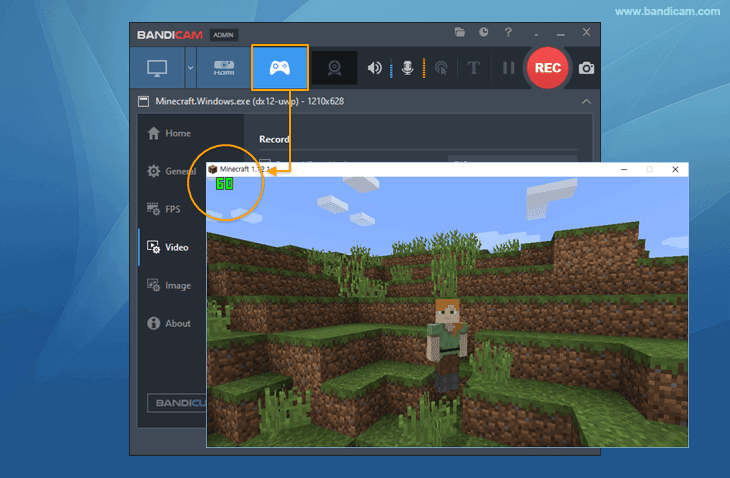 » Nếu không thấy số FPS màu xanh lục, hãy truy cập trang câu hỏi thường gặp.
4. Nhấp vào nút 'Ghi' hoặc nhấn phím tắt F12 để bắt đầu ghi.
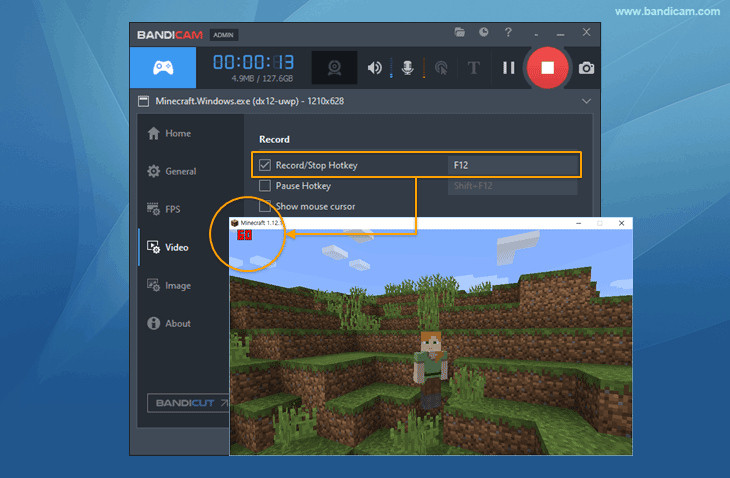 Khi bắt đầu ghi, màu của số ở góc trên bên trái sẽ đổi từ xanh lục sang đỏ.
5. Nhấp vào nút 'Dừng' (◼) hoặc nhấn phím tắt F12 để kết thúc ghi.
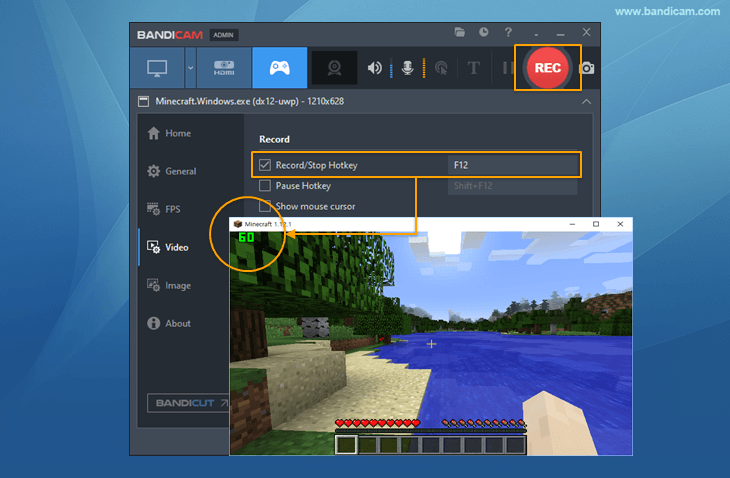
6. Nhấp vào biểu tượng video để phát, chỉnh sửa hoặc tải lên các video đã chụp.

Mẹo bổ sung
1. Cách ghi trò chơi di động trong BlueStacks
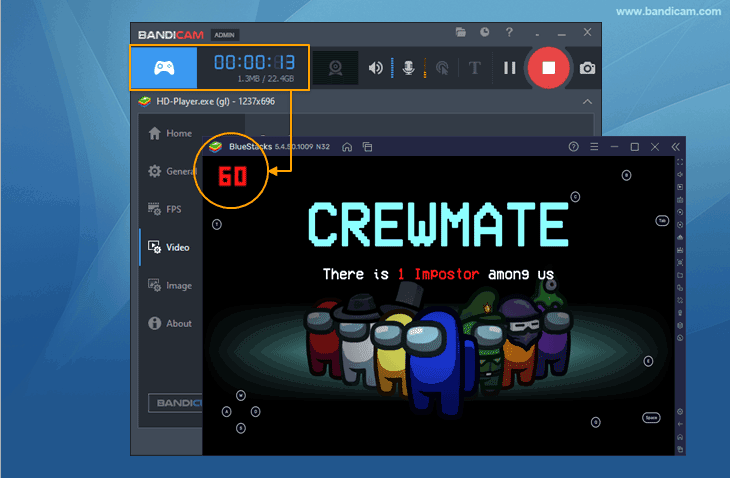
Để ghi trò chơi di động trên PC, trước tiên hãy tải BlueStacks 5 xuống. Sau đó, khởi chạy Bandicam, chọn "Chế độ Ghi trò chơi" và nhấn phím chức năng F12 để bắt đầu.
2. Cách ghi Trò chơi/Ứng dụng Windows (UWP) từ Microsoft Store
Để ghi Trò chơi/Ứng dụng Windows (UWP), chẳng hạn như Forza Horizon hoặc Windows Media Player (Phim & TV), từ Microsoft Store, hãy khởi chạy Bandicam, đi tới Chung -> Nâng cao và chọn tùy chọn "Windows Ứng dụng (UWP)".

3. Cách ghi trò chơi Flash bằng Bandicam
Để ghi trò chơi Flash, bạn phải dùng chế độ 'Ghi màn hình' của Bandicam. Mở Bandicam, chọn chế độ ghi màn hình, chạy trò chơi Flash và nhấp vào nút "REC" để bắt đầu ghi.
4. Cách thêm facecam vào lối chơi
Nếu có máy tính và webcam, bạn có thể thêm facecam vào lối chơi hoặc video Let's Play.
5. Cách ghi điện thoại thông minh Android trên PC
Bạn có thể ghi màn hình điện thoại thông minh Android trên PC bằng chế độ 'Ghi trò chơi' hoặc 'Ghi thiết bị' của Bandicam.
6. Thêm lớp phủ văn bản: Ngày/giờ ghi, watermark, mức sử dụng CPU
Bandicam cho phép người dùng thêm watermark văn bản, ngày/giờ/dấu thời gian ghi, thời gian ghi đã trôi qua, mức sử dụng CPU/bộ nhớ và độ phân giải video vào video đã ghi.
7. FAQ: Nếu không thấy số FPS màu xanh lục...
Chế độ 'Ghi trò chơi' cho chất lượng ghi tốt hơn chế độ 'Ghi màn hình'; nếu có thể, bạn nên dùng chế độ 'Ghi trò chơi'. Tuy nhiên, nếu không thấy số FPS màu xanh lục, bạn có thể dùng tùy chọn ghi ‘Cửa sổ cụ thể’ thay thế.