Cách ghi âm thanh máy tính và micrô
Cài đặt âm thanh của Bandicam
Để ghi âm thanh hệ thống và micrô cùng nhau, hãy thiết lập cả hai đầu vào và bật tính năng trộn.
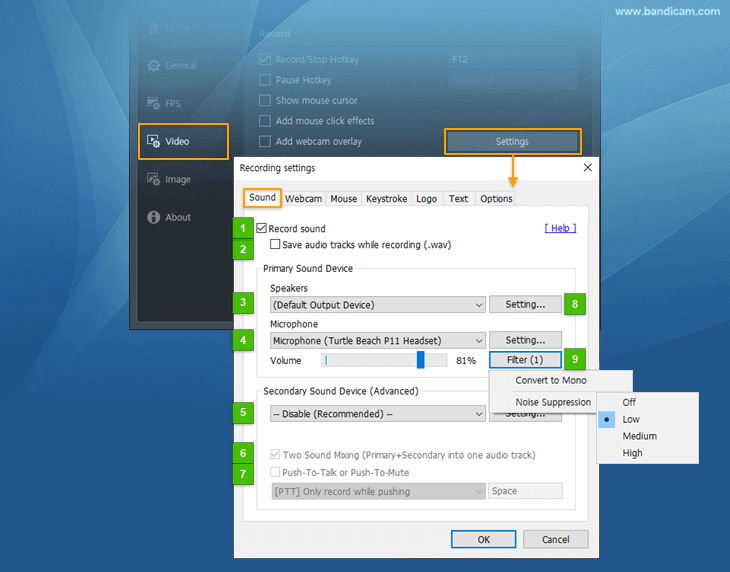
- Ghi âm thanh: nếu tùy chọn 'Ghi âm thanh' được chọn, âm thanh sẽ được ghi cùng với video.
- Lưu các bản âm thanh trong khi ghi: nếu tùy chọn này được chọn, âm thanh sẽ được lưu riêng dưới dạng tệp .wav.
- Loa (Thiết bị âm thanh chính): cho phép bạn chọn thiết bị để ghi âm thanh máy tính.
- Micrô (Thiết bị âm thanh chính): cho phép bạn chọn thiết bị để ghi âm thanh micrô.
- Thiết bị âm thanh phụ (Nâng cao): cho phép bạn thêm và lưu một âm thanh cụ thể, cũng như ghi hoặc tắt âm thanh bằng một phím tắt cụ thể.
- Trộn hai âm thanh: tùy chọn này cho phép trộn "Thiết bị âm thanh chính" và "Thiết bị âm thanh phụ" vào một bản âm thanh. Nếu bạn không phải là chuyên gia về video, hãy chọn tùy chọn này.
- Nhấn để nói hoặc nhấn để tắt tiếng: để ghi hoặc tắt âm thanh bằng một phím tắt cụ thể, hãy chọn micrô trong "Thiết bị âm thanh phụ" và chọn tùy chọn "Nhấn để nói hoặc nhấn để tắt tiếng".
- Cài đặt: nút này mở cài đặt [Phát lại] hoặc [Ghi âm] của Windows.
- Bộ lọc: tùy chọn này cho phép bạn sử dụng chức năng lọc micrô.
- Chuyển đổi sang Mono: đầu vào micrô được chuyển từ Stereo sang Mono.
- Khử tiếng ồn: cho phép bạn giảm tiếng ồn bên ngoài, chẳng hạn như tiếng nhấp chuột và tiếng bàn phím, trong khi ghi âm thanh micrô.
[Windows Vista/7/8/10/11] Ghi âm thanh máy tính và giọng nói của bạn
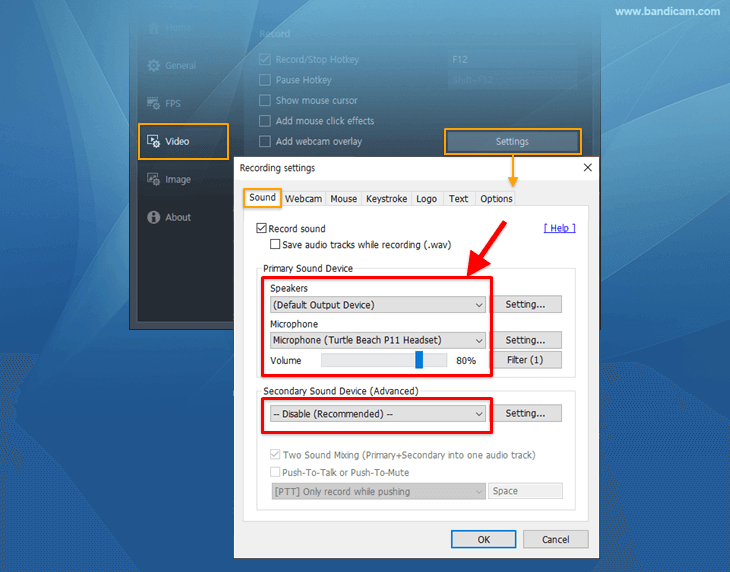
Để ghi âm thanh máy tính và giọng nói, hãy chọn "(Thiết bị đầu ra mặc định)" cho "Loa" và chọn "Thiết bị micrô của bạn" cho "Micrô".
Câu hỏi thường gặp
Khi sử dụng tai nghe Bluetooth
Sự cố có thể xảy ra nếu bạn dùng thiết bị Bluetooth làm cả [Loa] và [Micrô] cùng lúc. Bạn nên chọn một thiết bị âm thanh khác cho [Loa] và chỉ dùng thiết bị Bluetooth cho [Micrô]. Nếu sự cố vẫn còn, hãy sử dụng micrô/tai nghe USB hoặc dùng điện thoại thông minh làm micrô.
Khi sử dụng micrô tích hợp của máy tính xách tay
1) Nếu Bandicam bị lỗi khi cố ghi bằng micrô tích hợp bên trong máy tính xách tay, hãy mở tab Ghi âm của Windows, nhấp chuột phải vào Micrô và chọn Thuộc tính,
chọn "Nghe thiết bị này", rồi thử ghi lại.
2) Nếu giọng nói bị ngắt quãng khi sử dụng micrô tích hợp của máy tính xách tay, hãy tắt chức năng [Khử tiếng ồn] rồi thử ghi lại.
3) Nếu sự cố vẫn còn, hãy sử dụng micrô/tai nghe USB hoặc cài đặt lại trình điều khiển card âm thanh.
Ghi âm thanh ASIO từ DAW (Giao diện âm thanh)
Bạn có thể ghi âm thanh DAW bằng Bandicam thông qua bộ trộn âm thanh ảo như VoiceMeeter hoặc trình điều khiển WASAPI sử dụng đường dẫn âm thanh thông thường của Windows. » Cách ghi âm thanh ASIO từ DAW
Làm cách nào để ghi âm thanh máy tính và giọng nói của tôi trên Windows 11, 10, 8, 7 hoặc Vista?
Để ghi âm thanh máy tính và giọng nói, hãy chọn "(Thiết bị đầu ra mặc định)" cho "Loa và chọn "Thiết bị micrô của bạn" cho "Micrô.
Tại sao âm thanh của tai nghe Bluetooth gây ra sự cố ghi?
Không sử dụng cùng một tai nghe Bluetooth làm cả loa và micrô cùng lúc vì điều này có thể gây ra vấn đề về chất lượng âm thanh hoặc sự cố ghi. Nếu có thể, hãy sử dụng loa riêng, micrô USB hoặc một tổ hợp thiết bị âm thanh khác.
Nếu sự cố vẫn còn, hãy ghi lại cài đặt âm thanh của Bandicam và Windows, rồi gửi tệp video cùng với mẫu micrô của bạn đến bandicam@bandicam.com