Cách lên lịch ghi màn hình
Với tính năng Ghi theo lịch của Bandicam, bạn có thể tự động bắt đầu ghi "vào một thời gian cụ thể theo lịch hằng ngày/hằng tuần" hoặc "bằng chế độ ghi được dùng gần đây nhất". Tính năng này chỉ hoạt động khi Bandicam đang chạy. Để sử dụng khi Bandicam không chạy, hãy dùng Task Scheduler của Windows và các tham số dòng lệnh của Bandicam.
Bắt đầu ghi vào thời gian cụ thể theo lịch hằng ngày/hằng tuần
Làm theo các bước dưới đây để ghi theo lịch vào thời gian cụ thể hằng ngày hoặc hằng tuần:
1. Nhấp vào biểu tượng "Ghi theo lịch", sau đó nhấp nút "Thêm".
(Có thể tạo tối đa 100 bản ghi theo lịch)
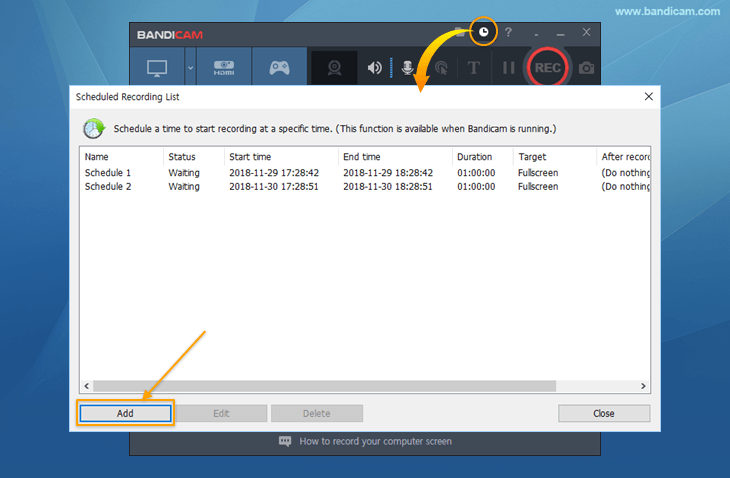
2. Nhập thời gian bắt đầu và kết thúc (chọn “Một lần”, “Hằng ngày” hoặc “Hằng tuần”)
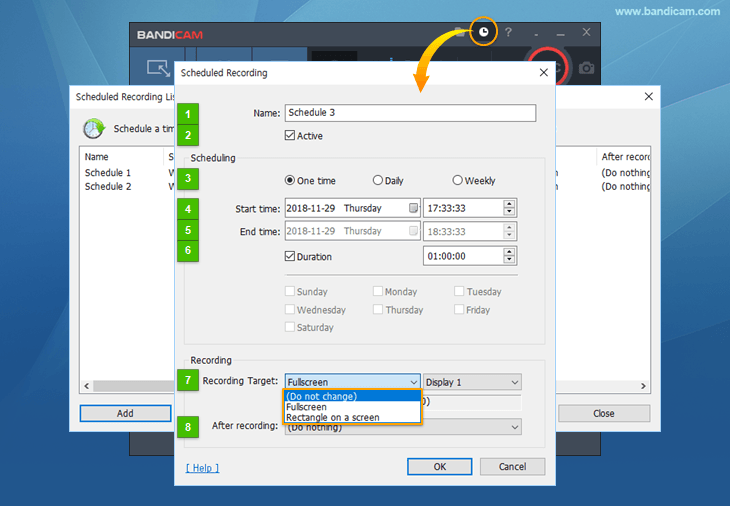
- Tên: cho phép bạn nhập tên lịch.
- Kích hoạt: cho phép bạn bật hoặc tắt bản ghi theo lịch.
- Lặp lại: cho phép bạn chọn kiểu lặp (Một lần, Hằng ngày, Hằng tuần).
- Thời gian bắt đầu: cho phép bạn đặt thời gian bắt đầu ghi theo lịch.
- Thời gian kết thúc: cho phép bạn đặt thời gian kết thúc ghi theo lịch.
- Thời lượng: cho phép bạn đặt thời lượng ghi theo lịch.
- Mục tiêu ghi: cho phép bạn chọn phương thức ghi cho tác vụ theo lịch.
- (Không thay đổi): bản ghi theo lịch sẽ bắt đầu bằng chế độ ghi được dùng gần đây nhất. Để ghi webcam hoặc chỉ âm thanh vào thời gian cụ thể, hãy đặt thời gian bắt đầu/kết thúc và chọn tùy chọn này.
- Toàn màn hình: quá trình ghi sẽ bắt đầu bằng chế độ ghi toàn màn hình.
- Hình chữ nhật trên màn hình: quá trình ghi sẽ bắt đầu bằng chế độ Hình chữ nhật trên màn hình.
- Sau khi ghi: cho phép bạn chọn hành động khi hoàn tất (Không làm gì, Thoát Bandicam, Tắt máy tính).
Cách lên lịch ghi webcam
Với Bandicam, bạn có thể ghi các thiết bị video ngoài như webcam, Xbox, điện thoại thông minh, IPTV, thẻ ghi hình, v.v.
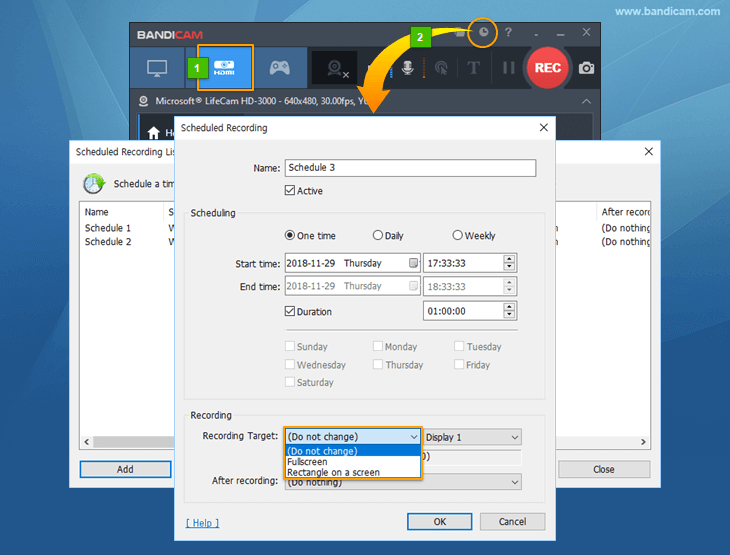
Làm theo các bước dưới đây để ghi webcam vào thời gian cụ thể:
- Bước 1: khởi động Bandicam và chọn 'Chế độ Ghi thiết bị' bằng cách nhấp vào biểu tượng Webcam/HDMI.
- Bước 2: nhấp vào 'Ghi theo lịch', đặt thời gian bắt đầu/kết thúc và chọn (Không thay đổi).
- Lưu ý: sau khi thiết lập, không đóng cửa sổ Bandicam. Ghi theo lịch chỉ hoạt động khi Bandicam đang chạy.
Cách lên lịch ghi âm thanh
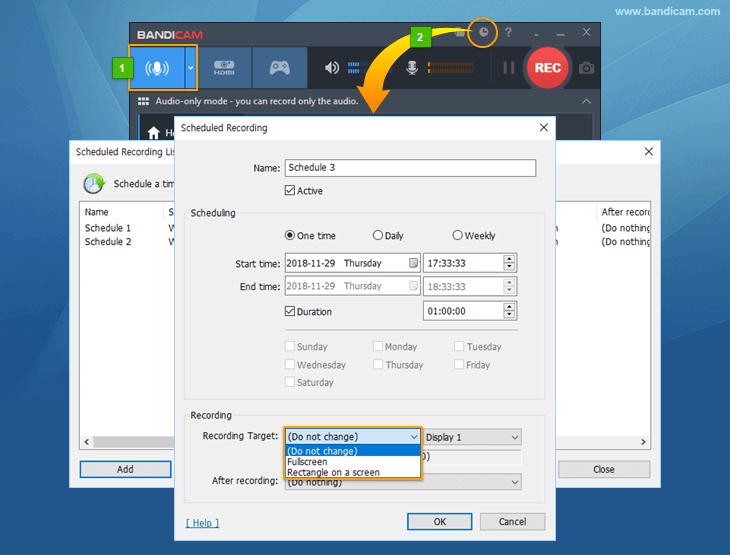
Ghi âm thanh theo lịch sử dụng cùng phương pháp với ghi webcam nêu trên. Khởi động Bandicam, chọn 'Chế độ Ghi chỉ âm thanh' và chọn (Không thay đổi) trong cài đặt Ghi theo lịch.
Lưu ý khi sử dụng Ghi theo lịch
- Ghi theo lịch chỉ hoạt động khi Bandicam đang chạy. Để bắt đầu ghi khi Bandicam không chạy, hãy sử dụng các tham số dòng lệnh của Bandicam (/record, /stop, /shutdown) và Task Scheduler của Windows.
- Chọn "Không bao giờ" trong Cài đặt nguồn và chế độ ngủ
 nếu bạn muốn ghi máy tính trong thời gian dài.
 - Ghi theo lịch sẽ không hoạt động trên máy tính từ xa khi mất kết nối từ xa.
- Ghi theo lịch sẽ không hoạt động nếu một chương trình chặn Bandicam. Nếu không dùng micrô, hãy bỏ chọn tùy chọn Ghi âm thanh.
- Để luôn kiểm tra trạng thái ghi của Bandicam, hãy thêm biểu tượng Bandicam vào khay hệ thống (khu vực thông báo).
- Tắt tùy chọn 'Ghi âm thanh' nếu âm thanh máy tính hoặc đầu vào micrô không thực sự cần thiết.
- Bản ghi theo lịch cũng có thể không bắt đầu do các yếu tố bên ngoài: phần mềm diệt vi-rút chặn hành vi bất thường, kết nối codec tăng tốc phần cứng H.264 (NVIDIA, INTEL, AMD) gặp sự cố hoặc thư mục đầu ra đã chọn chưa được kết nối khi bắt đầu ghi.


