Cách chụp ảnh màn hình (chụp màn hình)
Bạn có thể dễ dàng chụp màn hình máy tính thành ảnh (BMP, PNG, JPG). Bạn cũng có thể tạo nhiều hình ảnh bằng chức năng vẽ theo thời gian thực, thêm logo (hình mờ) và chụp màn hình liên tục.
Chụp màn hình: cách dễ nhất để chụp ảnh màn hình
1. Tải xuống Bandicam và chọn một chế độ ghi.
2. Nhấp vào biểu tượng 'Máy ảnh' để chụp màn hình trong cửa sổ bandicam.
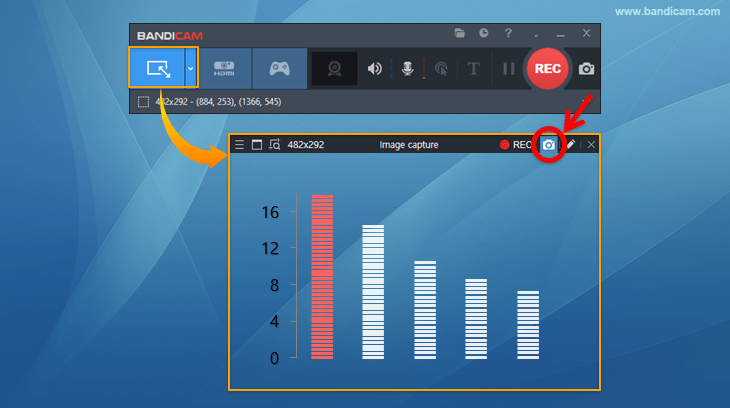
- Bạn có thể dùng phím tắt F11 để chụp màn hình. (Có thể thay đổi phím tắt này
 )
) - Bạn cũng có thể chụp bằng cách nhấp vào biểu tượng máy ảnh.
- Sau khi chụp bằng Ctrl + C, bạn có thể dán ảnh bằng Ctrl + V vào Paint / PowerPoint / Word, v.v.

3. Kiểm tra hình ảnh đã chụp.
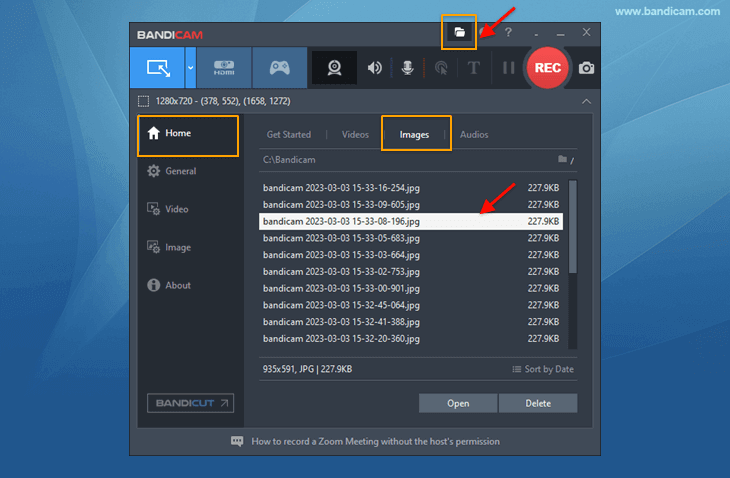
- Mở thư mục đầu ra để kiểm tra các hình ảnh đã chụp.
- Mở Trang chủ -> Hình ảnh để kiểm tra các hình ảnh đã chụp.
Mẹo nâng cao để chụp màn hình
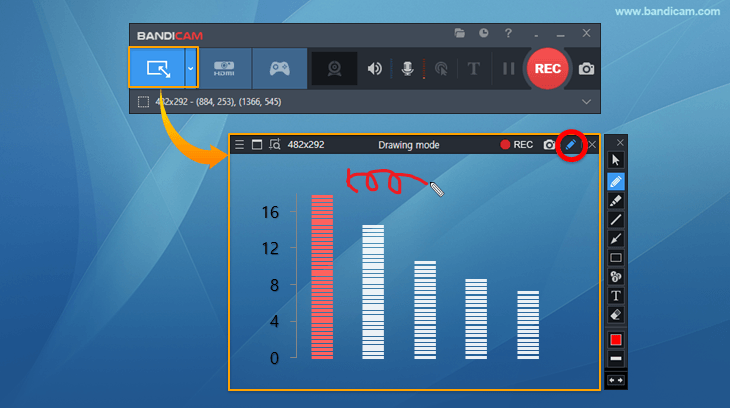
Mẹo 1) Sử dụng công cụ vẽ
Chụp ảnh với mũi tên, văn bản, khung và số. » Xem thêm
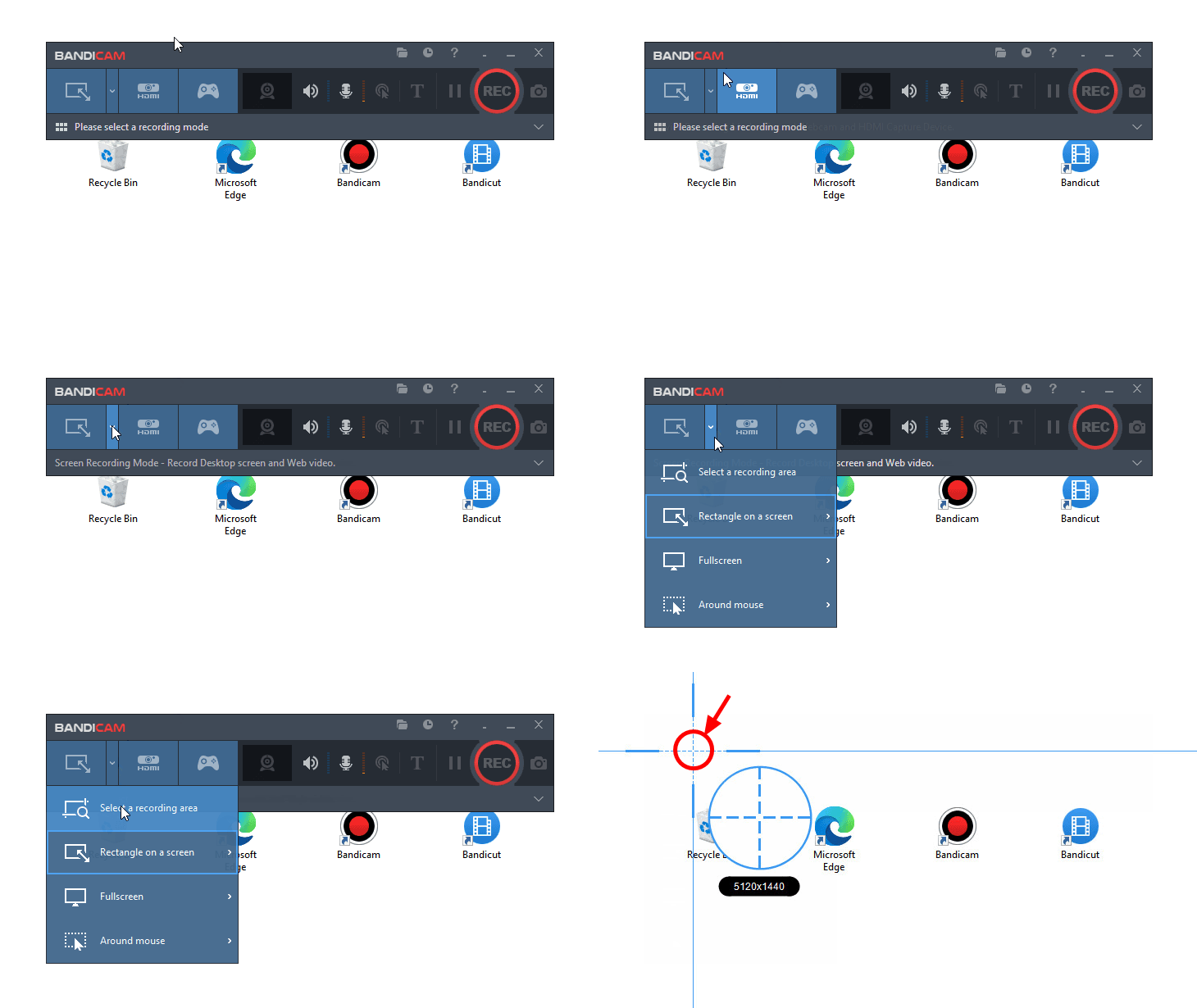
Mẹo 2) Chọn khu vực ghi
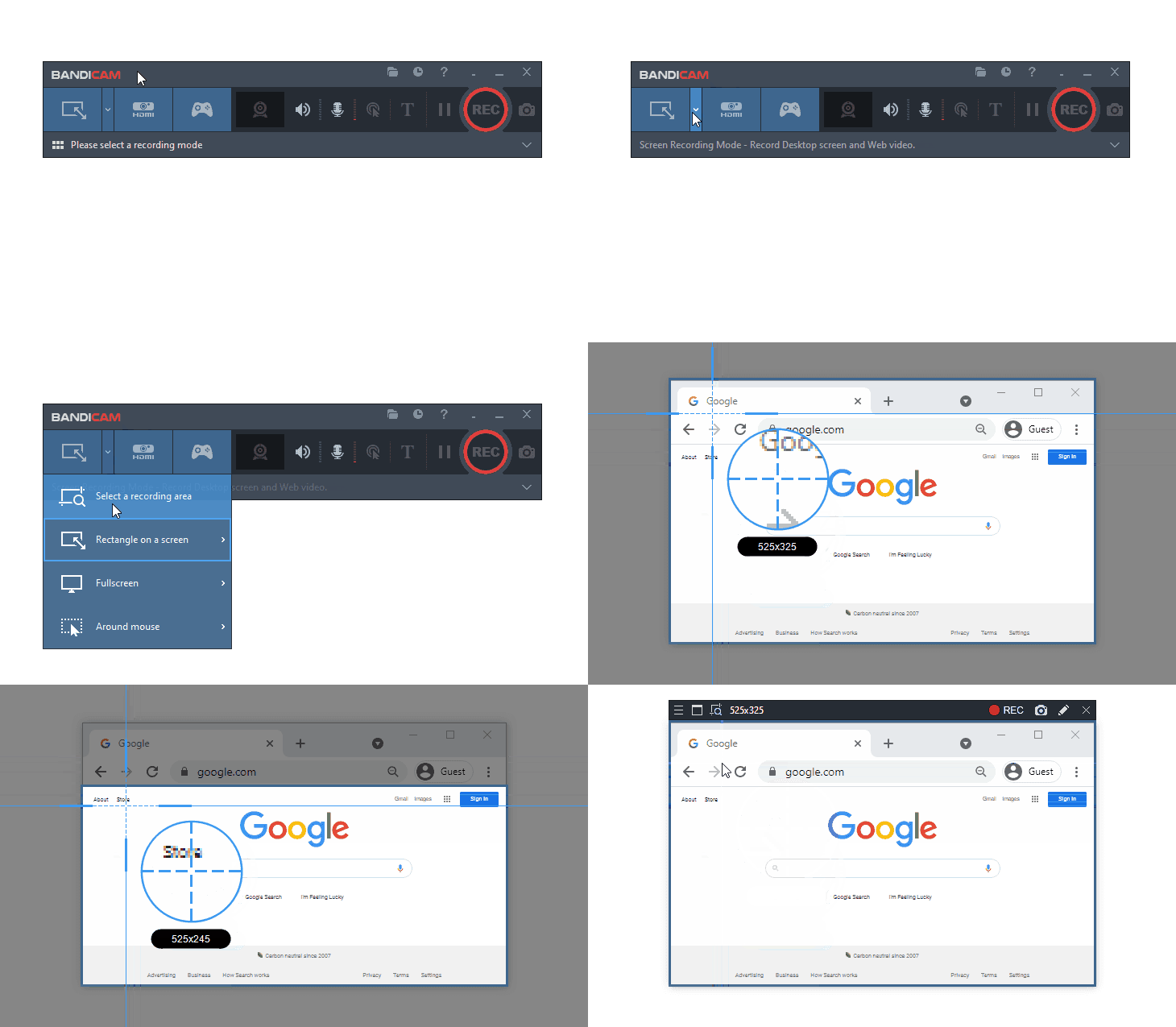
Chọn menu "Chọn khu vực ghi", đặt chuột lên mục tiêu rồi nhấp; cửa sổ ghi sẽ được chọn theo kích thước của mục tiêu.
Mẹo 3) Chụp hai hoặc nhiều màn hình cùng lúc
Nhấp vào 'Chọn khu vực ghi' trong menu, sau đó nhấp vào một vùng trống trên màn hình nền Windows để chọn toàn bộ màn hình làm vùng chụp. Nhấn phím tắt chụp ảnh (F11) để chụp toàn bộ màn hình thành tệp ảnh. (Nhấn phím tắt quay video (F12) để ghi toàn bộ màn hình thành tệp video.)
Mẹo 4) Chụp màn hình lặp lại (ảnh chụp liên tục)
Nếu đặt chu kỳ chụp là "1" rồi nhấp vào nút chụp ảnh, màn hình sẽ được chụp mỗi "1 giây".
- Nếu đặt chu kỳ chụp là 600 giây, một hình ảnh sẽ được tạo sau mỗi 10 phút. Chức năng này hữu ích khi bạn giám sát máy tính 24 giờ mỗi ngày, 365 ngày mỗi năm bằng các tệp hình ảnh. (Có thể đặt giá trị từ 0,1 đến 9999 giây.)

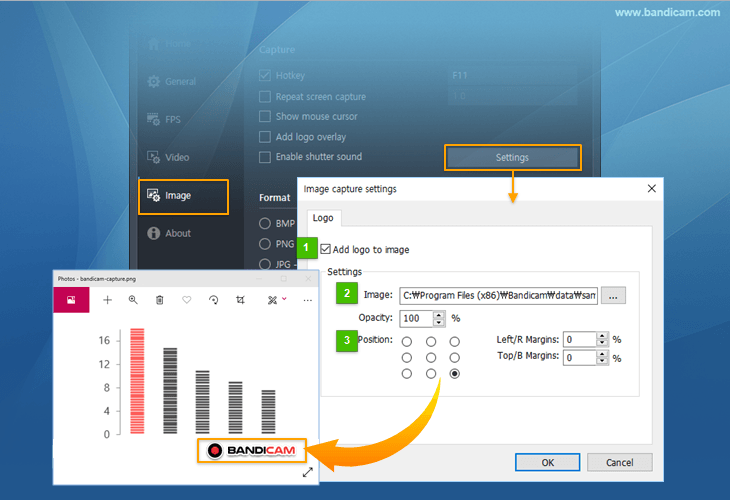
Mẹo 5) Thêm lớp phủ logo
Bạn có thể thêm logo vào ảnh chụp. »Mẹo hữu ích để thêm logo
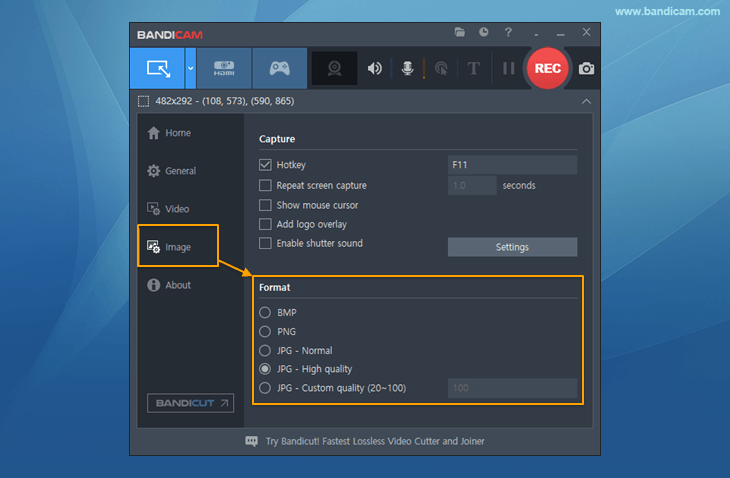
Mẹo 6) Cài đặt định dạng
Bạn có thể chọn định dạng ảnh (BMP, PNG hoặc JPG) và chất lượng.
Câu hỏi thường gặp
1. Tôi có thể chụp màn hình cuộn hoặc trích xuất văn bản từ hình ảnh (OCR) không?
Tính năng chụp ảnh của Bandicam lưu vùng đang hiển thị trên màn hình và không hỗ trợ chụp màn hình cuộn hay trích xuất văn bản từ hình ảnh (OCR). Để chụp một trang web hoặc tài liệu dài thành một ảnh duy nhất, hoặc trích xuất văn bản từ ảnh chụp màn hình, hãy dùng thử ZunShot, công cụ chụp màn hình miễn phí.
» Cách chụp màn hình cuộn trên Windows - ZunShot
» Trích xuất, dịch văn bản từ ảnh chụp màn hình bằng OCR - ZunShot