Tự động bắt đầu ghi
Cách tự động bắt đầu ghi màn hình khi Windows khởi động
Nếu muốn tự động ghi màn hình máy tính mỗi khi Windows khởi động, hãy chọn bốn tùy chọn sau trong [Tùy chọn nâng cao] của Bandicam.
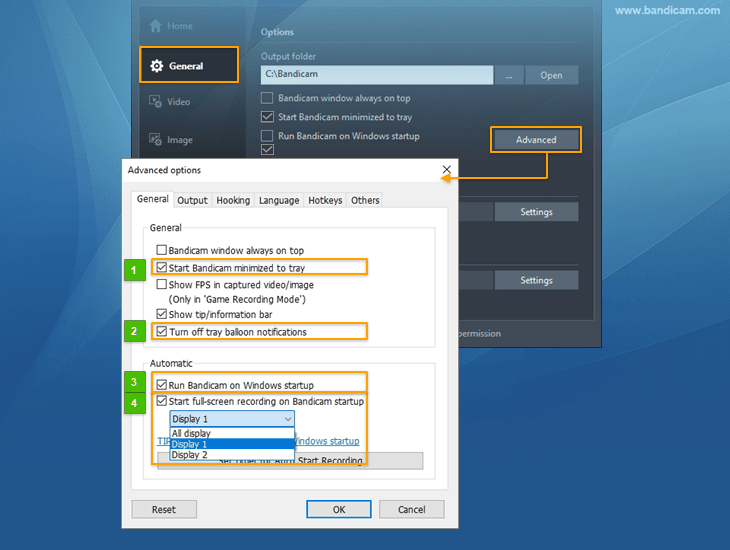
- Khởi động Bandicam ở trạng thái thu nhỏ vào khay : tính năng này cho phép Bandicam khởi động ở trạng thái thu nhỏ vào khay hệ thống

- Tắt thông báo dạng bóng trong khay : tính năng này cho phép người dùng Bandicam tắt thông báo dạng bóng trong khay hệ thống.
- Để luôn kiểm tra trạng thái ghi của Bandicam, hãy thêm biểu tượng Bandicam vào khay hệ thống (khu vực thông báo).
- Để luôn kiểm tra trạng thái ghi của Bandicam, hãy thêm biểu tượng Bandicam vào khay hệ thống (khu vực thông báo)
- Chạy Bandicam khi Windows khởi động : tính năng này tự động mở chương trình Bandicam khi Windows khởi động.
- Bắt đầu ghi toàn màn hình khi Bandicam khởi động : tính năng này cho phép Bandicam bắt đầu ghi toàn màn hình.
- Nếu dùng hai hoặc nhiều màn hình, bạn có thể chọn màn hình cần ghi.


Khi chọn bốn tùy chọn trên, màn hình máy tính sẽ tự động được ghi ở chế độ Ghi toàn màn hình.

Mẹo quan trọng để tự động bắt đầu ghi màn hình
-
Mẹo 1) Ghi màn hình máy tính mỗi giờ
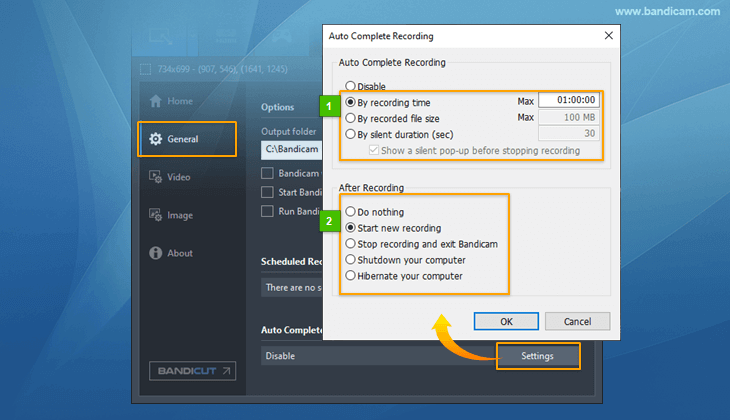
Nếu dùng tính năng "Tự động hoàn tất ghi", bạn có thể tạo một tệp video mới mỗi giờ.
- Mẹo 2) Cài đặt tốt nhất để ghi trong nhiều giờ
![Cách giảm kích thước tệp]()
1) Vùng chứa AVI tốt hơn MP4 khi Bandicam bị đóng bất thường do mất điện hoặc các sự cố khác trong lúc ghi.
2) Nếu gặp sự cố với codec video tăng tốc phần cứng như H264 (Intel Quick Sync Video, NVIDIA NVENC hoặc AMD VCE/VCN), hãy thử codec video H264 (CPU).
3) Để giảm kích thước tệp video, bạn có thể chọn trong các tùy chọn dưới đây:
- Đổi kích thước video từ "Kích thước đầy đủ" thành "Một nửa kích thước" (Tùy chọn)
- Đổi giá trị FPS (khung hình mỗi giây) từ "30" thành "10" (Tùy chọn)
- Chọn codec video "H264" (Khuyên dùng)
- Đổi giá trị Chất lượng từ "80" thành "10" (Tùy chọn)
- Bỏ chọn tùy chọn "Ghi âm thanh" (Tùy chọn)
-
Mẹo 3) Cài đặt nguồn và chế độ ngủ
![cài đặt nguồn và chế độ ngủ để ghi màn hình]()
Nếu muốn ghi máy tính trong thời gian dài, tốt nhất bạn nên chọn "Không bao giờ" trong "Cài đặt nguồn và chế độ ngủ" để màn hình luôn bật.


Cập nhật lần cuối vào