BandicamPhím tắt
1. BandicamPhím tắt chung
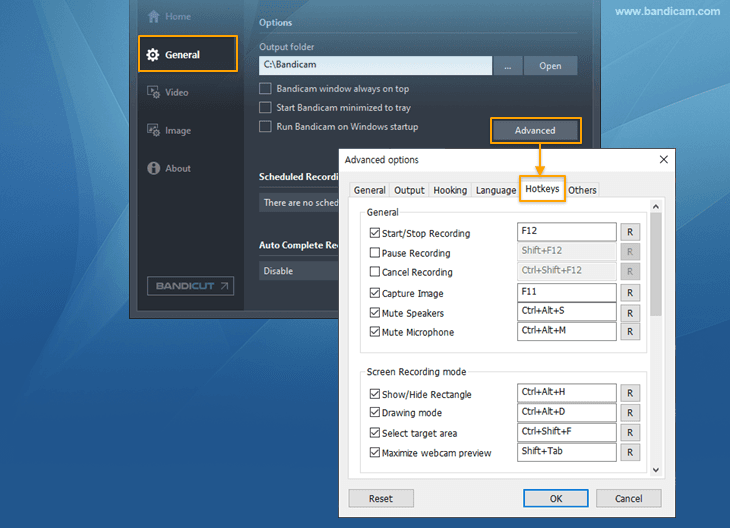
- Bandicam: vào Chung -> Nâng cao -> Phím tắt để kiểm tra thiết lập và đổi sang các tổ hợp phím khác.
- Nhấn nút để đặt lại cài đặt.
- Bắt đầu/Dừng ghi : F12
- Tạm dừng ghi : Shift+F12
- Hủy ghi : Ctrl+Shift+F12
- Chụp ảnh : F11
- Tắt tiếng loa : Ctrl+Alt+S
- Tắt tiếng micrô : Ctrl+Alt+M
- Hiện/Ẩn khung chữ nhật : Ctrl+Alt+H
- Chế độ vẽ : Ctrl+Alt+D
- Chọn vùng đích : Ctrl+Shift+F
- Phóng to bản xem trước webcam : Shift+Tab
- FPS Hiện/Ẩn : F9
- FPS Vị trí : Shift+F9
- FPS Giới hạn : F10
- Bảng trắng : Ctrl+Alt+Q
- Con trỏ (không vẽ) : Ctrl+Alt+1
- Bút : Ctrl+Alt+2
- Bút tô sáng : Ctrl+Alt+3
- Đường thẳng : Ctrl+Alt+4
- Mũi tên : Ctrl+Alt+5
- Hình chữ nhật : Ctrl+Alt+6
- Hình elip : Ctrl+Alt+O
- Đánh số : Ctrl+Alt+7
- Văn bản : Ctrl+Alt+8
- Tẩy : Ctrl+Alt+9
- Xóa tất cả : Ctrl+Alt+0
- Bạn có thể đổi phím tắt Ghi/Dừng và Tạm dừng trong tab [Video] của Bandicam.
- Bạn có thể đổi phím tắt chụp ảnh trong tab [Hình ảnh] của Bandicam.
* Chung
* Chế độ Ghi màn hình
* Chế độ Ghi trò chơi
* Chế độ vẽ


2. Phím tắt cho cửa sổ Hình chữ nhật
Bạn có thể dùng phím tắt để điều chỉnh cửa sổ Hình chữ nhật (cửa sổ ghi màn hình).
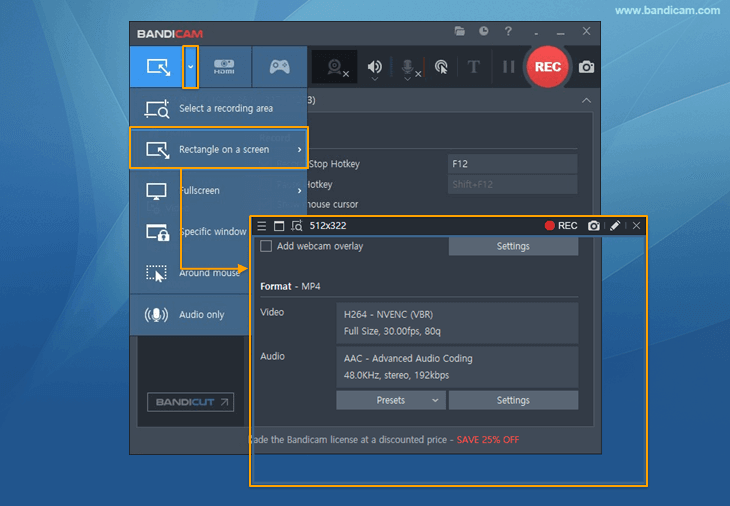
* Điều chỉnh vị trí cửa sổ Hình chữ nhật
- Di chuyển sang trái : ←
- Di chuyển sang phải : →
- Di chuyển lên : ↑
- Di chuyển xuống : ↓
* Điều chỉnh kích thước cửa sổ Hình chữ nhật
- Tăng chiều rộng : Shift+→
- Giảm chiều rộng : Shift+←
- Tăng chiều cao : Shift+↓
- Giảm chiều cao : Shift+↑
* Chọn kích thước vùng ghi
- Chọn vùng ghi : Ctrl+F
- Toàn màn hình : Ctrl+Enter
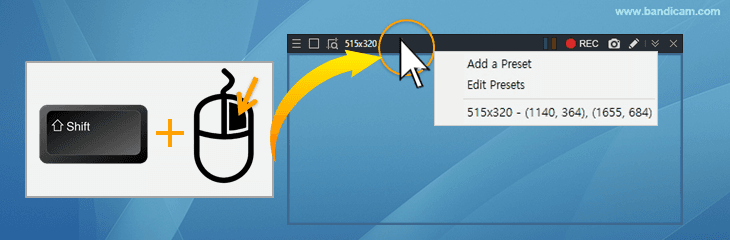
- Kích thước đặt sẵn : Shift+nhấp chuột phải
- Kích thước dùng gần đây : Ctrl+S
- Kích thước tùy chỉnh : Ctrl+U
- 320*240 (4:3) Ctrl+1
- 480*268 (16:9) Ctrl+2
- 480*360 (4:3) Ctrl+3
- 640*360 (16:9) Ctrl+4
- 640*480 (4:3) Ctrl+5
- 848*480 (16:9) Ctrl+6
- 1024*768 (4:3) Ctrl+7
- 1280*720 (16:9) Ctrl+8
- 1920*1080 (16:9) Ctrl+9
3. Phím tắt bổ sung cho cửa sổ Hình chữ nhật
Giữ phím rồi nhấp chuột phải vào cửa sổ ghi để thêm kích thước và vị trí hiện tại vào danh sách đặt sẵn.
4. Công cụ vẽ Phím tắt
- Ctrl + Alt + D : Hiện/Ẩn Công cụ vẽ
- Ctrl + Alt + Q : Bảng trắng
- Ctrl + Alt + 1 : Chế độ con trỏ
- Ctrl + Alt + 2 : Bút
- Ctrl + Alt + 3 : Bút tô sáng
- Ctrl + Alt + 4 : Đường thẳng
- Ctrl + Alt + 5 : Mũi tên
- Ctrl + Alt + 6 : Hình chữ nhật
- Ctrl + Alt + O : Hình elip
- Ctrl + Alt + 7 : Đánh số
- Ctrl + Alt + 8 : Văn bản
- Ctrl + Alt + 9 : Tẩy
- Ctrl + Z : Hoàn tác
- Ctrl + Y : Làm lại
- Shift + Đường/Mũi tên/Hình chữ nhật: giữ phím "Shift" trong khi vẽ để tạo đường thẳng.
- Ctrl + Alt + 0 : Xóa tất cả
- Delete: xóa toàn bộ hình vẽ cùng lúc.
- ESC: xóa hình vẽ và thoát chế độ vẽ.
5. Các phím tắt bổ sung khác
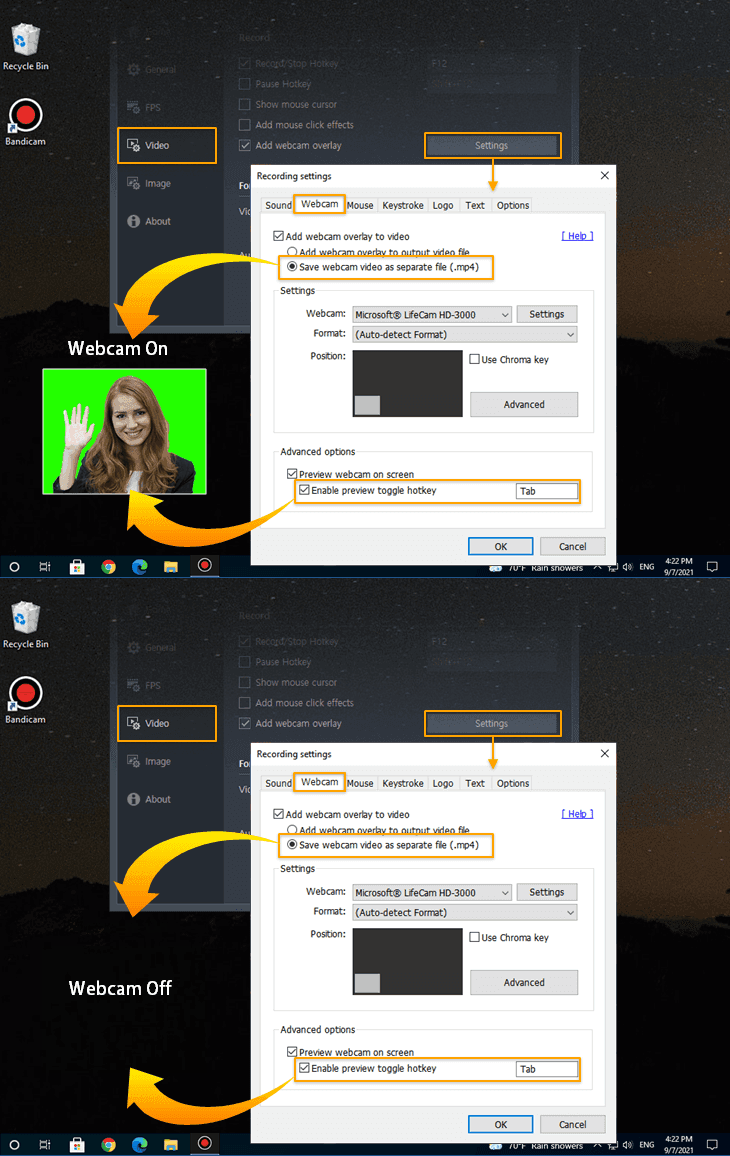
- Phím tắt lớp phủ webcam
"Bật phím tắt chuyển đổi bản xem trước" dùng để bật hoặc tắt hình webcam khi đang ghi. Phím mặc định là , nhưng bạn có thể thay đổi. » Cách dùng lớp phủ webcam
- Thiết bị âm thanh phụ
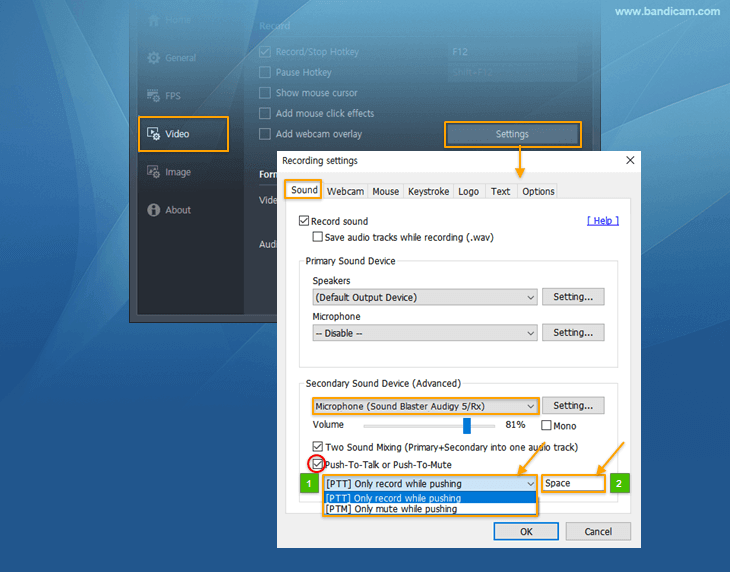
Khi dùng tính năng nâng cao Thiết bị âm thanh phụ của Bandicam, phím mặc định để ghi hoặc tắt tiếng thiết bị bổ sung là , nhưng bạn có thể thay đổi. » Cách dùng Thiết bị âm thanh phụ
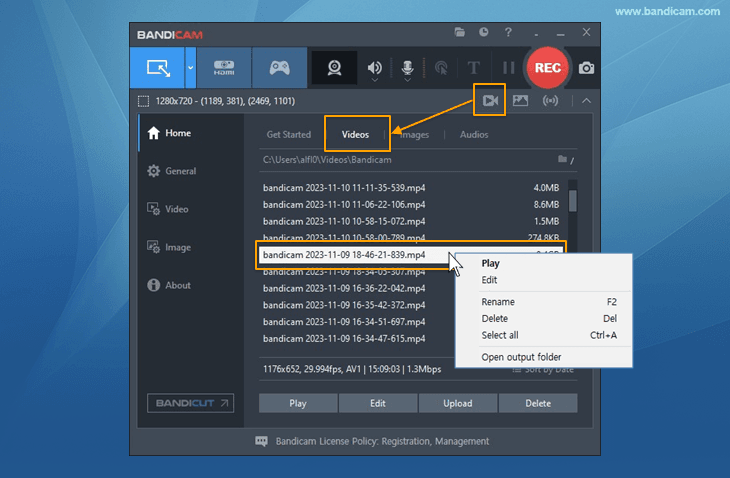
- Đổi tên/Xóa/Chọn tất cả tệp
Trong Bandicam, chọn một tệp rồi nhấn để đổi tên, để xóa hoặc + để chọn tất cả.