

Adrian Blake
★★★★★
Hoạt động rất tốt cho nhiều mục đích, từ ghi hình trò chơi đến giám sát nhà khi tôi đi vắng. Đáp ứng mọi nhu cầu sử dụng webcam của tôi. Rất đáng dùng!
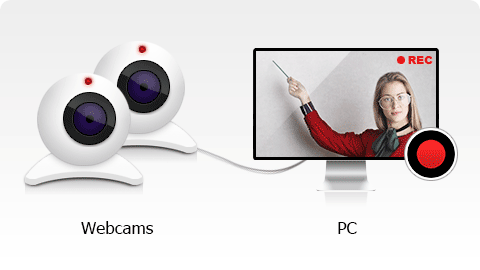
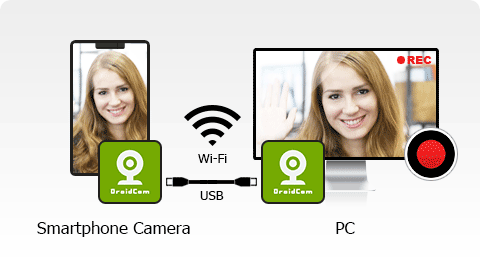
Bandicam cho phép bạn ghi lại một thiết bị video bên ngoài như webcam, Xbox/PlayStation, điện thoại thông minh, IPTV, v.v., với chất lượng siêu cao. Bạn cũng có thể đặt webcam/facecam vào một góc của video (Hình trong hình, Video trong video).
Quay video webcam trên Windows và Mac.
Bandicam Webcam Recorder là phần mềm quay webcam chuyên nghiệp cho phép bạn ghi từ các thiết bị video tương thích, bao gồm webcam USB, thẻ quay video và máy quay phim. Với Bandicam, bạn có thể quay video webcam kèm âm thanh và tải chúng lên YouTube.
Bandicam cho phép bạn tự động dừng ghi dựa trên kích thước tệp hoặc thời gian ghi. Video webcam đã ghi có thể được lưu ở nhiều định dạng tệp khác nhau bao gồm MP4 và AVI.
Bandicam Webcam Recorder hỗ trợ đầy đủ bộ mã hóa H.264 được tăng tốc phần cứng của NVidia NVENC, video Intel Quick Sync và AMD VCE, cho phép quay video với tốc độ cao, tỷ lệ nén cao và chất lượng tuyệt vời.
Bạn có thể quay video webcam thời gian thực với tỷ lệ nén cao và chất lượng cao bằng Bandicam.
Cách ghi webcam và micrô »
Cách đặt webcam/facecam vào một góc video của bạn >>
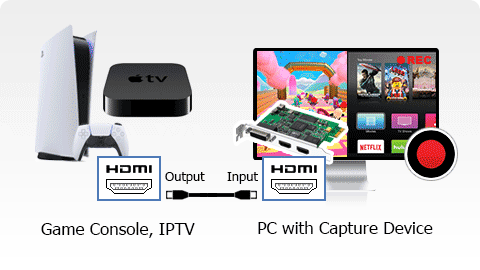
Bạn có thể ghi lại bảng điều khiển trò chơi điện tử (Xbox, PlayStation, v.v.), Apple TV hoặc hộp giải mã IPTV với chất lượng cao bằng Bandicam.
Lưu ý: cần có thẻ chụp và cáp HDMI.
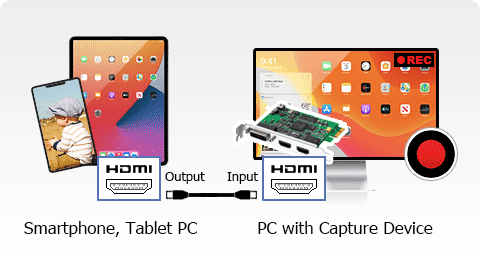
Bạn có thể ghi lại màn hình điện thoại thông minh iPhone, iPad hoặc Android của mình với chất lượng cao bằng Bandicam.
Lưu ý: cần có thẻ chụp và cáp HDMI.
Cách ghi lại màn hình điện thoại thông minh hoặc máy tính bảng của bạn

Chọn webcam của bạn và kiểm tra bản xem trước video.
Kiểm tra cài đặt âm thanh của bạn, sau đó nhấp vào REC để bắt đầu ghi.
Dừng ghi, sau đó cắt video hoặc chuyển lời nói thành văn bản nếu cần.
Hoạt động rất tốt cho nhiều mục đích, từ ghi hình trò chơi đến giám sát nhà khi tôi đi vắng. Đáp ứng mọi nhu cầu sử dụng webcam của tôi. Rất đáng dùng!

Chương trình tuyệt vời, giao diện dễ sử dụng, nhiều lựa chọn về chất lượng/cài đặt video, cho cả định dạng .mp4 và .avi. Sẽ mất một chút thời gian để xem xét các cài đặt để đưa nó đến nơi phù hợp nhất với bạn, nhưng điều đó không khác gì so với bất kỳ chương trình phần mềm quay video nào khác hiện có. Nhìn chung, sản phẩm tuyệt vời.

Giao diện người dùng đẹp, đơn giản và dễ sử dụng. Chất lượng của video rất tốt và có nhiều cài đặt để bạn lựa chọn. Tôi thực sự muốn giới thiệu sản phẩm này cho bất kỳ ai đang cố gắng ghi lại cảnh mình chơi trò chơi.

Bandicam LÀ EPIC! Nó rất dễ sử dụng và tạo ra video chất lượng cao với kích thước tệp nhỏ. Phiên bản miễn phí rất tuyệt, nhưng phiên bản đã đăng ký có giá cả phải chăng và rất đáng mua.

Có thể sử dụng cả các nguồn bên ngoài. Rất dễ dùng và có nhiều tùy chọn để điều chỉnh bản ghi theo nhu cầu.

Bandicam là một chương trình tuyệt vời với giao diện dễ sử dụng và nhiều lựa chọn về chất lượng video cũng như cài đặt cho cả định dạng .mp4 và .avi. Nhìn chung, đây là một sản phẩm tuyệt vời.


