Phần mềm quay màn hình miễn phí

Bandicam là phần mềm ghi màn hình miễn phí, dễ sử dụng, cho phép bạn chụp mọi thứ trên màn hình. Dễ dàng ghi lại các hướng dẫn, cuộc họp, bài giảng, bài thuyết trình và video trực tuyến với tính năng ghi âm, lớp phủ webcam, bản vẽ thời gian thực, ghi theo lịch và không có hình mờ. Sau khi quay, bạn có thể chép lại video của mình, thêm phụ đề hoặc cắt bớt clip.

Hãy dùng thử phiên bản miễn phí của Bandicam Screen Recorder.
Dành cho việc ghi màn hình Windows và Mac.

Hãy thử Bandicam Screen Recorder để ghi lại bất kỳ khu vực nào trên màn hình của bạn

Bandicam là trình ghi màn hình miễn phí dành cho Windows, cho phép bạn chụp bất kỳ khu vực nào trên màn hình dưới dạng ảnh chụp màn hình hoặc tệp video ghi lại màn hình. Bạn có thể ghi lại toàn màn hình, một khu vực đã chọn hoặc một cửa sổ cụ thể bằng chế độ Ghi màn hình của Bandicam, giúp dễ dàng tạo bản ghi màn hình cho cơ quan, trường học, hướng dẫn và dự án cá nhân.


Tính năng ghi màn hình

Mọi thứ bạn cần để ghi lại màn hình của bạn

01

Ghi lại video và âm thanh màn hình ở độ phân giải đầy đủ

Ghi và lưu video trực tuyến từ Facebook, Vimeo và TikTok hoặc ghi lại Zoom cuộc họp và Discord cuộc gọi. Trình ghi màn hình có âm thanh của Bandicam cho phép bạn ghi lại âm thanh hệ thống và micrô của mình cùng nhau, sau đó lưu bản ghi của bạn dưới dạng tệp video chất lượng cao.

Ghi lại video và âm thanh màn hình ở độ phân giải đầy đủ
02

Chuyển đổi video và âm thanh thành văn bản bằng AI

Sau khi ghi, hãy chuyển video hoặc âm thanh thành văn bản bằng tính năng phiên âm AI của Bandicam. Lưu bản phiên âm ở định dạng TXT, xuất tệp phụ đề SRT hoặc xuất bản ghi với phụ đề được gắn trực tiếp vào hình ảnh video.

Cách chuyển video và âm thanh thành văn bản >>

Chuyển đổi video và âm thanh thành văn bản bằng AI
03

Cắt các bản ghi video và âm thanh của bạn

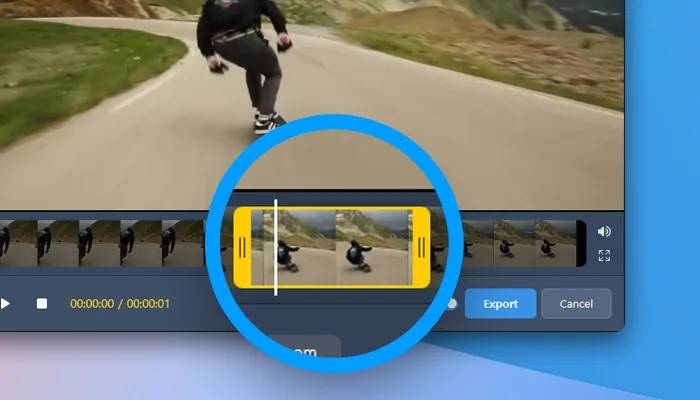
Cắt video và âm thanh đã ghi trực tiếp trong Bandicam mà không cần mở trình chỉnh sửa riêng. Xóa các phần không mong muốn và lưu những phần bạn cần khỏi bản ghi màn hình hoặc bản ghi âm.

Video được xuất sau khi cắt ở phiên bản miễn phí có hình mờ.

Cách cắt bản ghi video và âm thanh »

Cắt các bản ghi video và âm thanh của bạn
04

Tạo screencasts với bản vẽ thời gian thực

Vẽ và chú thích màn hình của bạn trong khi ghi. Thêm mũi tên, văn bản và nội dung nổi bật để giải thích từng bước trong video giáo dục và nhấn mạnh các điểm chính trong bài thuyết trình kinh doanh.

Cách vẽ trên màn hình PC của bạn »

Tạo screencasts với bản vẽ thời gian thực
05

Ghi lại màn hình, webcam và giọng nói của bạn cùng lúc

Chụp màn hình và webcam của bạn cùng nhau bằng trình ghi màn hình của Bandicam với facecam. Thêm tường thuật qua micrô cho các hướng dẫn, video giáo dục và bản trình bày PowerPoint. Di chuyển lớp phủ webcam của bạn hoặc mở rộng nó ra toàn màn hình trong khi ghi.

Máy ghi Facecam »

Ghi lại màn hình, webcam và giọng nói của bạn cùng lúc
06

Chỉ ghi lại một cửa sổ cụ thể trong khi đa nhiệm

Ghi lại một cửa sổ ứng dụng cụ thể hoặc một khu vực được chọn trong đó bằng chế độ Cửa sổ cụ thể của Bandicam. Tiếp tục ghi lại cửa sổ bạn đã chọn trong khi làm việc trên các cửa sổ khác.

Cách chỉ ghi một cửa sổ cụ thể »

Chỉ ghi lại một cửa sổ cụ thể trong khi đa nhiệm

Cách quay màn hình bằng Bandicam

Giao diện Bandicam
01

Chọn vùng ghi

Chọn một khu vực, toàn màn hình hoặc một cửa sổ để ghi.

02

Bắt đầu ghi

Ghi lại màn hình của bạn bằng lớp phủ webcam và chú thích trực tiếp.

03

Lưu bản ghi của bạn

Lưu bản ghi của bạn, sau đó cắt bớt hoặc chuyển lời nói thành văn bản nếu cần.


Dễ dàng ghi lại màn hình của bạn với Bandicam.

Đánh giá và chia sẻ từ khách hàng

4.7 (7,314)
Daphne Cole ★★★★★

Tôi đã sử dụng chương trình này trong một thời gian dài và luôn hài lòng. Nó vẫn hoàn hảo cho những gì tôi cần. Tôi chỉ sử dụng nó để ghi màn hình ở định dạng MP4 và nó ghi với chất lượng hoàn hảo, nhanh chóng và không bị giật hình.

Evan Park ★★★★★

Bandicam là một chương trình tuyệt vời với giao diện dễ sử dụng và nhiều lựa chọn về chất lượng video cũng như cài đặt cho cả định dạng .mp4 và .avi. Nhìn chung, đây là một sản phẩm tuyệt vời.

Imani Brooks ★★★★★

Tôi đã thử ít nhất hai phần mềm chụp ảnh màn hình khác, Bandicam cho đến nay là phần mềm tốt nhất. Dễ sử dụng (giao diện), nhiều tính năng hơn, chất lượng hình ảnh tuyệt vời và ít hoặc không bị giật hình trong quá trình phát lại đã ghi. Sản phẩm tuyệt vời.

Caleb Ross ★★★★★

Nó dễ sử dụng hơn các phần mềm ghi màn hình khác mà tôi đã sử dụng. Nó sẵn sàng hoạt động sau khi cài đặt và có các tùy chọn dễ hiểu.

Zoe Martin ★★★★★

Tôi đặt Bandicam bắt đầu ghi một giờ trước cuộc họp Zoom của mình. Khi tôi quay lại, bản ghi âm đã sẵn sàng và đang đợi tôi.

Clara Wells ★★★★★

Việc ghi màn hình rất hữu ích với tôi cả trong công việc lẫn cuộc sống cá nhân. Tôi có thể xem lại những buổi sinh hoạt diễn đàn đã bỏ lỡ và các buổi đào tạo được tổ chức lại.


Câu hỏi thường gặp

Vâng. Bandicam 2027 là một trình ghi màn hình miễn phí cho phép bạn ghi lại màn hình của mình mà không có hình mờ. Phiên bản miễn phí hỗ trợ tối đa 5 phút cho mỗi lần ghi.
  1. Cài đặt Trình ghi màn hình Bandicam và chọn chế độ 'Ghi màn hình'.
  2. Chọn toàn màn hình, vùng đã chọn hoặc cửa sổ cụ thể để ghi.
  3. Nhấp vào nút ● REC hoặc nhấn F12 để bắt đầu hoặc dừng ghi.

» Tìm hiểu thêm về cách ghi màn hình của bạn trên Windows
Trong cài đặt Ghi âm của Bandicam, chọn '(Thiết bị đầu ra mặc định)' cho Loa để ghi âm thanh hệ thống và chọn micrô trong Micrô để thêm giọng nói của bạn. Bạn có thể ghi âm thanh máy tính và âm thanh micrô cùng nhau trong khi ghi màn hình của mình.
Chọn 'Hình chữ nhật trên màn hình' trong Bandicam để ghi một phần màn hình của bạn, sau đó điều chỉnh vùng ghi. Bạn cũng có thể sử dụng 'Cửa sổ cụ thể' để chụp cửa sổ ứng dụng hoặc 'Xung quanh chuột' để ghi lại khu vực xung quanh con trỏ của bạn.
Có, bạn có thể ghi nhiều màn hình bằng Bandicam. Khởi động Bandicam và chọn tùy chọn 'Tất cả hiển thị' trong menu Toàn màn hình.

» Tìm hiểu thêm về cách ghi nhiều màn hình/màn hình kép
Vâng. Bạn có thể ghi lại màn hình máy Mac của mình bằng âm thanh hệ thống, âm thanh micrô và lớp phủ webcam bằng cách sử dụng Trình ghi màn hình Bandicam dành cho máy Mac.