 YouTube
 Google Drive
 Vimeo
VimeoCách tải video lên Google Drive
Google Drive là giải pháp lưu trữ và chia sẻ trên đám mây do Google phát triển. Người dùng có thể lưu tệp trên đám mây, truy cập từ nhiều thiết bị và chia sẻ qua liên kết.
Nếu bạn dùng Bandicam và muốn chia sẻ hoặc lưu video trên Google Drive, hãy thử tính năng tải lên của Bandicam. Bandicam Screen Recorder hỗ trợ tải trực tiếp tệp video từ Bandicam lên Google Drive kể từ bản cập nhật Screen Recorder 6.0.5.
Mẹo bổ sung!
Xem bài viết này để biết cách tải nhiều video hoặc tệp hình ảnh/âm thanh lên cùng lúc. » Cách lưu tệp vào Google Drive
Cách tải video lên Google Drive từ Bandicam

1. Ghi màn hình PC ở chế độ Ghi màn hình, Ghi thiết bị hoặc Ghi trò chơi.
2. Vào tab [Trang chủ - Video], chọn video đã ghi rồi nhấp vào [Tải lên].
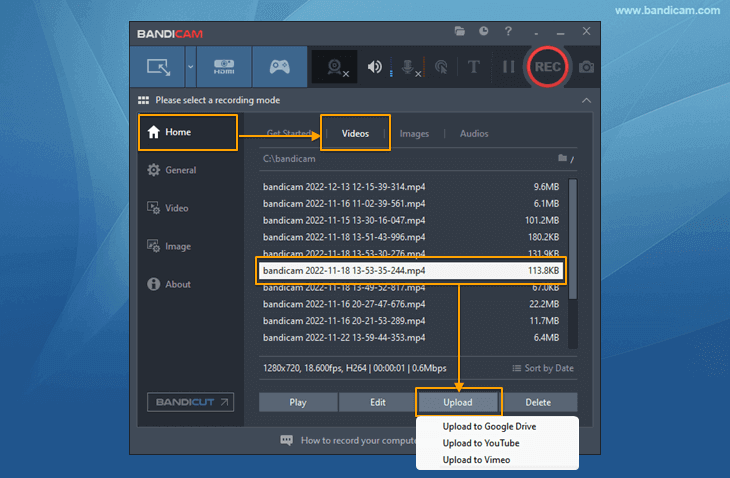
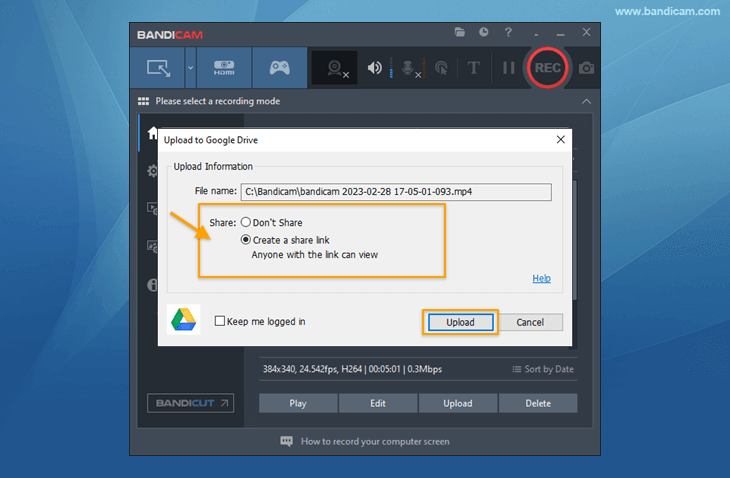
3. Chọn một trong hai phương thức dưới đây để tải lên Google Drive.
- Không chia sẻ: chỉ tài khoản Google của bạn mới xem được video đã tải lên.
- Tạo liên kết chia sẻ: bất kỳ ai có liên kết đều có thể xem video đã tải lên.
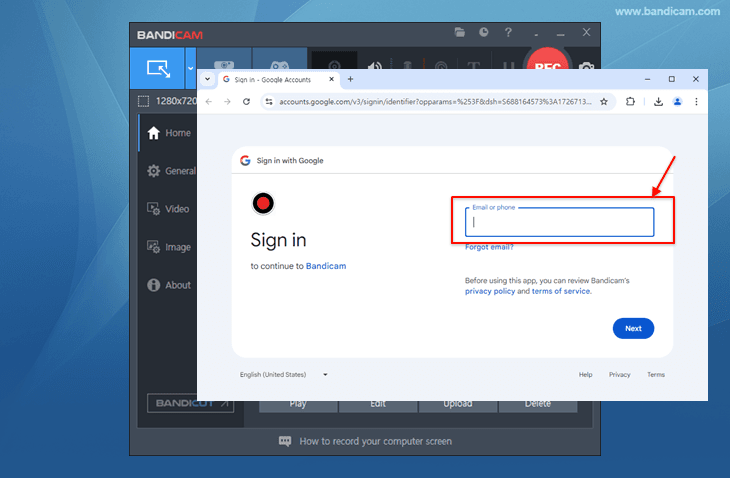
4. Đăng nhập tài khoản Google bằng địa chỉ email và mật khẩu.
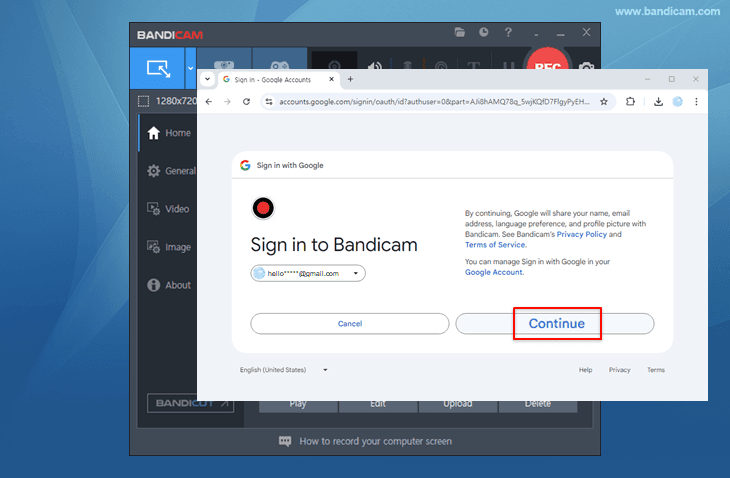
5. Nhấp vào "Tiếp tục" để kết nối Bandicam với tài khoản Google.
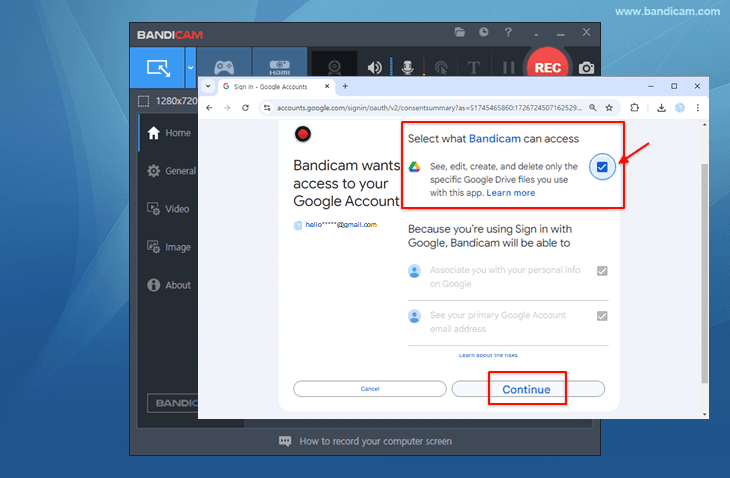
6. Đánh dấu tùy chọn truy cập rồi nhấp vào "Tiếp tục".
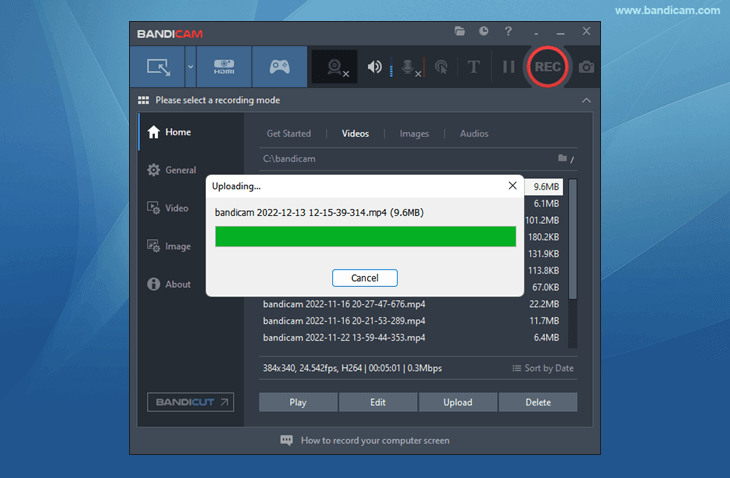
7. Video sẽ được tải từ Bandicam lên Google Drive.
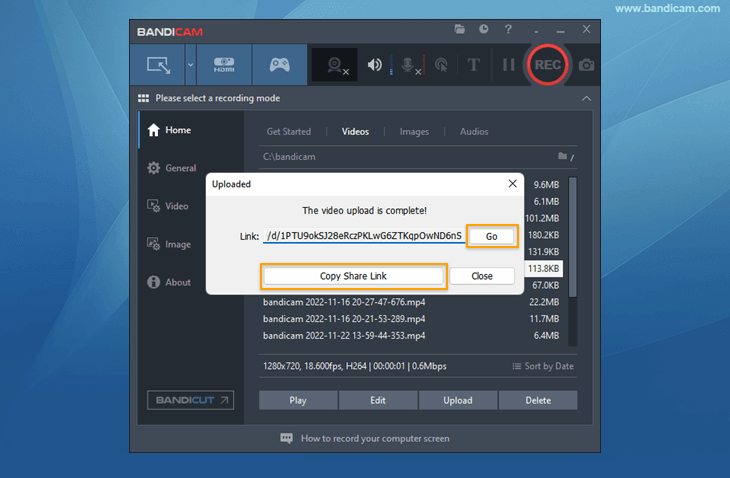
8. Sau khi tải lên, nhấp vào [Đi tới] để xem video trong Google Drive.
Nếu nhấp vào [Sao chép liên kết chia sẻ], liên kết sẽ được sao chép vào bộ nhớ tạm.
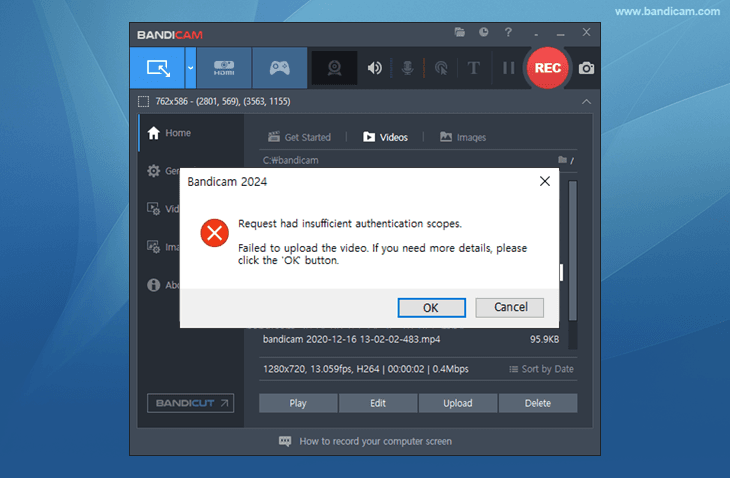
[Lỗi] Request had insufficient authentication scopes
Nếu thông báo lỗi như hình bên dưới xuất hiện khi tải lên, hãy đánh dấu tùy chọn truy cập lúc đăng nhập tài khoản Google rồi thử lại.
Mẹo quan trọng và câu hỏi thường gặp
-
![Cách ngăn người dùng xóa video đã ghi]()
Mẹo 1) Cách lưu an toàn video đã ghi trên máy tính mạng
Các tổ chức cần bảo mật cao như ngân hàng hoặc công ty bảo hiểm có thể muốn ghi màn hình máy tính của từng nhân viên và lưu trên máy tính trung tâm qua mạng.
-
![Cách ngăn người dùng xóa video đã ghi]()
Mẹo 2) Cách ngăn người dùng xóa video đã ghi
Để ngăn người dùng thông thường xóa video, chẳng hạn khi ghi máy tính công ty, hãy bật [Ghi] và tắt [Xóa]. Truy cập trang này để biết cách thiết lập trên Windows.
-
![Cách tự động xóa các tệp video cũ]()
Mẹo 3) Cách tự động xóa các tệp video cũ
Nếu ghi máy tính liên tục 24 giờ mỗi ngày, 365 ngày mỗi năm, bạn có thể tự động xóa tệp cũ để tránh đầy ổ đĩa. Hãy dùng các lệnh hệ thống 'Task Scheduler' và 'ForFiles'.
-
![Cách tự động sao lưu video sang HDD khác hoặc Google Drive]()
Mẹo 4) Cách tự động sao lưu video sang HDD khác hoặc Google Drive
Bạn có thể tự động chuyển tệp đã ghi sang HDD khác hoặc Google Drive bằng lệnh "Robocopy" và "Windows Task Scheduler".
-
![Ghi máy tính 24 giờ mỗi ngày, 365 ngày mỗi năm]()
Mẹo 5) Cách ghi PC 24 giờ mỗi ngày, 365 ngày mỗi năm
Khi dùng chế độ ghi "Xung quanh chuột" và Windows Task Scheduler, bạn có thể tự động ghi màn hình khi Windows khởi động mà không có thanh trạng thái. Tính năng này cho phép giám sát hoặc theo dõi PC.





Cập nhật lần cuối vào