Cách Chỉ Ghi Âm Thanh (Trình ghi MP3 Miễn phí)
Chế độ Chỉ ghi âm thanh cho phép bạn chỉ ghi âm thanh, chẳng hạn như tiếng loa và micrô, mà không ghi màn hình máy tính. Tính năng ghi âm của Bandicam không giới hạn thời gian. Với phiên bản miễn phí, bạn có thể ghi liên tục âm thanh máy tính và giọng nói trong hơn 24 giờ.
Video hướng dẫn chế độ 'Chỉ ghi âm thanh'
Cách chỉ ghi âm thanh mà không có video trên Windows
1. Tải Bandicam từ trang web chính thức (https://www.bandicam.com/vn/).
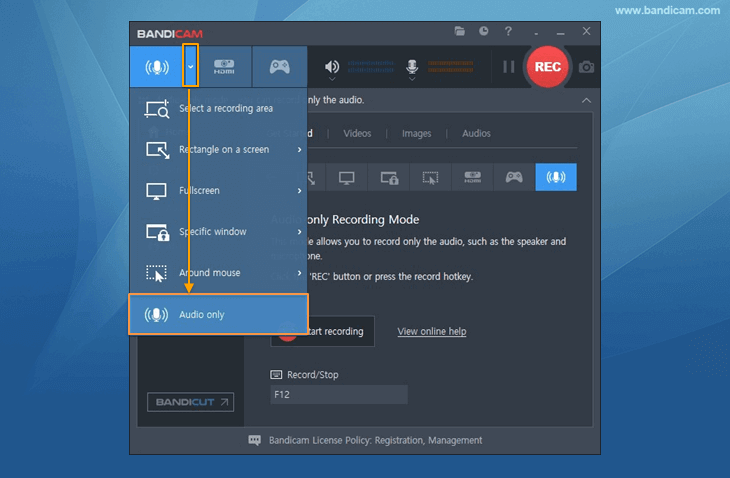
2. Khởi chạy Bandicam và chọn menu 'Chỉ âm thanh'.
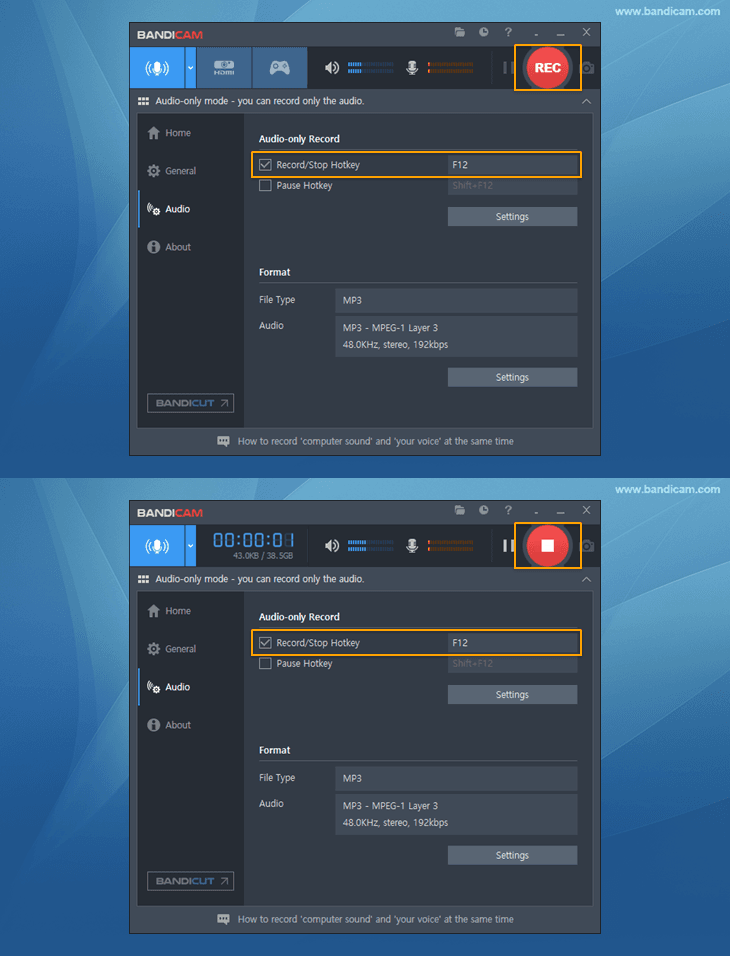
3. Nhấp vào nút '● REC' hoặc nhấn phím tắt F12 để bắt đầu/dừng ghi âm.
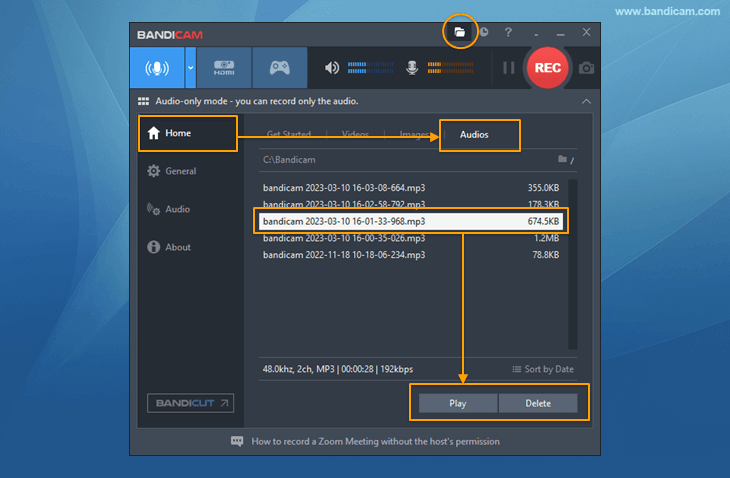
4. Nhấp vào biểu tượng Thư mục hoặc vào 'Trang chủ -> Âm thanh' để kiểm tra các tệp âm thanh MP3 đã ghi.
Mẹo 1) Âm thanh máy tính và giọng nói của bạn
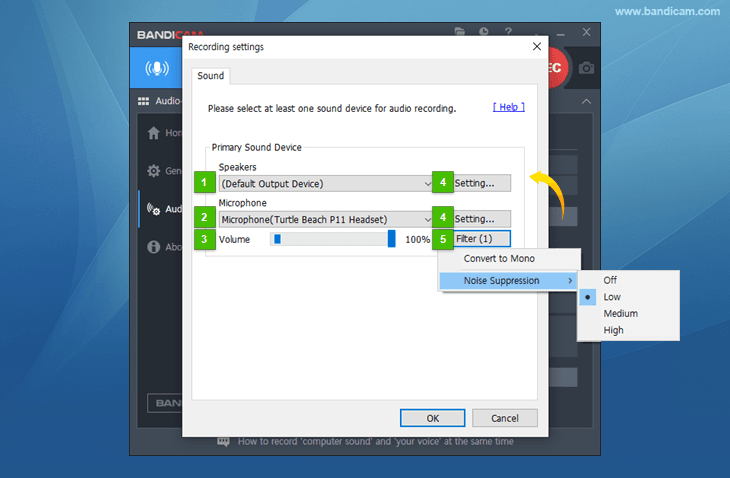
- Để ghi âm thanh máy tính, hãy chọn "(Thiết bị đầu ra mặc định)" làm Loa.
- Để ghi giọng nói của bạn, hãy chọn "Thiết bị micrô của bạn" làm Micrô.
- Để ghi cả âm thanh máy tính và giọng nói, hãy chọn cả "(Thiết bị đầu ra mặc định)" và "Thiết bị micrô của bạn".
Mẹo 2) Tắt tiếng trong khi ghi âm
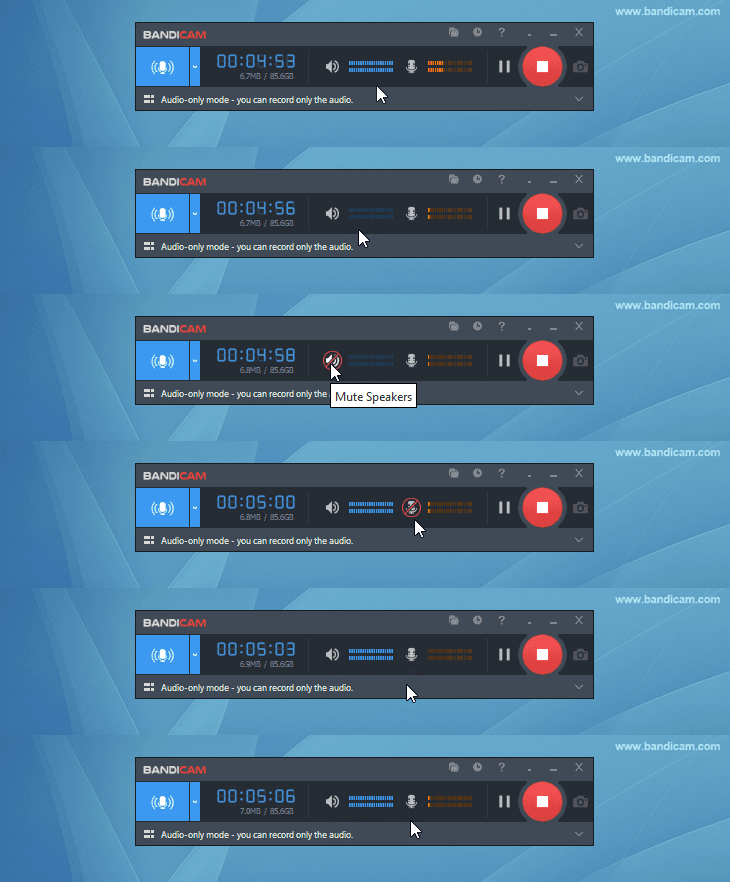
Nếu bạn nhấp vào biểu tượng loa hoặc micrô trên cửa sổ Bandicam trong khi ghi âm, âm thanh sẽ bị tắt và không được ghi.
Mẹo 3) MP3 hoặc WAV
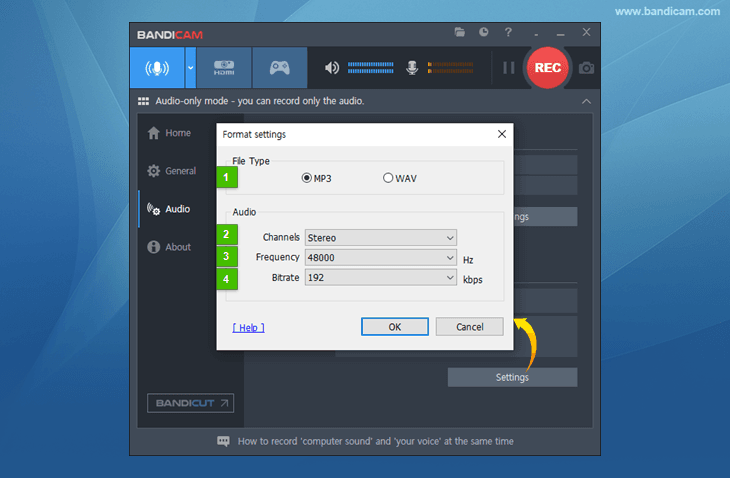
Nếu muốn lưu âm thanh dưới dạng tệp WAV (định dạng âm thanh không mất dữ liệu), hãy nhấp vào nút 'Cài đặt' trong tab Âm thanh và chọn loại tệp WAV.