Cách vẽ trên màn hình PC
Chức năng vẽ theo thời gian thực
Bạn có thể đồng thời vẽ đường thẳng, hình chữ nhật hoặc phần tô sáng khi ghi ở chế độ 'Ghi màn hình'. Chức năng này hữu ích khi tạo video YouTube, video hướng dẫn và bài giảng trực tuyến.
Phiên bản mới nhất, Bandicam 2025, đã thêm bảng trắng vào công cụ vẽ để bạn có thể vẽ trên màn hình máy tính hiệu quả hơn.
Cách vẽ trên màn hình máy tính
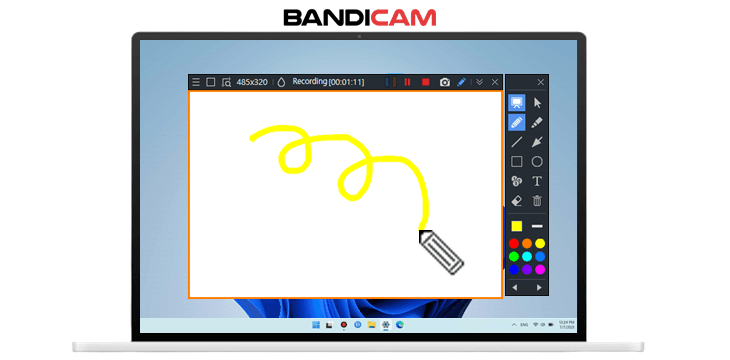
1. Tải xuống/cài đặt Bandicam rồi khởi động.
2. Chọn chế độ 'Hình chữ nhật trên màn hình' hoặc 'Ghi toàn màn hình'.
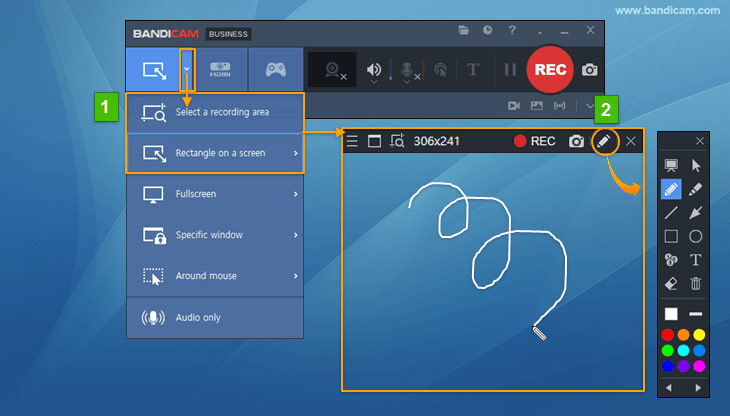
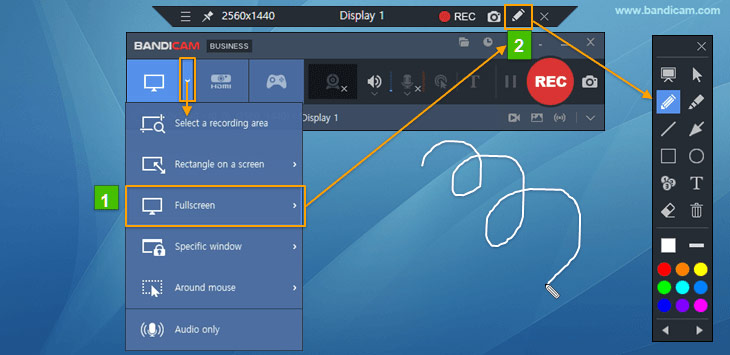
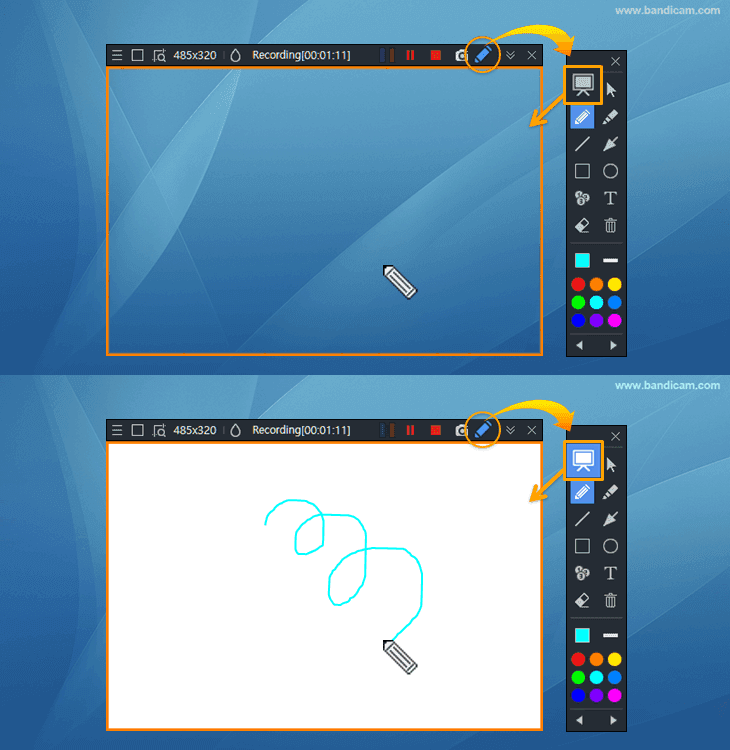
3. Nhấp vào biểu tượng 'Bút chì' để dùng chức năng vẽ.
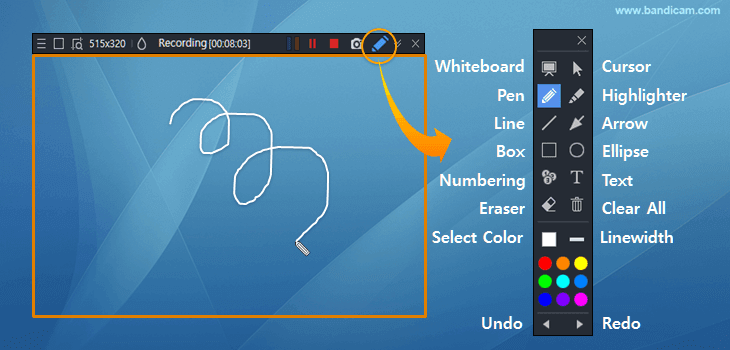
- Nhấp vào biểu tượng bảng trắng để vẽ trên nền trắng.
- Nhấp vào biểu tượng Thùng rác (Xóa tất cả) để xóa toàn bộ hình vẽ cùng lúc.
- Nhấp vào 'Chọn màu' và 'Độ rộng đường' để chỉ định màu và kích thước cho bút, bút tô sáng, đường thẳng, mũi tên, hình chữ nhật, đánh số và văn bản.
Cách vẽ trên bảng trắng
Trong khi ghi màn hình, nhấp vào biểu tượng bảng trắng để vẽ trên nền trắng (bảng trắng). Nhấp lại vào biểu tượng để ẩn bảng trắng.
Danh sách phím tắt vẽ của Bandicam
Bạn có thể xem danh sách phím tắt trong tab Chung của Bandicam, tại Nâng cao -> Phím tắt, và đổi sang các phím tắt khác.
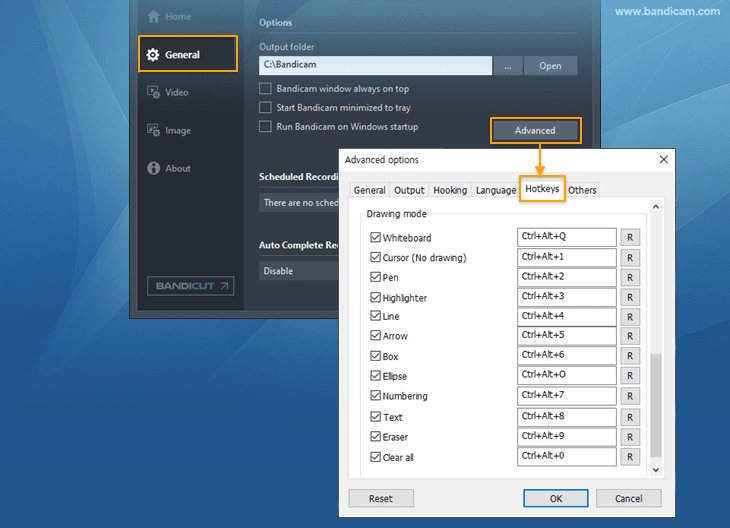
- Ctrl + Alt + D : Hiện/Ẩn Công cụ vẽ
- Ctrl + Alt + Q : Bảng trắng
- Ctrl + Alt + 1 : Chế độ con trỏ (di chuyển con trỏ chuột mà không vẽ và điều hướng trên màn hình máy tính trong khi dùng công cụ vẽ)
- Ctrl + Alt + 2 : Bút
- Ctrl + Alt + 3 : Bút tô sáng
- Ctrl + Alt + 4 : Đường thẳng (giữ phím "Shift" để vẽ một đường ngang hoặc dọc hoàn toàn thẳng.)
- Ctrl + Alt + 5 : Mũi tên
- Ctrl + Alt + 6 : Hình chữ nhật (giữ phím "Shift" để vẽ một hình vuông hoàn hảo.)
- Ctrl + Alt + O : Hình elip (giữ phím "Shift" để vẽ hình tròn.)
- Ctrl + Alt + 7 : Đánh số
- Ctrl + Alt + 8 : Văn bản (thêm văn bản vào bản ghi.)
- Ctrl + Alt + 9 : Tẩy
- Ctrl + Z : Hoàn tác
- Ctrl + Y : Làm lại
- Shift + Đường/Mũi tên/Hình chữ nhật: giữ phím "Shift" trong khi vẽ để tạo đường thẳng.
- Ctrl + Alt + 0 : Xóa tất cả
- Delete: xóa toàn bộ hình vẽ cùng lúc bằng cách nhấn phím Delete trên bàn phím hoặc nhấp đúp vào nút tẩy.
- ESC: xóa hình vẽ và thoát chế độ vẽ.
Mẹo bổ sung
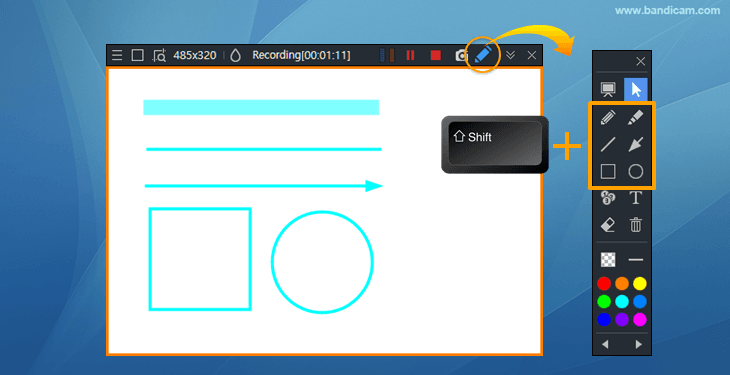
1. Vẽ hình vuông, hình tròn, đường dọc và đường thẳng
Nếu giữ phím Shift trong khi vẽ, bạn có thể vẽ hình vuông, hình tròn, đường dọc và đường ngang.
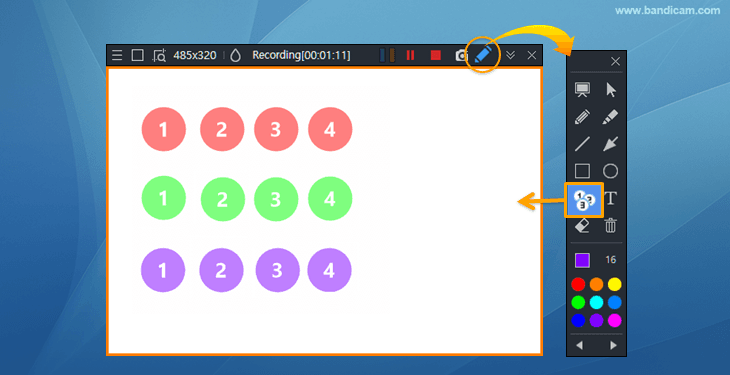
2. Đặt lại thứ tự đánh số.
Khi thay đổi màu đánh số, thứ tự số sẽ được đặt lại.
3. Nhấp vào con trỏ để di chuyển màn hình ghi trong khi vẽ.
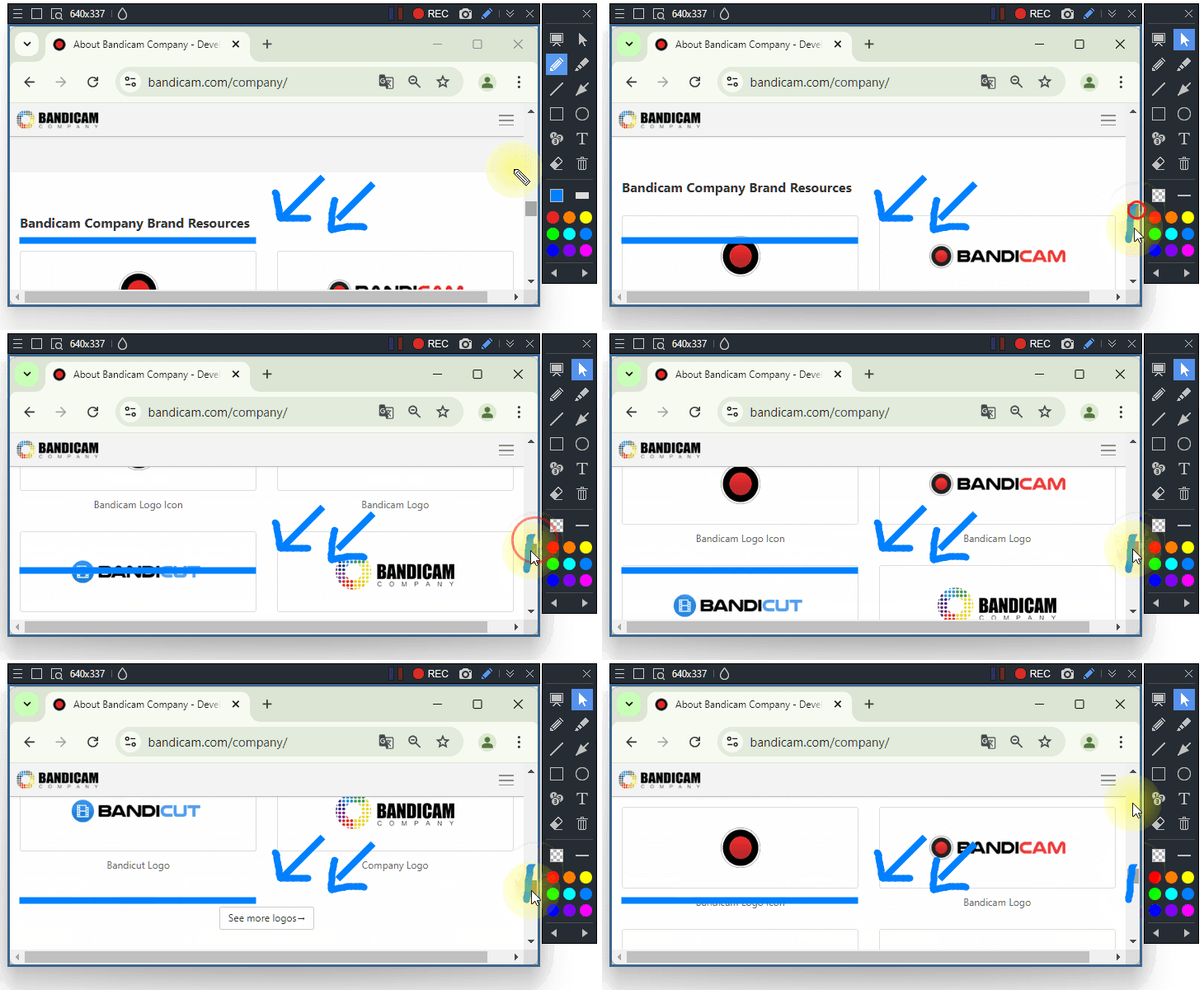
4. Cách tự động phóng to và thu nhỏ bằng zoom.
Bandicam 2027 cho phép tự động phóng to và thu nhỏ bằng zoom tại các vùng quan trọng của bản ghi với tính năng Smart Zoom. » Cách dùng Smart Zoom
Cập nhật lần cuối vào