Chế độ 'Ghi màn hình' | Toàn màn
Để ghi toàn bộ màn hình máy tính, hãy khởi động Bandicam, chọn 'Chế độ Ghi màn hình' rồi chọn menu 'Toàn màn'. Thanh menu ghi toàn màn sẽ xuất hiện ở phía trên màn hình máy tính. Chế độ ghi 'Toàn màn' cho phép bạn ghi toàn bộ màn hình.
Video hướng dẫn về chế độ 'Ghi màn hình' (Toàn màn)
Cách ghi toàn bộ màn hình máy tính
1. Tải Bandicam từ trang web chính thức (https://www.bandicam.com/vn/).
2. Khởi động Bandicam và chọn chế độ 'Toàn màn'.
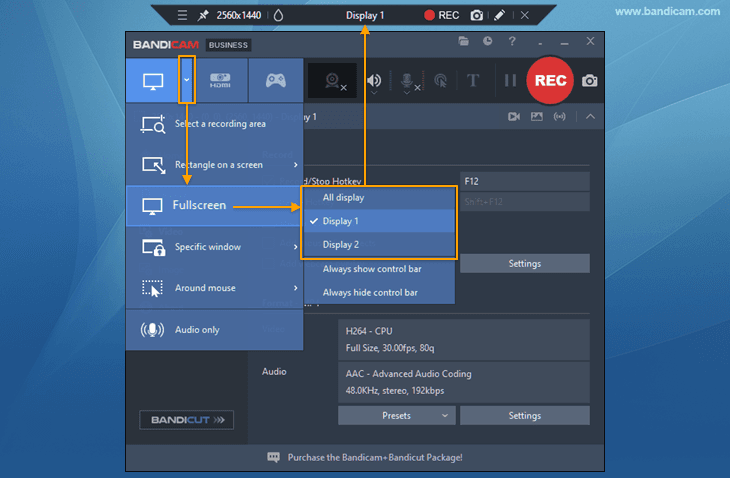
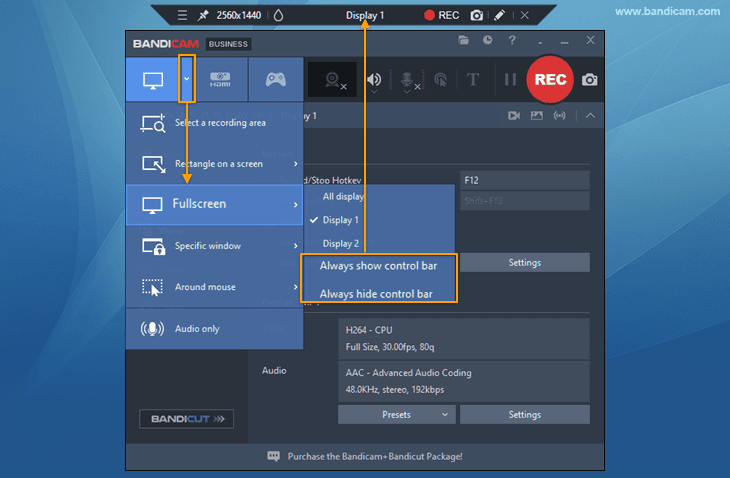
3. Hiện hoặc ẩn thanh điều khiển trong chế độ Toàn màn
- Trong chế độ Toàn màn, bảng điều khiển sẽ xuất hiện khoảng ba giây khi bạn đưa con trỏ lên cạnh trên của màn hình.

- Bạn cũng có thể chọn tùy chọn để luôn hiện hoặc ẩn thanh điều khiển.
4. Nhấp vào nút '● REC' hoặc nhấn F12 để bắt đầu/dừng ghi.

5. Nhấp vào biểu tượng video để phát, chỉnh sửa hoặc tải lên các video đã ghi.

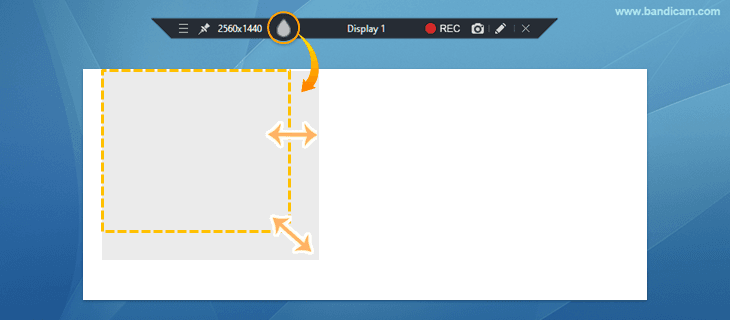
Mẹo 1) Làm mờ một phần màn hình trong khi ghi
Nhấp vào biểu tượng làm mờ để ẩn các phần trên màn hình.
» Cách làm mờ màn hình trong khi ghi
Mẹo 2) Vẽ theo thời gian thực trong khi ghi màn hình
Trong khi ghi ở chế độ 'Ghi màn hình', bạn có thể đồng thời thêm mũi tên, khung, số hoặc vùng tô sáng.
» Cách vẽ trên màn hình trong khi ghi
