Cài đặt Bandicam - Trang chủ
Cửa sổ Bandicam cho phép người dùng ghi trò chơi và video phát trực tuyến sử dụng công nghệ đồ họa DirectX/OpenGL, đồng thời cấu hình các cài đặt chính liên quan đến Bandicam.
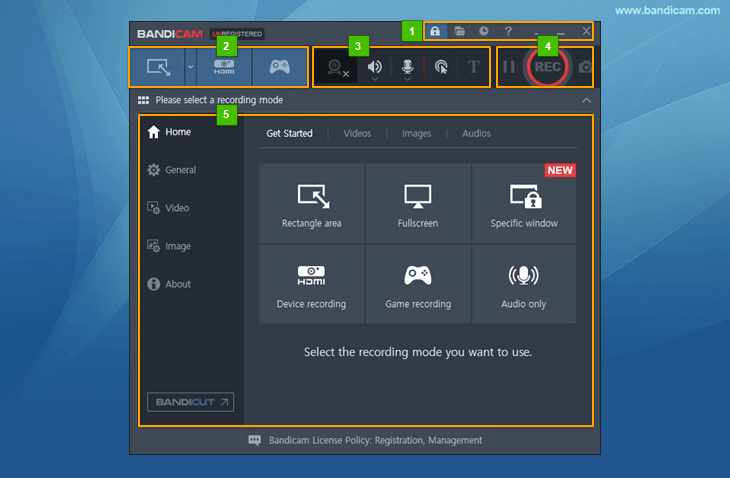
- Bạn có thể mở cửa sổ đăng ký, thư mục đầu ra, tính năng ghi theo lịch và trang trợ giúp trực tuyến.
- Bạn có thể chọn các chế độ ghi (Ghi màn hình, Ghi thiết bị, Ghi trò chơi).
- Bạn có thể thêm và kiểm tra lớp phủ webcam, trạng thái loa/micrô, hiệu ứng con trỏ chuột và hiệu ứng lớp phủ văn bản. » Xem thêm
- Bạn có thể nhấp vào các nút ghi/dừng/tạm dừng và nút chụp ảnh.
- Bạn có thể cấu hình cài đặt Bandicam và sử dụng các chức năng nâng cao hơn.
Cửa sổ Bandicam - Điều chỉnh âm lượng/Chọn thiết bị âm thanh
Bạn có thể chọn thiết bị âm thanh hoặc đặt âm lượng ghi bằng cách nhấp vào biểu tượng loa/micrô.
» Tăng hoặc giảm âm lượng ghi âm

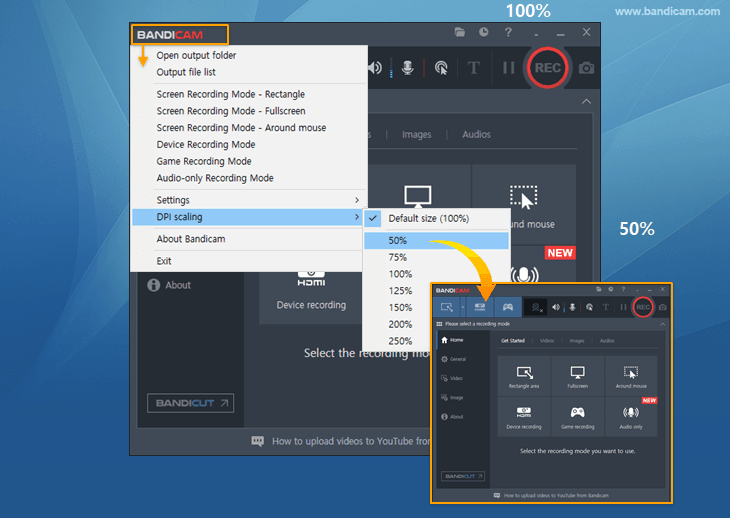
Cửa sổ Bandicam - Điều chỉnh tỷ lệ DPI
Bạn có thể thay đổi kích thước cửa sổ Bandicam (từ 50% đến 250%) bằng chức năng điều chỉnh tỷ lệ DPI.
Cửa sổ Bandicam - Thu nhỏ vào khay hệ thống
Bạn có thể thu nhỏ Bandicam vào thanh tác vụ hoặc khay hệ thống.
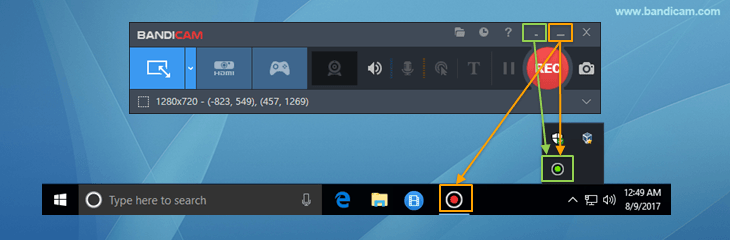
Để luôn kiểm tra trạng thái ghi của Bandicam, hãy thêm biểu tượng Bandicam vào khay hệ thống
(Xanh lá = Sẵn sàng ghi, Đỏ = Đang ghi, Xám = Tạm dừng).

Thẻ Trang chủ
Thẻ 'Trang chủ' cho phép người dùng kiểm tra tất cả chế độ ghi cũng như các video và hình ảnh đã ghi.
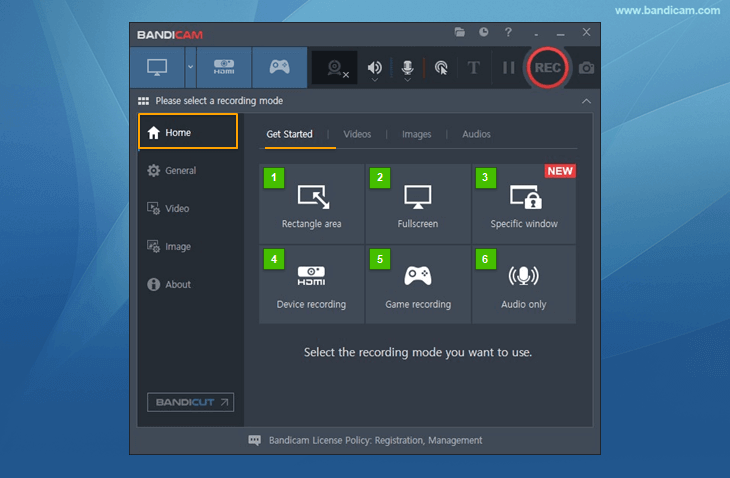
- Khu vực hình chữ nhật: bạn có thể ghi một phần màn hình trong cửa sổ hình chữ nhật.
- Toàn màn hình: bạn có thể ghi toàn bộ màn hình hiển thị.
- Cửa sổ cụ thể: bạn có thể ghi một cửa sổ chương trình cụ thể ngay cả khi cửa sổ đó bị các cửa sổ khác che phủ.
- Ghi thiết bị: bạn có thể ghi các thiết bị video bên ngoài như Webcam, Xbox, Smartphone, IPTV, v.v.
- Ghi trò chơi: bạn có thể ghi lại quá trình chơi trong khi hiển thị FPS.
- Chỉ âm thanh: bạn có thể chỉ ghi âm thanh mà không có video.
Trang chủ: Video và hình ảnh
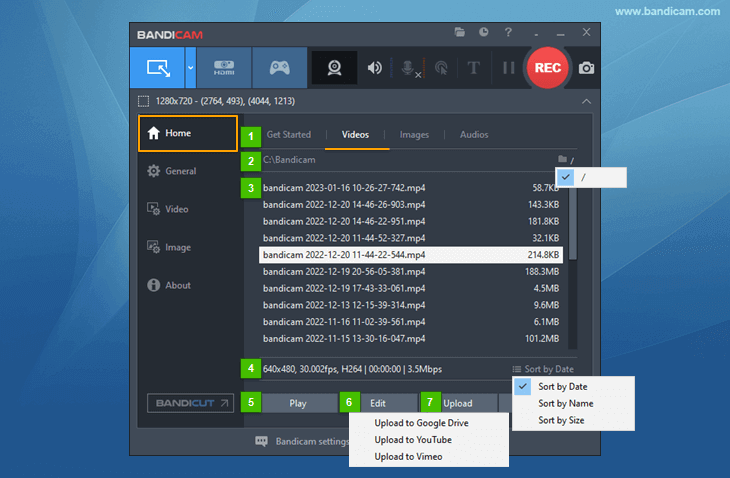
- Bạn có thể chuyển đến thẻ Bắt đầu, Video, Hình ảnh hoặc Âm thanh.
- Đường dẫn đầu ra được hiển thị. Nhấp vào đường dẫn để xem các tệp đã ghi bằng File Explorer của Windows.
- Video và hình ảnh đã ghi có thể được sắp xếp theo ngày, tên và kích thước.
- Khi bạn xóa một tệp khỏi danh sách bản ghi trong thẻ 'Trang chủ' - 'Video', tệp đó sẽ bị xóa vĩnh viễn mà không chuyển vào Thùng rác và không thể khôi phục. Vì vậy, hãy thận trọng khi xóa tệp. - Độ phân giải của video/hình ảnh, FPS, codec, thời lượng ghi và kích thước tệp được hiển thị.
- Video đã ghi có thể được mở bằng trình phát đa phương tiện mặc định, còn hình ảnh bằng trình xem ảnh mặc định.
- Video đã ghi có thể được cắt/chỉnh sửa bằng Bandicut, một trình chỉnh sửa video nhanh và không làm giảm chất lượng.
- Video và hình ảnh đã ghi có thể được tải lên Google Drive, YouTube và Vimeo từ Bandicam.
Trang chủ: Chỉnh sửa video bằng Bandicut
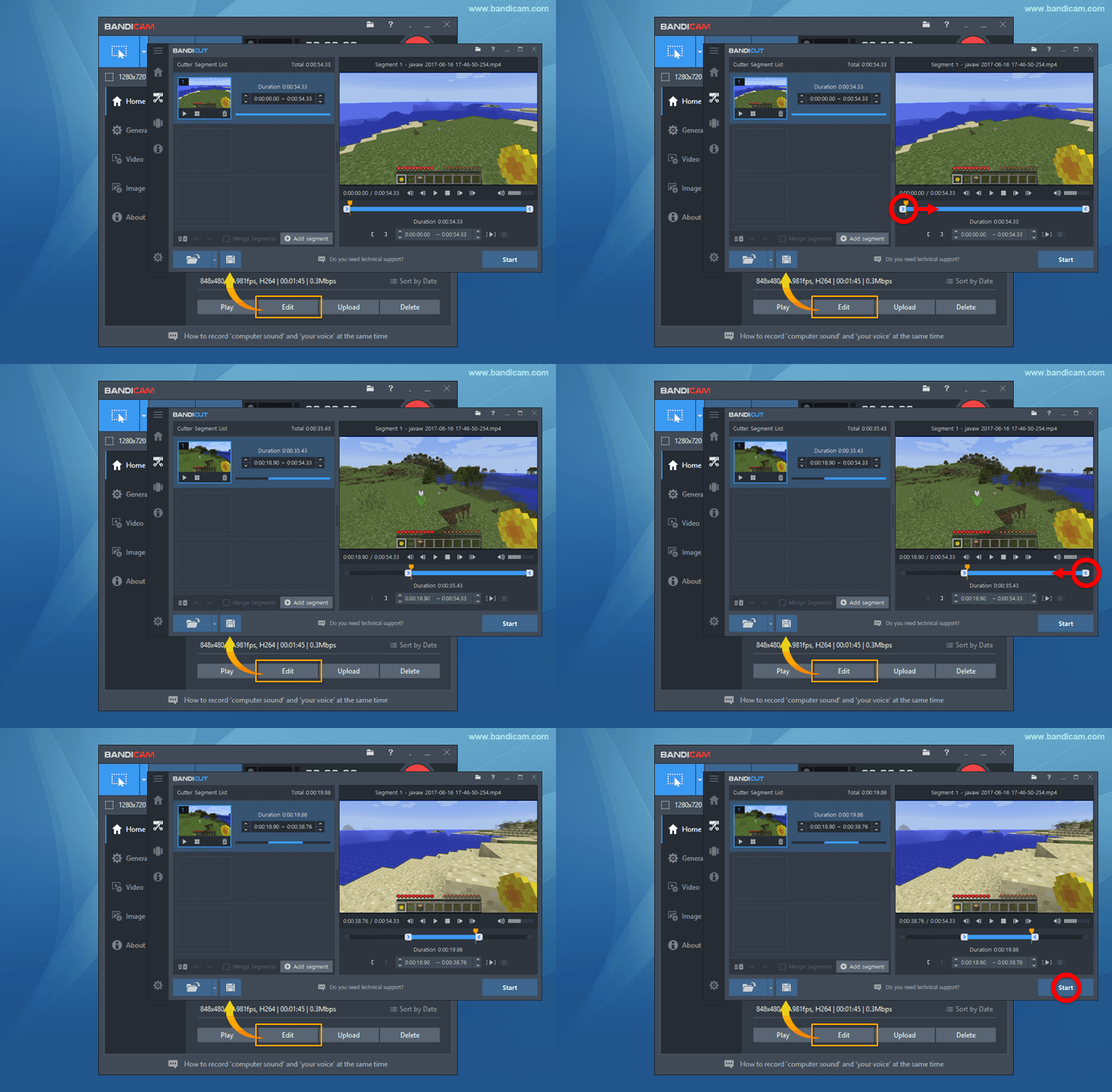
Video đã ghi có thể được cắt/chỉnh sửa bằng Bandicut, một trình chỉnh sửa video nhanh và không làm giảm chất lượng.
Trang chủ: Tải video lên Google Drive/YouTube/Vimeo
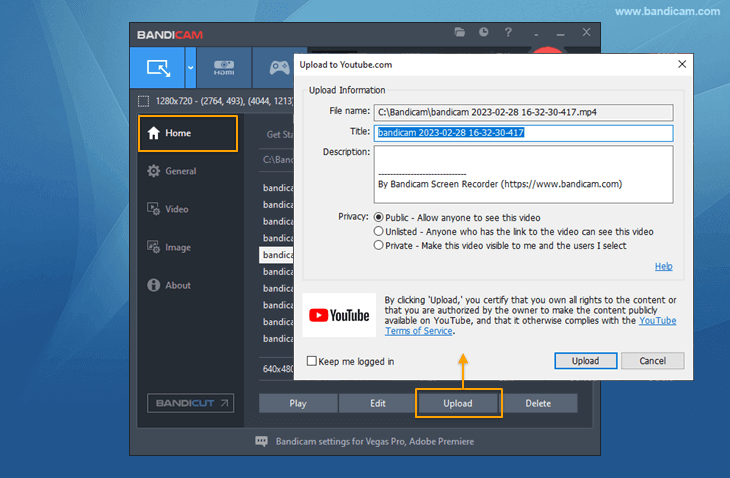 Video và hình ảnh đã ghi có thể được tải lên Google Drive, YouTube và Vimeo từ Bandicam.