Chế độ 'Ghi màn hình' | Cửa sổ cụ thể
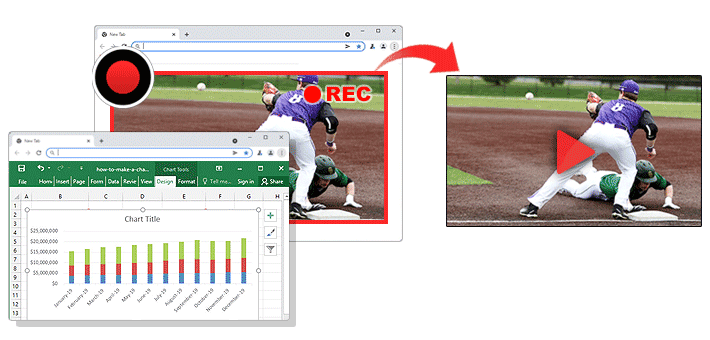
Chế độ ghi 'Cửa sổ cụ thể' cho phép bạn chọn và ghi một cửa sổ chương trình nhất định, ngay cả khi cửa sổ đó bị cửa sổ của chương trình khác che khuất.
Ngoài ra, Bandicam 2025 bổ sung tính năng chỉ thu âm thanh từ tiến trình của một cửa sổ cụ thể.
Ưu điểm của việc ghi một cửa sổ cụ thể (trình ghi màn hình chạy nền):
1. Ghi cuộc họp video, buổi phát trực tiếp hoặc bài giảng video
- Bạn có thể ghi một cửa sổ cụ thể mà không thu lại hoạt động trong cửa sổ của các chương trình khác. Ví dụ: bạn có thể ghi một bài giảng video hoặc buổi phát trực tiếp trong khi chạy các chương trình khác.
2. Khi bạn không thể dùng chế độ Ghi trò chơi của Bandicam
- Nếu giá trị FPS không xuất hiện trên mục tiêu trò chơi trong chế độ Ghi trò chơi của Bandicam, hãy thử dùng chế độ ghi 'Cửa sổ cụ thể'. Khi chọn một ứng dụng trò chơi trong chế độ này, bạn chỉ ghi được cửa sổ trò chơi, ngay cả khi cửa sổ đó bị cửa sổ của chương trình khác che khuất.
Cách ghi một cửa sổ cụ thể trong khi làm việc khác
Chúng tôi khuyên dùng phương pháp ghi chạy nền này để ghi video phát trực tuyến hoặc trò chơi Flash, đặc biệt khi bạn cần ghi một chương trình cụ thể đang chạy trong nền.
1. Tải Trình ghi màn hình Bandicam.
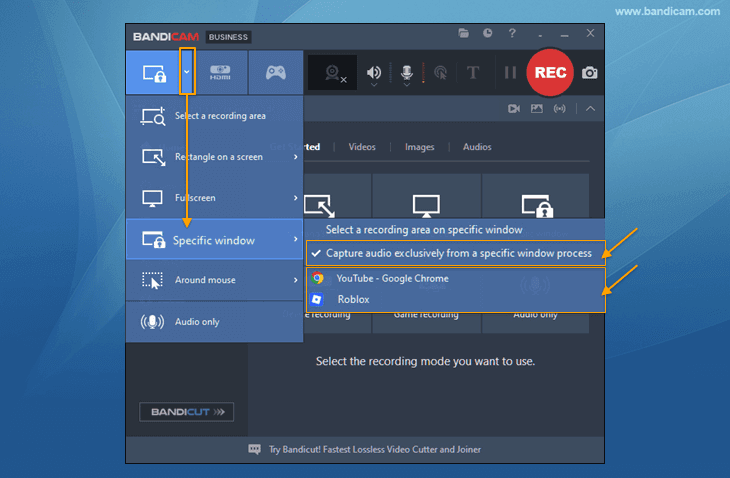
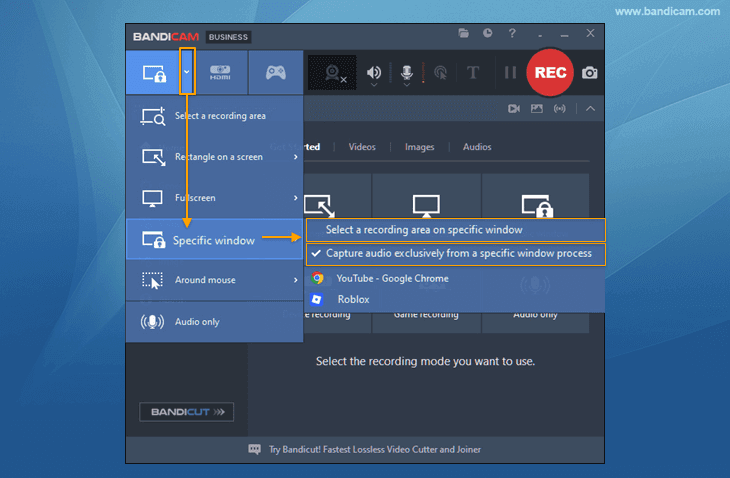
2. Khởi động Bandicam, chọn chế độ 'Cửa sổ cụ thể', rồi chọn chương trình cần ghi.
- Ví dụ: bạn có thể chọn và ghi một cửa sổ chương trình duy nhất, chẳng hạn như cửa sổ trình duyệt web hoặc trò chơi.
- Để chỉ thu âm thanh từ một chương trình cụ thể, hãy chọn tùy chọn "Chỉ thu âm thanh từ tiến trình của một cửa sổ cụ thể" (tùy chọn này chỉ có trên Windows 11).
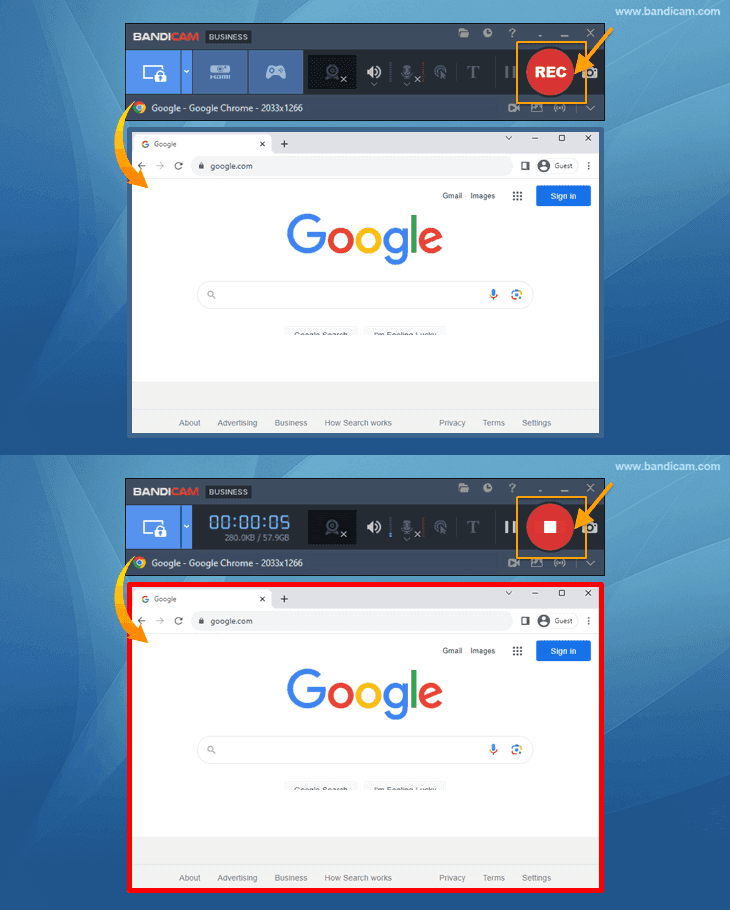
3. Nhấp vào nút '● REC' để bắt đầu/dừng ghi.
4. Nhấp vào biểu tượng video để phát, chỉnh sửa hoặc tải các video đã ghi lên YouTube, Google Drive hoặc Vimeo.

Phương pháp ghi cửa sổ này chỉ ghi cửa sổ chương trình đã chọn, ngay cả khi chương trình khác chồng lên cửa sổ đó trong lúc ghi.
Cách ghi một phần màn hình trong cửa sổ cụ thể
Tùy chọn ghi 'Cửa sổ cụ thể' cho phép bạn ghi toàn bộ cửa sổ hoặc một vùng nhất định trong cửa sổ đã chọn.
1. Chọn chế độ 'Cửa sổ cụ thể', rồi chọn menu 'Chọn vùng ghi trong cửa sổ cụ thể'.
Để chỉ thu âm thanh từ một chương trình cụ thể, hãy chọn tùy chọn "Chỉ thu âm thanh từ tiến trình của một cửa sổ cụ thể".
2. Kéo chuột để chọn vùng ghi trong một cửa sổ cụ thể.
Chỉ cần di chuột lên vùng mong muốn, chẳng hạn như một video; vùng ghi sẽ được tự động phát hiện và thiết lập dễ dàng.
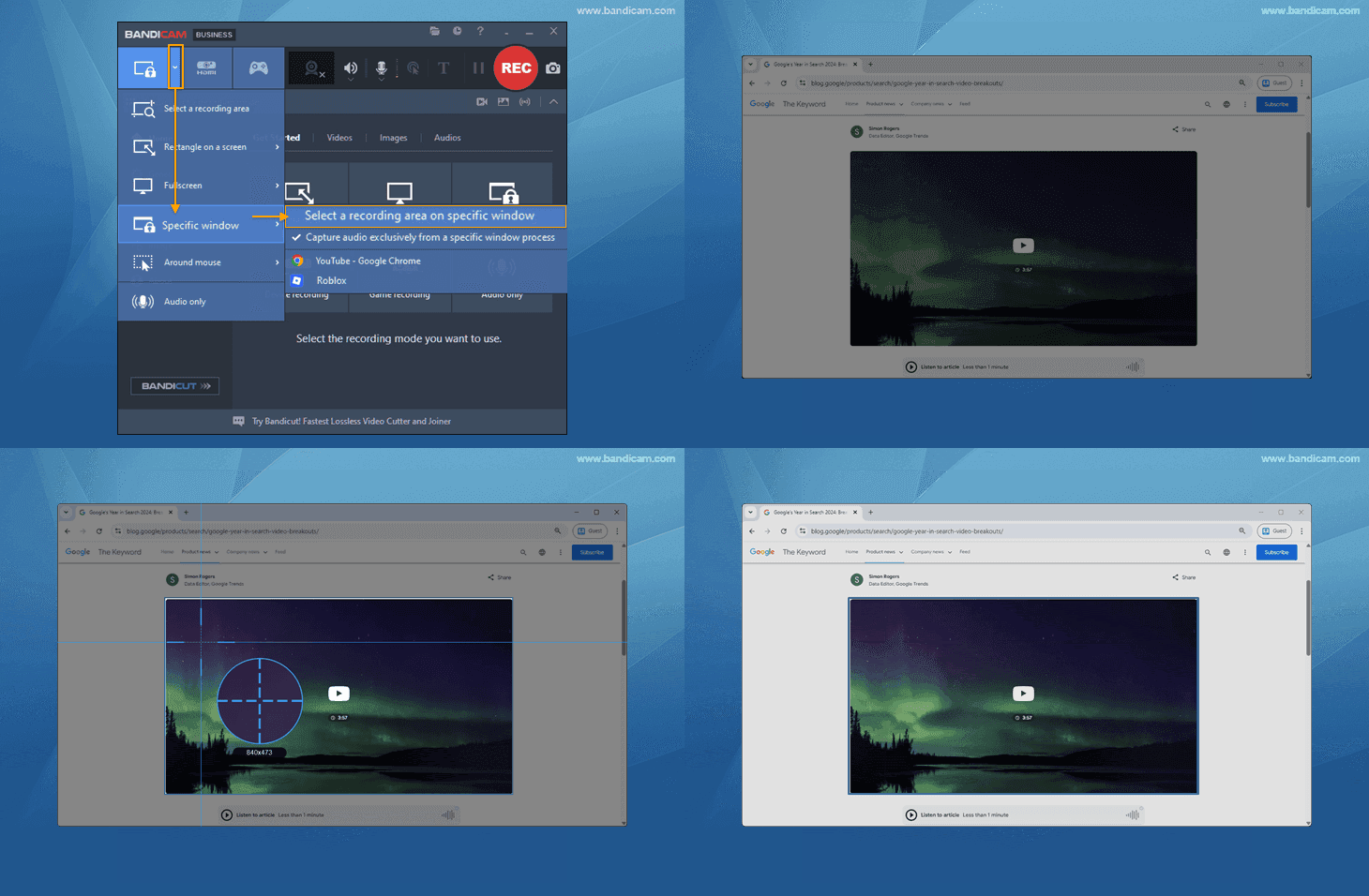
3. Nhấp vào nút '● REC' để bắt đầu/dừng ghi.
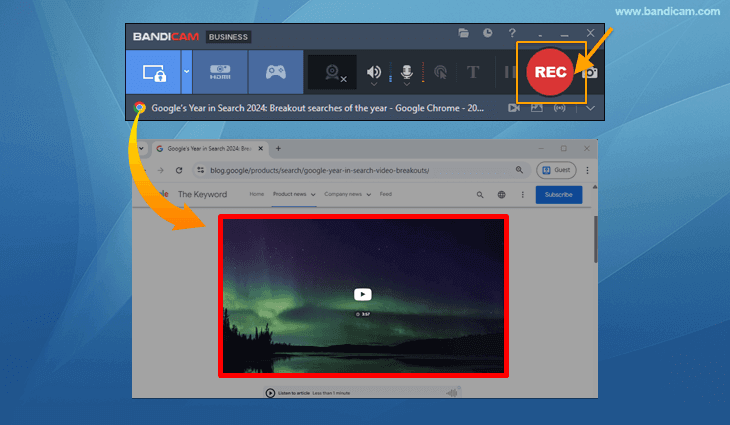
Với phương pháp này, chỉ vùng đã chỉ định trong cửa sổ được chọn mới được ghi, ngay cả khi cửa sổ của chương trình khác che khuất vùng đó trong lúc ghi.
Lưu ý khi ghi một cửa sổ cụ thể
Tính năng ghi chạy nền hoạt động trên Windows 10/11.
- Tính năng chọn và ghi một cửa sổ cụ thể có trên Windows 10/11. Trên Windows 7/8, bạn không thể ghi một cửa sổ đã chỉ định; mọi nội dung trên màn hình máy tính sẽ được ghi lại.
Không thu nhỏ cửa sổ đang được ghi.
- Bạn có thể ghi một cửa sổ cụ thể trong khi làm việc khác, nhưng nếu thu nhỏ cửa sổ đang ghi thì sẽ không thể chụp màn hình.
Ghi trong một trình duyệt web và làm việc trong trình duyệt khác.
- Chúng tôi khuyên bạn dùng một trình duyệt web khác cho các công việc khác khi ghi ở chế độ 'Cửa sổ cụ thể', để tránh ghi lại các thẻ mới mở trong cùng trình duyệt.
Chế độ ghi Cửa sổ cụ thể không ghi các cửa sổ bật lên, cửa sổ hoặc menu bổ sung.
- Vì chế độ này chỉ ghi cửa sổ bạn chỉ định nên bạn không thể dùng chức năng vẽ theo thời gian thực; menu ngữ cảnh khi nhấp chuột phải (hoặc các menu bật lên bổ sung trong Photoshop) cũng không được ghi. Hãy dùng chế độ 'Vùng chữ nhật' hoặc 'Toàn màn' để ghi tất cả cửa sổ bật lên và menu.
Ghi cuộc họp Zoom bằng chế độ 'Vùng chữ nhật' hoặc 'Toàn màn'.
- Quá trình ghi sẽ kết thúc nếu bạn chia sẻ màn hình hoặc chuyển sang toàn màn trong Zoom khi đang ghi cuộc họp Zoom trong một cửa sổ cụ thể. Vì vậy, bạn nên dùng chế độ 'Vùng chữ nhật' hoặc 'Toàn màn' để ghi cuộc họp Zoom không bị gián đoạn.
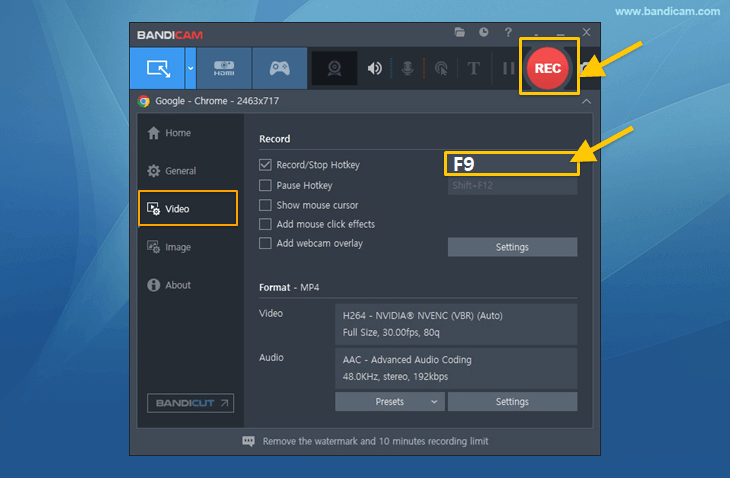
Thay đổi phím tắt ghi khi ghi trình duyệt web.
- Chúng tôi khuyên bạn đổi phím tắt ghi F12 để tránh xung đột với công cụ dành cho nhà phát triển của trình duyệt, vốn cũng sử dụng F12.
![Bandicam, phím tắt ghi]()
[Câu hỏi thường gặp] Lỗi màn hình đen/trắng khi ghi cửa sổ cụ thể
Video chuyển thành màu đen/trắng khi một cửa sổ toàn màn che cửa sổ đang phát video
Để quá trình kết xuất và ghi màn hình tiếp tục ngay cả khi cửa sổ bị ẩn, hãy điều chỉnh cài đặt Chrome hoặc Edge như sau:
1. Cài đặt Chrome
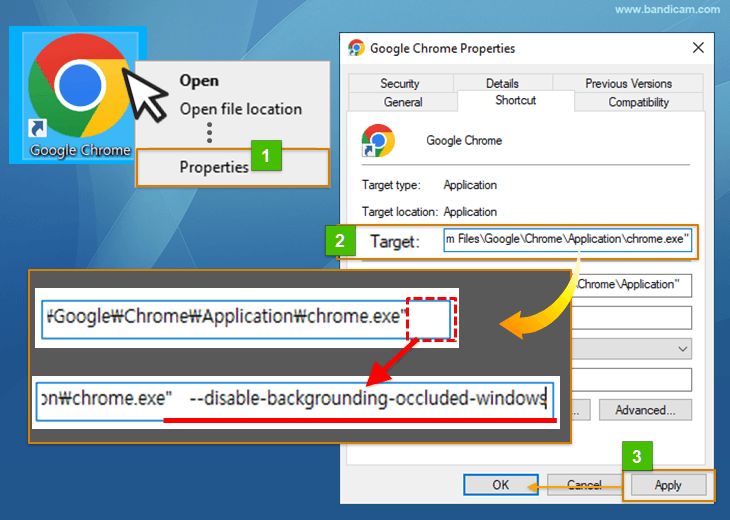
- Nhấp chuột phải vào lối tắt Chrome -> nhấp vào Thuộc tính -> mở thẻ Lối tắt.
- Trong trường Đích, thêm một dấu cách ở cuối rồi chèn --disable-backgrounding-occluded-windows.
- Nhấp vào Áp dụng rồi nhấp vào OK. Cuối cùng, khởi động lại Chrome và bắt đầu ghi một cửa sổ cụ thể.
2. Cài đặt Edge
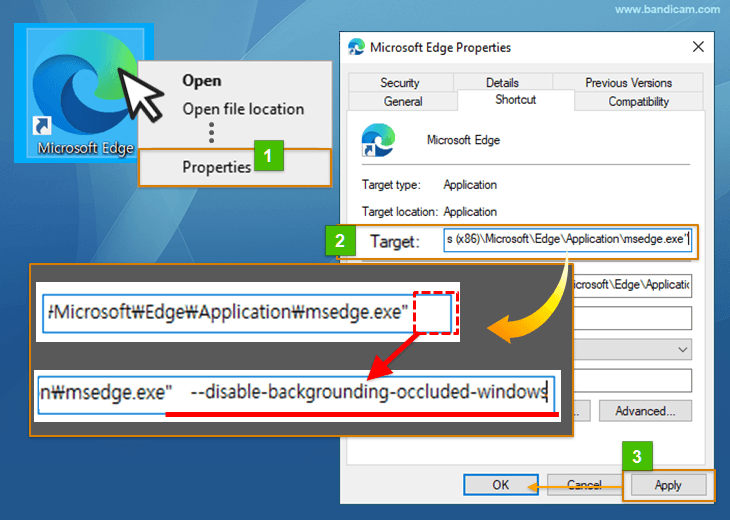
- Nhấp chuột phải vào lối tắt Edge -> nhấp vào Thuộc tính -> mở thẻ Lối tắt.
- Trong trường Đích, thêm một dấu cách ở cuối rồi chèn --disable-backgrounding-occluded-windows.
- Nhấp vào Áp dụng rồi nhấp vào OK.
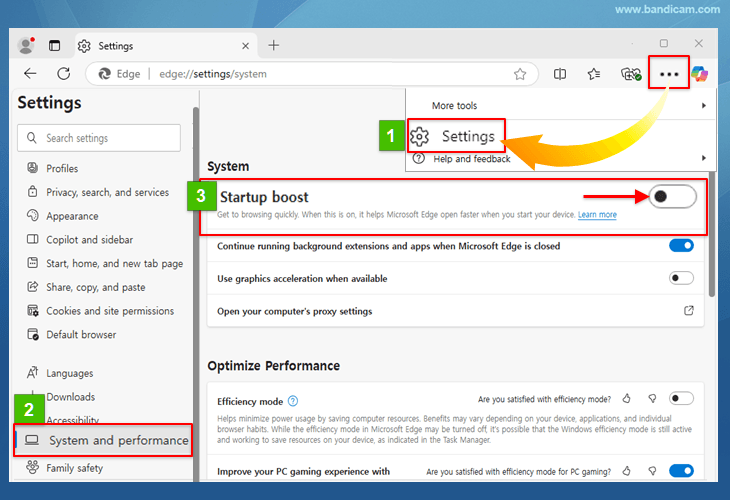
- Khởi động Edge, sau đó vào Cài đặt -> Hệ thống và hiệu suất -> tắt tùy chọn Tăng tốc khởi động. Cuối cùng, khởi động lại Edge và bắt đầu ghi một cửa sổ cụ thể.