Thay đổi vị trí thư mục Bandicam và tắt OneDrive
Nếu thư mục đầu ra Bandicam không đủ dung lượng hoặc thư mục Bandicam đang đồng bộ với OneDrive, bạn nên thay đổi vị trí thư mục Bandicam.1. Thay đổi vị trí thư mục đầu ra Bandicam
Nếu bạn chuyển thư mục đầu ra Bandicam trực tiếp vào thư mục gốc của ổ đĩa cục bộ (ổ C hoặc D), thư mục Bandicam sẽ ngừng đồng bộ với OneDrive.
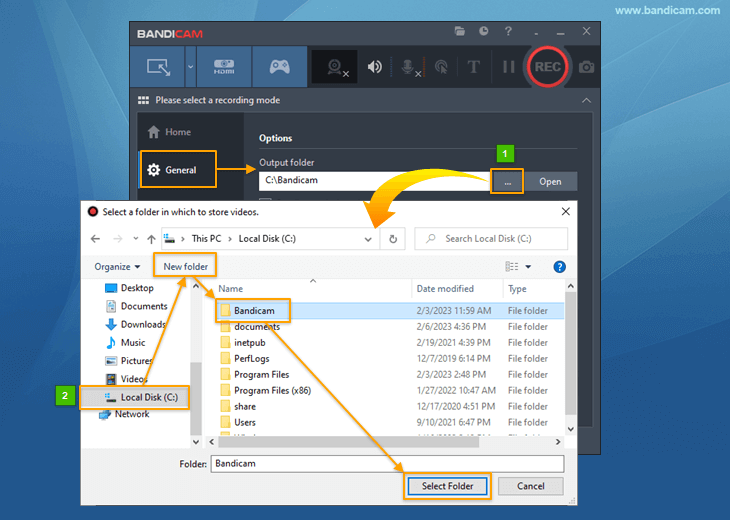
- Nhấp vào nút [...] trong tab Chung của Bandicam.
- Chọn ổ đĩa cục bộ (ổ C hoặc D), tạo thư mục Bandicam bằng 'Thư mục mới' rồi nhấp vào 'Chọn thư mục'.
2. Cách tắt OneDrive
Nếu thư mục đầu ra Bandicam mặc định nằm trong thư mục con của OneDrive, biểu tượng "X" sẽ xuất hiện khi vượt quá dung lượng OneDrive (mặc định: 5 GB).
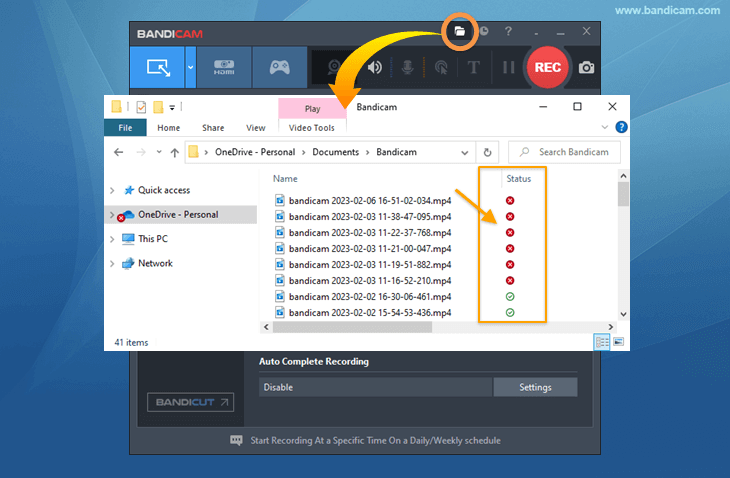
Dấu "X" màu đỏ cho biết tệp chưa được chuyển thành công sang OneDrive. Nói cách khác, tệp chưa đồng bộ mà vẫn được lưu trong thư mục cục bộ.
Để xóa dấu X màu đỏ khỏi tệp, bạn có thể thay đổi vị trí thư mục Bandicam hoặc tắt OneDrive trên PC.
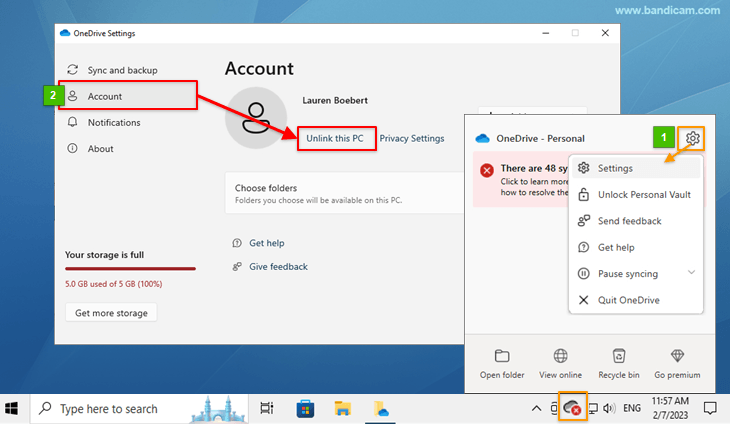
Làm theo bước dưới đây để tắt OneDrive:
- Nhấp vào biểu tượng đám mây OneDrive trên thanh tác vụ rồi chọn 'Cài đặt'.
- Mở tab Tài khoản trong cài đặt OneDrive rồi chọn 'Hủy liên kết PC này'.