Cách làm mờ màn hình trong khi ghi
Phiên bản mới nhất của Bandicam đã bổ sung tính năng làm mờ. Bạn có thể dùng tính năng này để ẩn khuôn mặt hoặc thông tin cá nhân như biển số xe, số tài khoản hay mật khẩu trong khi ghi màn hình.
Cách làm mờ các phần màn hình trong khi ghi
Với Trình ghi màn hình Bandicam, bạn có thể dễ dàng làm mờ bất kỳ phần nào trên màn hình trong khi ghi. Làm theo các bước dưới đây để sử dụng hiệu ứng làm mờ:

1. Tải xuống và khởi động Trình ghi màn hình Bandicam.
2. Chọn 'Chọn vùng ghi' hoặc 'Vùng hình chữ nhật' rồi nhấp vào biểu tượng làm mờ.
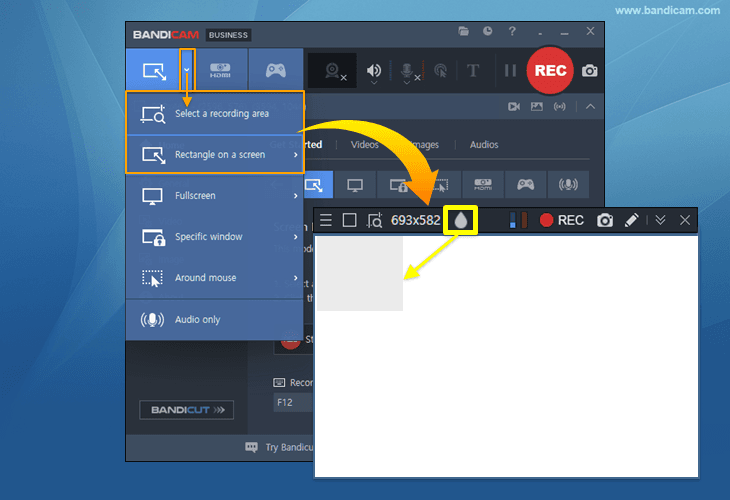
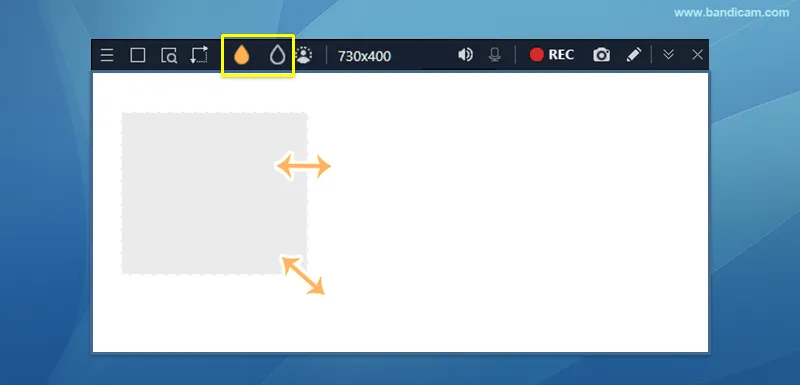
3. Tự do điều chỉnh kích thước và vị trí của lớp phủ khảm.
- Bạn có thể điều chỉnh kích thước bằng cách đặt con trỏ chuột vào góc của lớp phủ khảm.
- Bạn có thể di chuyển lớp phủ bằng cách nhấp và giữ chuột ở giữa lớp phủ khảm.
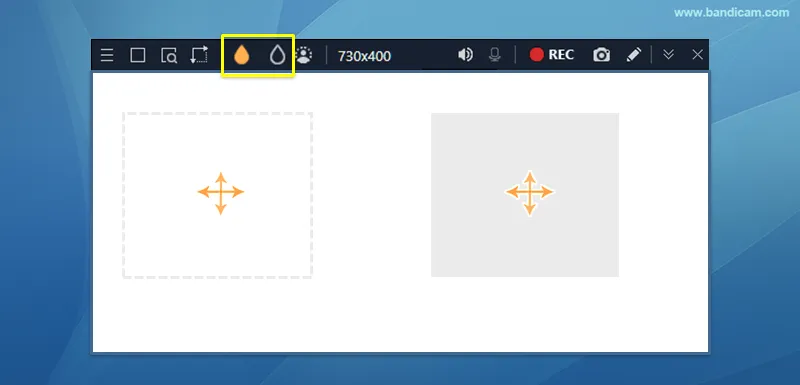
4. Bắt đầu ghi bằng cách nhấn nút ● REC và kết thúc bằng cách nhấp vào nút ■ dừng.
Ngay cả khi đang ghi, bạn vẫn có thể thêm hoặc xóa lớp phủ khảm bằng cách nhấp vào biểu tượng làm mờ.
5. Nhấp vào biểu tượng video để Phát, Chỉnh sửa hoặc Tải video đã ghi lên YouTube hoặc Google Drive.

Mẹo bổ sung: Thêm khảm khi ghi toàn màn hình
Ở chế độ Toàn màn hình, thanh điều khiển xuất hiện trong ba giây khi chuột ở phía trên màn hình. Nhấp vào biểu tượng làm mờ để ẩn các phần màn hình trong khi ghi.

Câu hỏi thường gặp
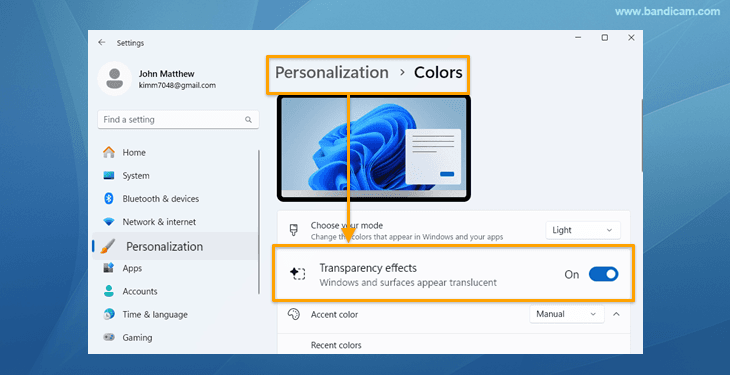
1. Tôi phải làm gì nếu lớp phủ làm mờ hiển thị màu đen?
Nếu bật Hiệu ứng trong suốt (trong Cá nhân hóa -> Cài đặt màu của Windows), lớp phủ làm mờ sẽ hiển thị bán trong suốt.
2. Tôi có thể thêm hiệu ứng làm mờ trong chế độ Ghi thiết bị/trò chơi không?
Bạn chỉ có thể dùng hiệu ứng làm mờ trong chế độ Ghi màn hình -> Vùng hình chữ nhật hoặc Toàn màn hình.