Chế độ 'Ghi thiết bị' để ghi webcam/HDMI
Để ghi các thiết bị video bên ngoài như webcam, Xbox, điện thoại thông minh, IPTV, card ghi hình, v.v., hãy khởi chạy Bandicam và chọn 'Chế độ Ghi thiết bị' bằng cách nhấp vào biểu tượng Webcam/HDMI. Nếu có webcam hoặc thiết bị ghi hình (phần cứng), bạn có thể ghi camera webcam USB, card ghi video và máy quay phim.
- Cách chụp "video webcam" trên PC.
- Cách ghi lối chơi "Xbox, PlayStation" trên PC.
- Cách chụp màn hình "điện thoại thông minh, iPad" trên PC.
- Cách chụp màn hình "IPTV, HDTV" trên PC.
- Cách chuyển đổi "VHS sang MP4".
- Cách chụp "màn hình máy tính cùng webcam".
- Cách sử dụng "điện thoại làm webcam".
- Câu hỏi thường gặp (FAQ)
Video hướng dẫn chế độ 'Ghi thiết bị'
Quy trình ghi của chế độ 'Ghi thiết bị'
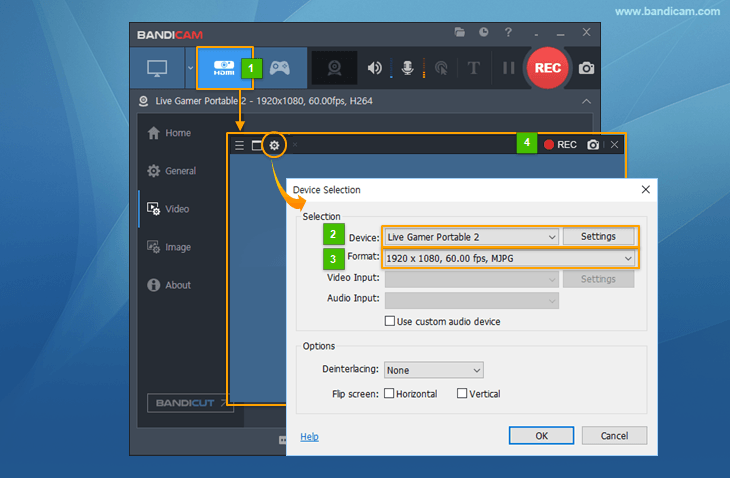
- Khởi chạy Bandicam và chọn chế độ "Ghi thiết bị".
- Nhấp vào nút "Cài đặt thiết bị" và chọn thiết bị bạn muốn ghi.
- Nhấp vào nút "Cài đặt định dạng" rồi chọn kích thước video, FPS và không gian màu.
(Nếu không thấy màn hình của thiết bị, hãy cài đặt trình điều khiển thiết bị và chọn kích thước video khác.) - Khi thấy màn hình thiết bị, hãy nhấp vào [ ● REC ] để bắt đầu/dừng ghi.
* Một số cách sử dụng chế độ 'Ghi thiết bị'
1. Cách chụp "video webcam" trên PC
Nếu dùng máy tính xách tay hoặc máy tính để bàn có webcam, bạn có thể xem/chụp hình ảnh webcam theo thời gian thực với tỷ lệ nén cao và chất lượng cao bằng chế độ 'Ghi thiết bị' của Bandicam.
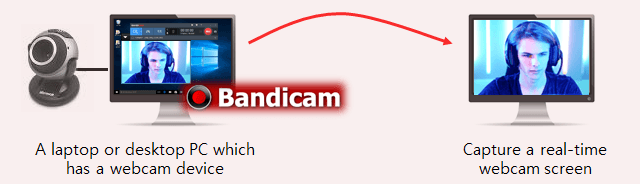 Để ghi webcam cùng lúc với quá trình ghi trò chơi/màn hình (Hình trong hình, Video trong video), hãy dùng tùy chọn "Thêm lớp phủ webcam vào video".
2. Cách ghi lối chơi "Xbox, PlayStation" trên PC
Nếu có thiết bị ghi hình hỗ trợ HDMI, bạn có thể xem/ghi máy chơi game (Xbox, PlayStation, v.v.) với tỷ lệ nén cao và chất lượng cao bằng chế độ 'Ghi thiết bị' của Bandicam.
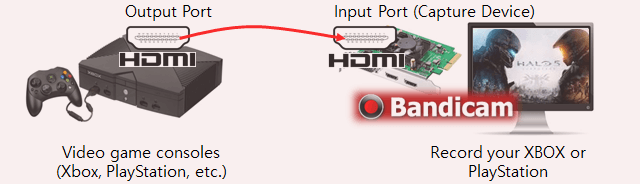 Để ghi Xbox hoặc PlayStation, bạn cần thiết bị ghi hình hỗ trợ ghi video HDMI.
- Cách ghi lối chơi Xbox ở chất lượng HD (Xbox 360, Xbox One)
- Cách ghi PlayStation ở chất lượng HD (PS3/PS4, PlayStation 3/4)
3. Cách chụp màn hình "điện thoại thông minh, iPhone" trên PC
Nếu sử dụng điện thoại thông minh đời mới, bạn có thể xem/chụp màn hình điện thoại với tỷ lệ nén cao và chất lượng cao bằng chế độ 'Ghi thiết bị' của Bandicam.
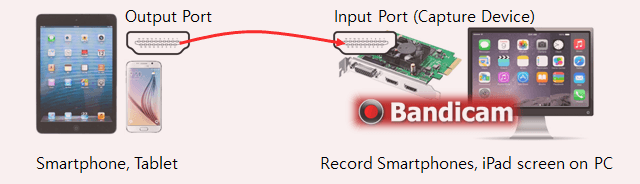
- Để ghi iPhone, iPad hoặc Galaxy S, bạn cần thiết bị ghi hình (phần cứng) và cáp HDMI phù hợp.
- Bạn có thể không ghi được nội dung mã hóa HDCP sử dụng công nghệ bảo vệ sao chép kỹ thuật số.
- Cách ghi màn hình iPhone hoặc màn hình iPad trên PC.
- Cách ghi màn hình điện thoại thông minh hoặc máy tính bảng Android trên PC (Samsung Galaxy).
4. Cách chụp màn hình "IPTV, APPLE TV, HDTV" trên PC
Nếu có thiết bị ghi hình hỗ trợ HDMI, bạn có thể xem/chụp màn hình IPTV, HDTV với tỷ lệ nén cao và chất lượng cao bằng chế độ 'Ghi thiết bị' của Bandicam.
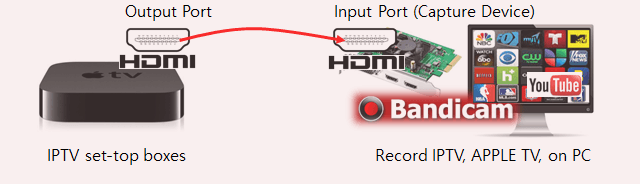
- Để ghi hộp giải mã tín hiệu IPTV hoặc Apple TV, bạn cần thiết bị ghi hình (thiết bị USB, card ghi hình PCI, v.v.).
- Bạn có thể không ghi được nội dung mã hóa HDCP sử dụng công nghệ bảo vệ sao chép kỹ thuật số.
- Cách ghi Apple TV trên PC Windows (HDTV, IPTV, hộp giải mã tín hiệu)
5. Cách chuyển đổi VHS sang MP4
Nếu có card ghi hình hoặc card IEEE1394, bạn có thể chuyển băng video thành tệp MP4 bằng chế độ 'Ghi thiết bị' của Bandicam.
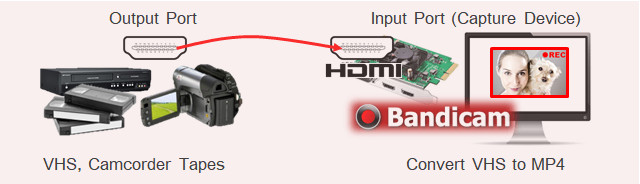
- Để chuyển băng VHS thành tệp MP4, bạn cần thiết bị ghi hình và cáp phù hợp.
- Cách chuyển đổi VHS sang MP4
6. Cách chụp màn hình máy tính cùng webcam | Facecam, PiP
Nếu có card ghi hình và webcam, bạn có thể ghi máy chơi game Xbox/Playstation và khuôn mặt của mình cùng lúc bằng chức năng 'Lớp phủ Webcam'.

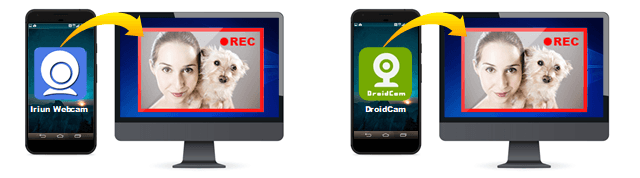
7. Cách sử dụng điện thoại thông minh hoặc iPhone làm webcam
Bạn có thể dùng camera của điện thoại thông minh hoặc iPhone làm webcam ngoài bằng ứng dụng IRIUN hoặc DroidCam.
Câu hỏi thường gặp (FAQ)
Không thể khởi tạo thiết bị ghi video
Hãy xem trang câu hỏi thường gặp nếu bạn thấy thông báo lỗi Không thể khởi tạo thiết bị ghi video.Nếu bạn có thiết bị ghi hình USB,
- hãy cắm thiết bị vào cổng USB 3.0 trên máy tính (không cắm vào bộ chia USB).
- Card ghi hình PCI/PCI-E thường tốt hơn card ghi hình USB.