Chế độ Ghi màn hình | 'Quanh con trỏ'
Chế độ ghi màn hình 'Quanh con trỏ' cho phép bạn ghi toàn bộ hoặc một phần màn hình máy tính trong khi ẩn thanh trạng thái ghi. Phương pháp này ghi màn hình quanh con trỏ đang di chuyển theo kích thước video đã đặt trước. Bạn có thể dễ dàng tạo video hướng dẫn vì vùng quanh con trỏ trông như được phóng to trong bản ghi.
Video hướng dẫn chế độ ghi màn hình 'Quanh con trỏ'
Giờ đây, bạn có thể ghi màn hình máy tính ở trạng thái phóng to bằng chế độ 'Quanh con trỏ'.
Cách ghi vùng quanh con trỏ đang di chuyển
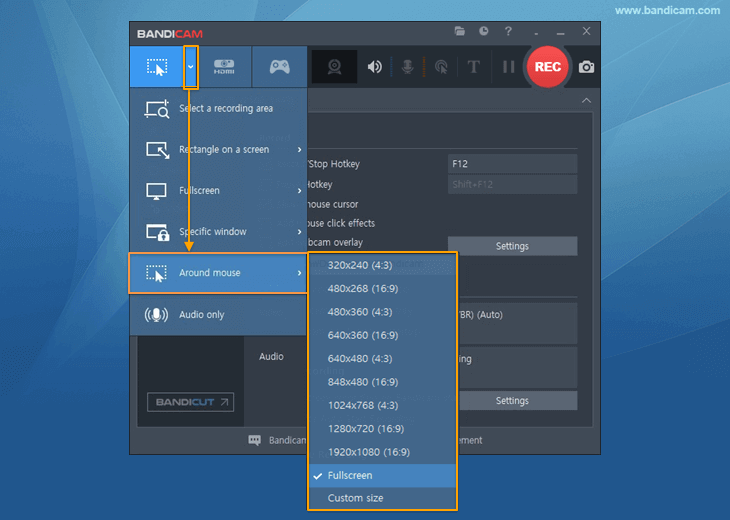
Để ghi quanh con trỏ khi nó di chuyển trên màn hình, hãy khởi chạy Bandicam, chọn 'Chế độ Ghi màn hình' rồi mở menu 'Quanh con trỏ'.
1. Tải Bandicam từ trang web chính thức (https://www.bandicam.com/vn/).
2. Khởi chạy Bandicam và chọn chế độ 'Quanh con trỏ'.
3. Nhấp vào nút '● REC' hoặc nhấn phím tắt F12 để bắt đầu/dừng ghi.

4. Nhấp vào biểu tượng video để phát, chỉnh sửa hoặc tải lên các video đã ghi.

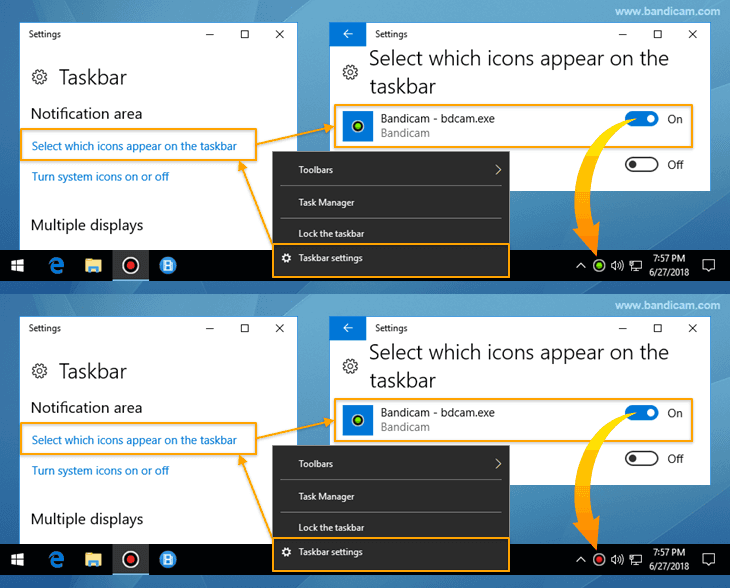
* Cách kiểm tra trạng thái ghi
Nếu thêm biểu tượng Bandicam vào thanh tác vụ, bạn có thể kiểm tra trạng thái ghi khi dùng chế độ 'Quanh con trỏ'.