Cài đặt con trỏ, nhấp chuột và hiệu ứng tô sáng
Tab Chuột cho phép bạn thêm con trỏ, hiệu ứng nhấp chuột, hiệu ứng tô sáng và âm thanh nhấp chuột vào video sẽ ghi.
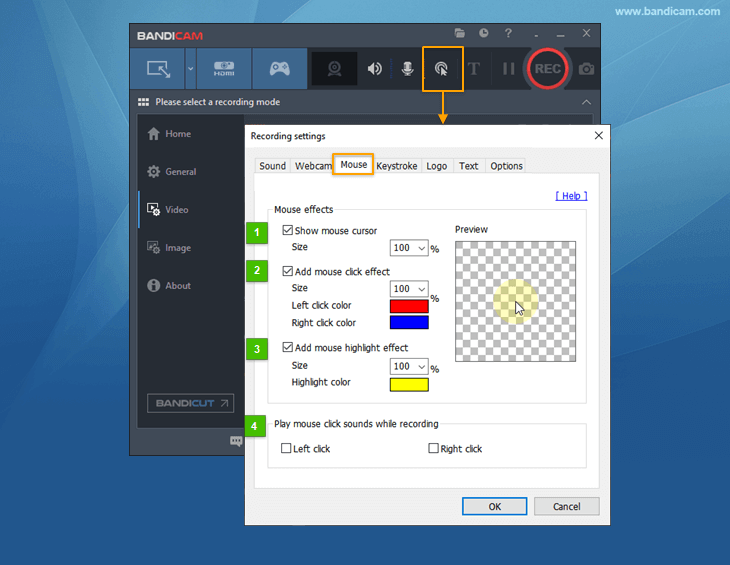
- Hiển thị con trỏ chuột: nếu chọn tùy chọn này, con trỏ chuột sẽ xuất hiện trong video được ghi.
- Thêm hiệu ứng nhấp chuột: nếu chọn tùy chọn này, video đã ghi sẽ hiển thị hiệu ứng nhấp chuột.
- Thêm hiệu ứng tô sáng chuột: nếu chọn tùy chọn này, video sẽ hiển thị hiệu ứng tô sáng (quầng sáng) quanh chuột. Nếu đặt độ mờ thành "100%", bạn có thể che vật thể và thông tin nhận dạng như biển số xe.
- Phát âm thanh nhấp chuột khi ghi: nếu chọn tùy chọn này, video đã ghi sẽ có âm thanh nhấp chuột.
Hiển thị con trỏ chuột
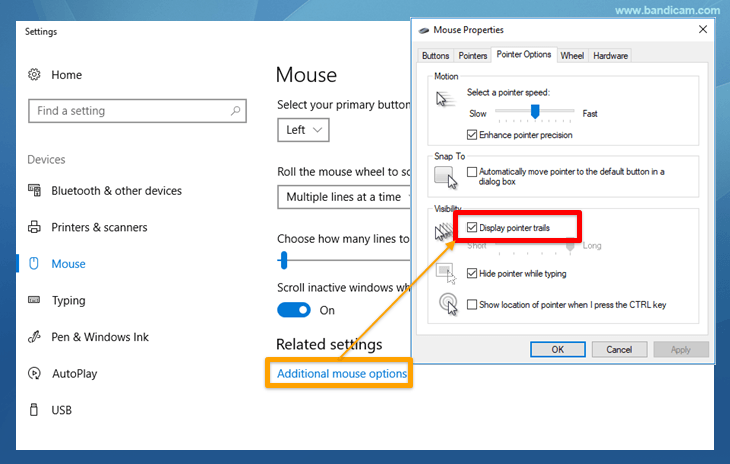
Nếu chọn 'Hiển thị con trỏ chuột', con trỏ sẽ xuất hiện trong video đã ghi.Nếu vẫn không thấy con trỏ chuột, hãy chọn tùy chọn 'Hiển thị dấu vết con trỏ' trong Thuộc tính Chuột.
Ẩn con trỏ chuột
Nếu bỏ chọn 'Hiển thị con trỏ chuột', con trỏ sẽ không xuất hiện trong video đã ghi.Nếu vẫn thấy con trỏ chuột, hãy bỏ chọn tùy chọn 'Sử dụng phương thức chụp nâng cao'.

Thêm hiệu ứng nhấp chuột
Khi nhấp chuột trái/phải, các vòng tròn đỏ/xanh dương sẽ được thêm vào video đã ghi.Thêm hiệu ứng tô sáng chuột

Nếu chọn 'Thêm hiệu ứng tô sáng chuột', một vòng tròn màu vàng sẽ xuất hiện quanh con trỏ.
Nếu áp dụng tất cả tùy chọn trên, con trỏ chuột sẽ được ghi như sau.
Phát âm thanh nhấp chuột khi ghi
Bạn có thể thêm âm thanh khi nhấp chuột trái/phải.
Để đổi âm thanh nhấp chuột, hãy thay các tệp "lclick.wav" và "rclick.wav" trong thư mục dữ liệu của Bandicam (C:\Program Files\Bandicam\data) bằng một tệp .wav khác.
Lưu ý: Hãy sao lưu tệp WAV khi cập nhật/cài đặt lại Bandicam vì tệp WAV sẽ bị ghi đè trong quá trình cài đặt.
