Cách ghi âm thanh cụ thể từ một chương trình
Phiên bản mới nhất của Bandicam cho phép bạn thu âm thanh từ một cửa sổ cụ thể, chẳng hạn như trò chơi, bài giảng trực tuyến, trình phát video hoặc trình duyệt. Nhờ đó, bạn chỉ ghi âm thanh của cửa sổ đã chọn.
Nội dung
[Windows 11]: Ghi âm thanh từ một chương trình cụ thể
Phiên bản mới nhất của Bandicam có chế độ ghi Cửa sổ cụ thể, cho phép bạn chỉ ghi hình ảnh và âm thanh của một cửa sổ đã chọn.
Bước 1. Tải xuống và cài đặt Bandicam.
Bước 2. Chọn Cửa sổ cụ thể, bật Chỉ thu âm thanh từ tiến trình của một cửa sổ cụ thể, rồi chọn chương trình bạn muốn ghi.
- Cài đặt này chỉ ghi hình ảnh và âm thanh của chương trình đã chọn.
- Tùy chọn này chỉ có trên Windows 11.

Lưu ý: Khi ghi một trình duyệt, hãy chú ý đến âm thanh từ các thẻ khác.
Vì hầu hết trình duyệt dùng chung một đầu ra âm thanh, âm thanh từ các thẻ khác trong cùng trình duyệt cũng có thể được ghi lại.
- Giải pháp: trong trường hợp này, hãy dùng các trình duyệt riêng cho việc ghi và các công việc khác.
- Ví dụ: khi ghi âm thanh từ một cửa sổ Chrome cụ thể, hãy dùng Edge hoặc trình duyệt khác cho các công việc khác.
Bước 4. Nhấp vào nút '● REC' để bắt đầu hoặc dừng ghi.
Bạn cũng có thể bắt đầu và dừng ghi bằng phím tắt F12, và phím tắt có thể được thay đổi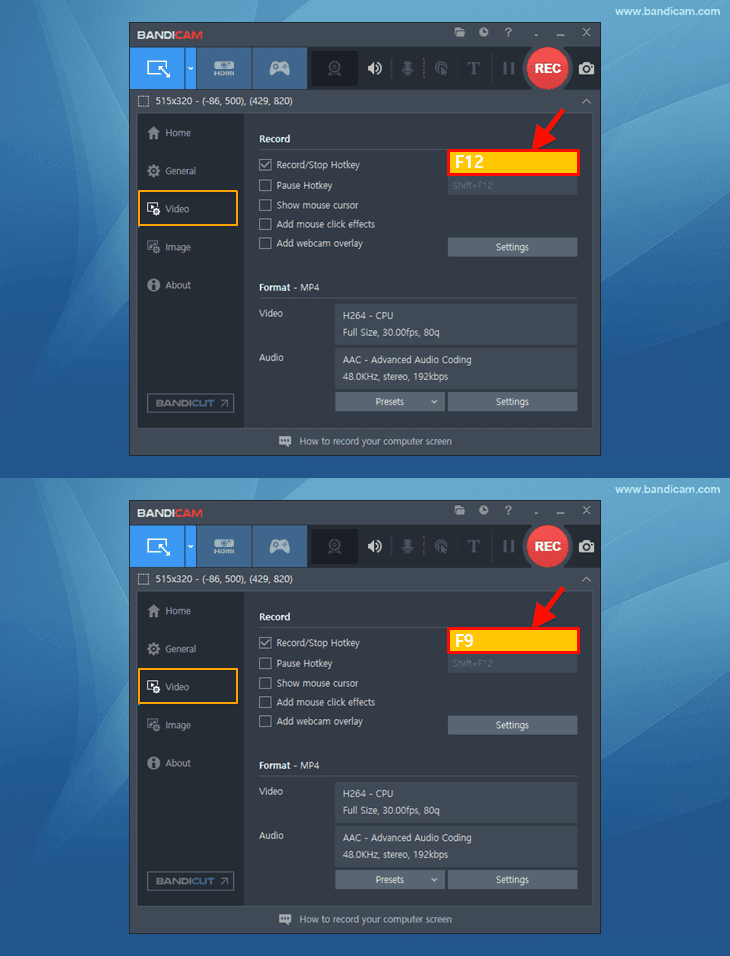 .
.

Bước 5. Dừng ghi và kiểm tra video đã ghi.
Nhấp vào biểu tượng video để phát, chỉnh sửa hoặc tải video đã ghi lên YouTube, Google Drive hoặc Vimeo.

Với phương pháp này, bạn chỉ có thể ghi hình ảnh và âm thanh của một chương trình cụ thể, chẳng hạn như trò chơi, bài giảng trực tuyến, trình phát video hoặc video YouTube.
Ghi âm thanh từ một ứng dụng
(Windows 7/8/10)
Trên Windows 7, 8 hoặc 10, bạn có thể ghi âm thanh từ một chương trình cụ thể nếu đáp ứng hai điều kiện sau:
- Có từ hai thiết bị phát âm thanh trở lên được kết nối với máy tính (ví dụ: loa và tai nghe).
- Chương trình bạn muốn ghi cho phép bạn chọn một thiết bị đầu ra âm thanh cụ thể (ví dụ: cấu hình Zoom để chỉ dùng tai nghe).
Bước 1. Tải xuống và cài đặt Bandicam.
Bước 2. Cài đặt âm thanh cho Windows và Bandicam

- Nếu "Loa A" được chọn trong Windows, hãy chọn một thiết bị khác, chẳng hạn như "Loa (Loa B)" trong Bandicam.
- Chọn "Không làm gì"
 trong tab [Liên lạc] ở phần cài đặt Windows.

Bước 3. Cài đặt âm thanh cho chương trình bạn muốn ghi

- Trong cài đặt chương trình, hãy chọn cùng thiết bị với Bandicam, chẳng hạn như "Loa (Loa B)." Nhờ đó, bạn chỉ thu âm thanh của chương trình đó mà không ghi các âm thanh khác của máy tính.
- Ví dụ về cài đặt âm thanh của chương trình: Zoom, Teams, Windows Media Player
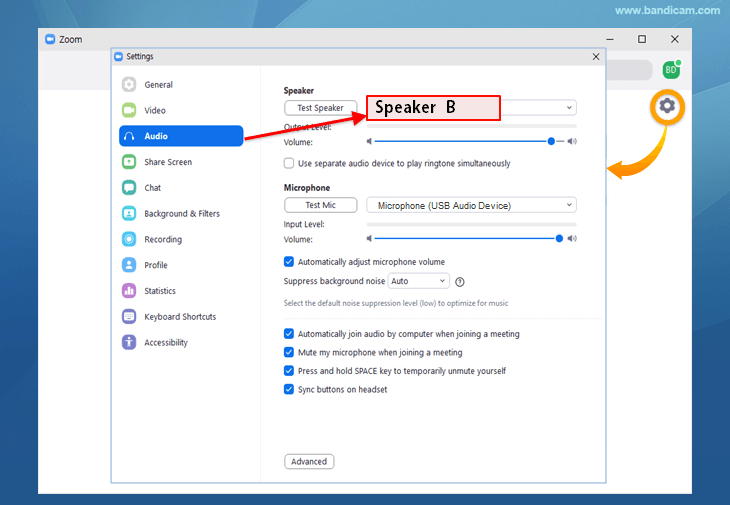
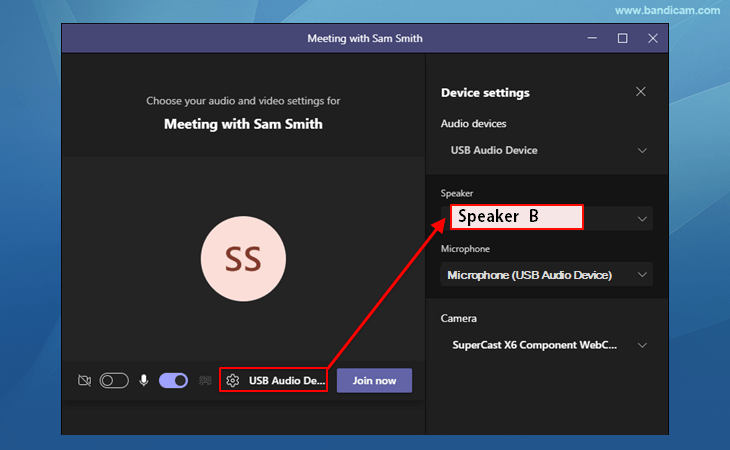
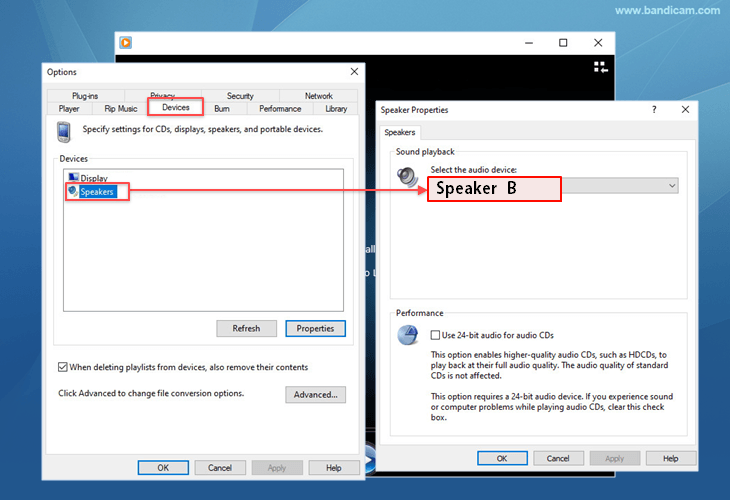
Bước 4. Sau khi cấu hình cài đặt âm thanh, hãy chọn một chế độ ghi rồi bắt đầu ghi.
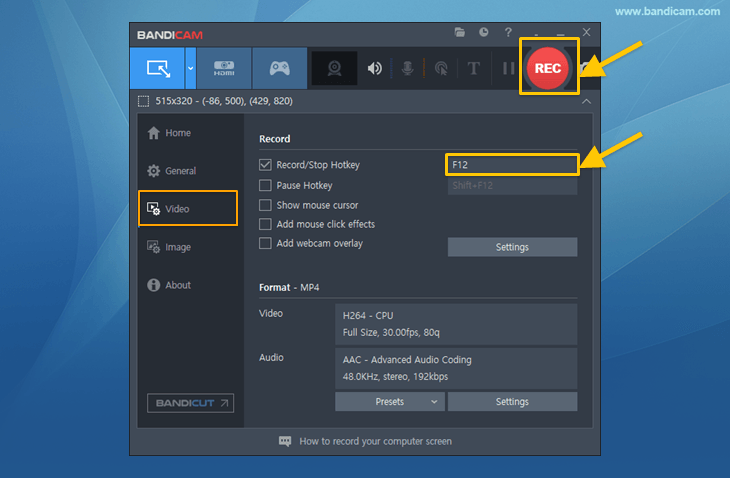
- Nhấn phím tắt bắt đầu/dừng ghi (F12) hoặc nhấp vào nút '● REC'. Phím tắt có thể được thay đổi.