Cài đặt Bandicam - Hình ảnh
Tab 'Hình ảnh' cho phép bạn đặt phím tắt chụp, chụp màn hình lặp lại và định dạng.
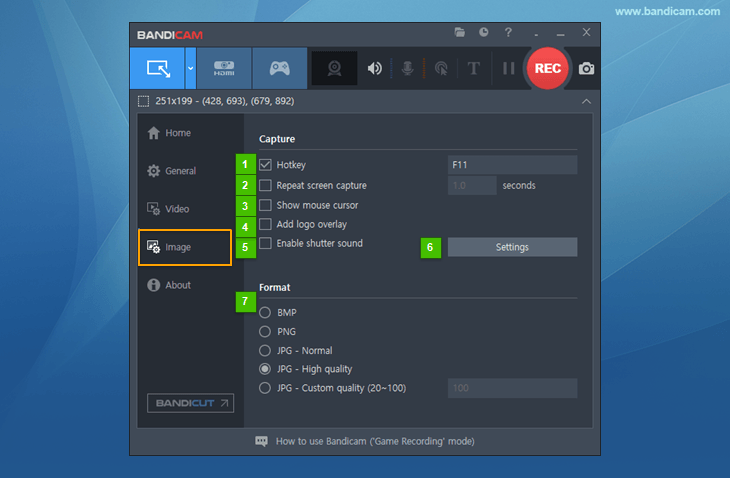
- Phím tắt: tùy chọn 'Phím tắt (F11)' cho phép bạn chỉ định phím tắt để chụp ảnh.
- Chụp màn hình lặp lại: tùy chọn này cho phép lặp lại thao tác chụp theo khoảng thời gian nhất định. (Có thể đặt từ 0,1 đến 9999 giây.)
- Hiển thị con trỏ chuột: nếu chọn tùy chọn này, con trỏ chuột sẽ xuất hiện trong ảnh chụp.
- Thêm lớp phủ logo: tùy chọn này cho phép bạn thêm logo vào ảnh chụp.
- Bật âm thanh màn trập: âm thanh màn trập sẽ phát khi chụp ảnh.
- Cài đặt: nút này cho phép bạn chọn ảnh logo, độ mờ và vị trí.
- Định dạng: tùy chọn này cho phép bạn chọn định dạng ảnh (BMP, PNG hoặc JPG) và chất lượng.
Để lưu ảnh ở định dạng WebP hoặc PDF, hãy dùng thử ZunShot, công cụ chụp màn hình miễn phí.
Nhấn phím tắt chụp ảnh (F11) hoặc nhấp vào biểu tượng 'Máy ảnh' trong cửa sổ hình chữ nhật.
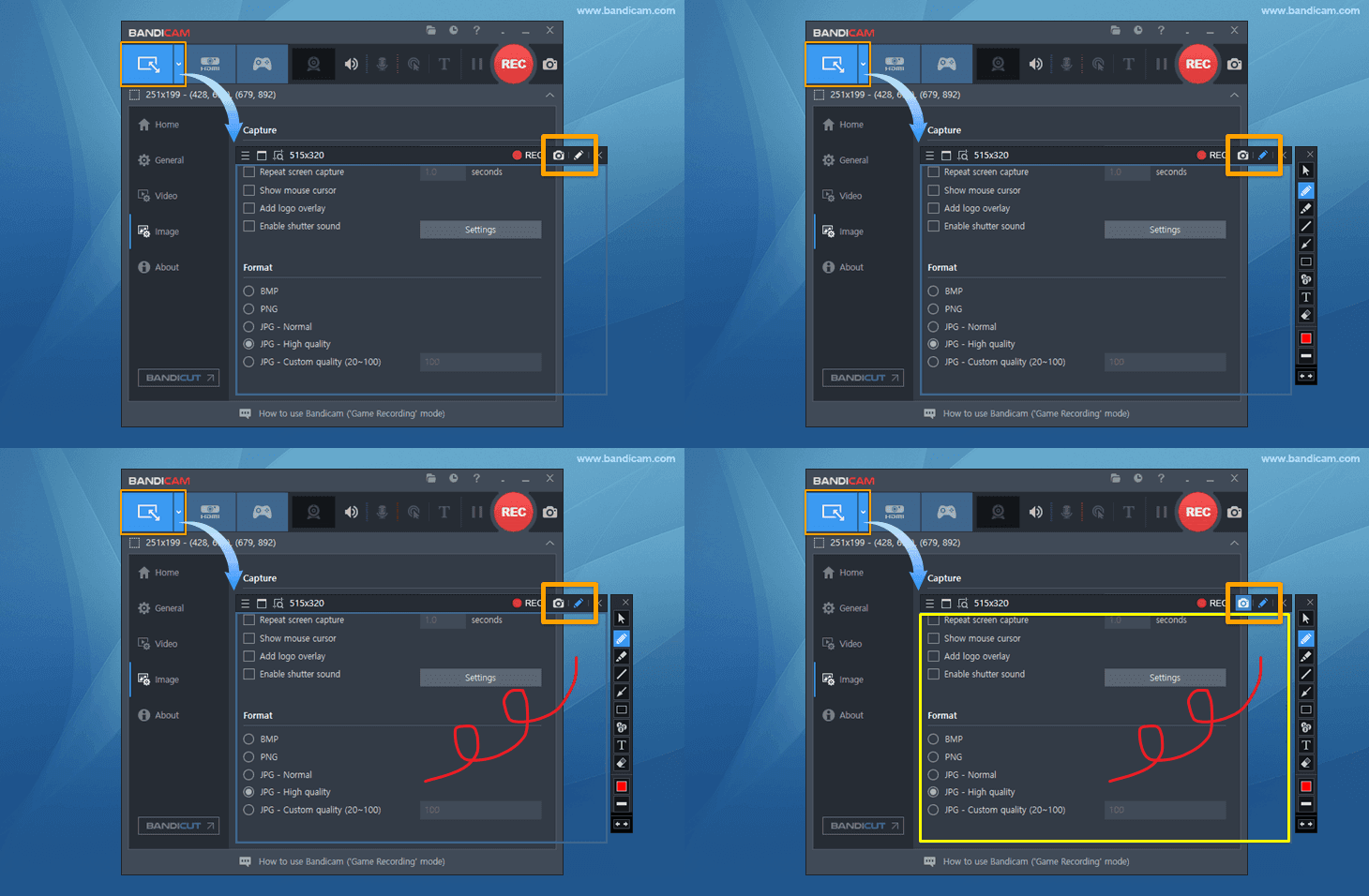 Bạn có thể chụp ảnh màn hình sau khi thêm đường thẳng, mũi tên, khung, văn bản và số.
Cài đặt chụp ảnh - Logo
Tab Logo cho phép bạn thêm logo vào hình ảnh sẽ được chụp.
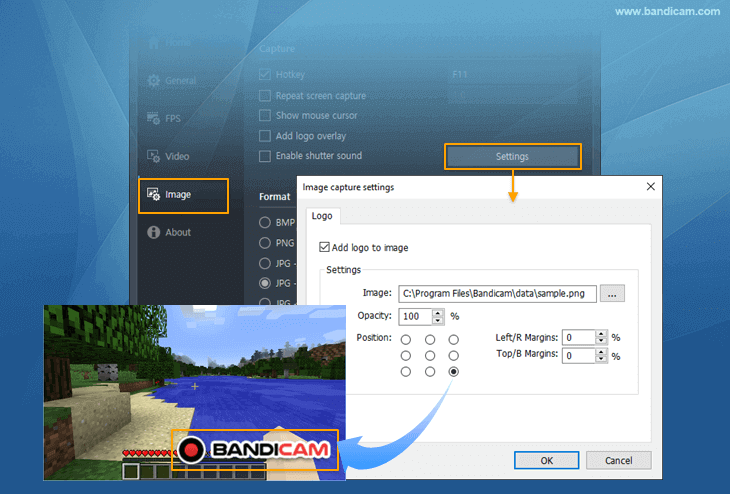
- Thêm logo vào hình ảnh: tùy chọn này cho phép bạn thêm logo vào hình ảnh sẽ được chụp.
- Cài đặt - Hình ảnh: tùy chọn này cho phép bạn chọn ảnh logo.
- Cài đặt - Độ mờ/Vị trí: tùy chọn này cho phép bạn đặt độ mờ và vị trí của logo.
* Mẹo)
Để tạo logo có nền trong suốt trong Photoshop, hãy nhấp vào lớp, chọn "Tùy chọn hòa trộn..." rồi đánh dấu "Nét". Cách tạo nền trong suốt trong Photoshop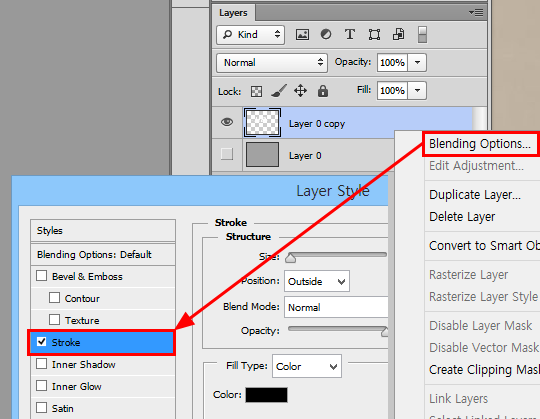
Chụp màn hình lặp lại (ảnh chụp liên tục)
Nếu đặt chu kỳ chụp là "1" rồi nhấp vào nút chụp ảnh, màn hình sẽ được chụp mỗi "1 giây".
- Nếu đặt chu kỳ chụp là 600 giây, một hình ảnh sẽ được tạo sau mỗi 10 phút. Chức năng này hữu ích khi bạn giám sát máy tính 24 giờ mỗi ngày, 365 ngày mỗi năm bằng các tệp hình ảnh.
