Pengaturan Bandicam - Video
Tab 'Video' memungkinkan pengguna mengatur Suara, Logo, dan codec Video/Audio.
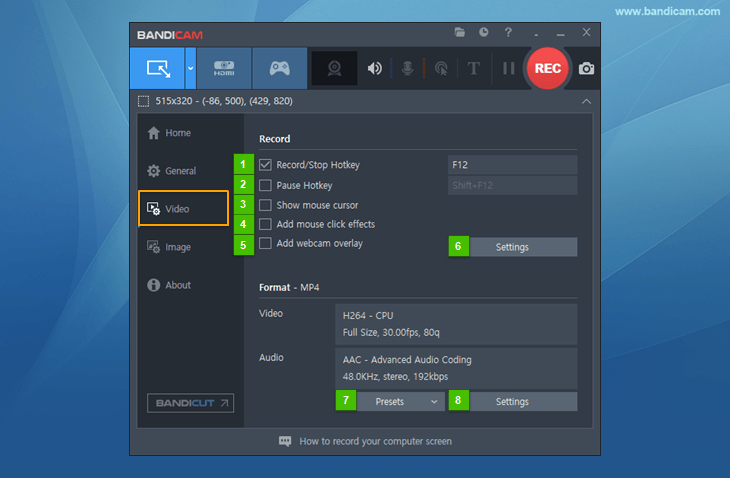
- Tombol Pintas Rekam/Berhenti: tombol pintas untuk 'Rekam/Berhenti'
 dapat diatur.
 - Tombol Pintas Jeda: tombol pintas untuk fungsi 'Jeda' dapat diatur.
- Tampilkan kursor mouse: jika dicentang, kursor mouse ditampilkan dalam tangkapan video.
- Tambahkan efek klik mouse: jika dicentang, video rekaman menampilkan efek/animasi klik mouse.
- Tambahkan overlay webcam: jika dicentang, video webcam direkam dan digabungkan dengan video utama.
- Pengaturan Rekam: tombol 'Pengaturan' di bawah 'Rekam' memungkinkan Anda merekam suara dan/atau menambahkan logo/webcam.
- Preset: tombol 'Preset' di bawah 'Format' memungkinkan Anda memilih format video.
- Pengaturan Format: tombol 'Pengaturan' di bawah 'Format' memungkinkan Anda menyesuaikan format video yang akan direkam.

Pengaturan rekaman - Suara, Webcam, Mouse, Logo, Teks
Silakan lihat halaman berikut.
- [ Pengaturan suara ] - Anda dapat merekam suara komputer dan mikrofon.» Selengkapnya
- [ Overlay webcam ] - Anda dapat menambahkan video webcam ke video utama (PiP). » Selengkapnya
- [ Efek mouse ] - Anda dapat merekam kursor dengan efek klik/sorotan. » Selengkapnya
- [ Overlay logo ] - Anda dapat menambahkan gambar logo ke video. » Selengkapnya
- [ Overlay teks ] - Anda dapat menambahkan watermark teks ke video. » Selengkapnya
Pengaturan rekaman - Opsi
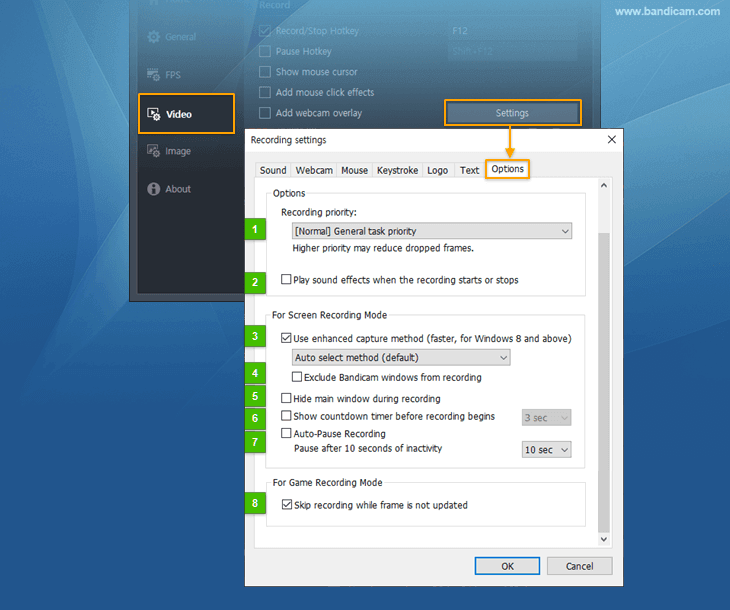
- Prioritas rekaman: [Normal/Tinggi/Tertinggi] - Prioritas yang lebih tinggi dapat mengurangi frame terlewat.
- Putar efek suara saat rekaman dimulai atau dihentikan: opsi ini memutar suara saat rekaman dimulai atau berakhir.
- Gunakan metode tangkapan yang disempurnakan (lebih cepat, untuk Windows 8 atau lebih baru)
- Pilih metode otomatis (default): pada Windows 8 digunakan "Metode 1"; pada Windows 10 atau 11 digunakan "Metode 2".
- Metode 1 (untuk Windows 8 atau lebih baru): opsi ini meningkatkan kinerja tangkapan layar.
- Metode 2 (untuk Windows 10 atau lebih baru): kinerja rekaman "Metode 2" lebih baik daripada "Metode 1".
- Kecualikan jendela Bandicam dari rekaman: jendela Bandicam tetap terlihat saat merekam, tetapi tidak muncul dalam video rekaman.
- Sembunyikan jendela utama saat merekam: jendela utama Bandicam menghilang setelah Anda mengeklik tombol rekam dalam mode Perekaman Layar.
- Tampilkan penghitung waktu mundur sebelum merekam: atur 1 hingga 10 detik. Rekaman dimulai setelah waktu yang dipilih (misalnya 3, 2, 1...) dalam mode Perekaman Layar.
- Jeda Rekaman Otomatis: rekaman dijeda jika tidak ada gerakan mouse atau keyboard selama 5-60 detik dan dilanjutkan saat gerakan terdeteksi.
- Lewati rekaman saat frame tidak diperbarui: Bandicam tidak merekam frame yang tidak diperbarui. Sebaiknya nonaktifkan opsi ini saat merekam mikrofon atau overlay webcam.

Pengaturan Format - Preset
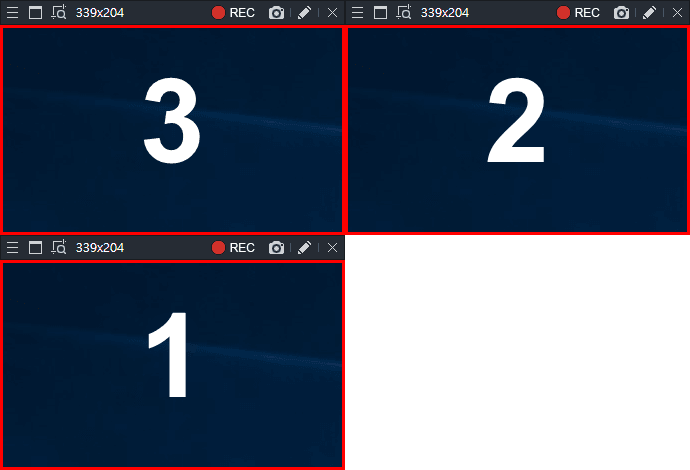
Tombol 'Preset' memungkinkan pemilihan cepat pengaturan format yang sering digunakan.
-
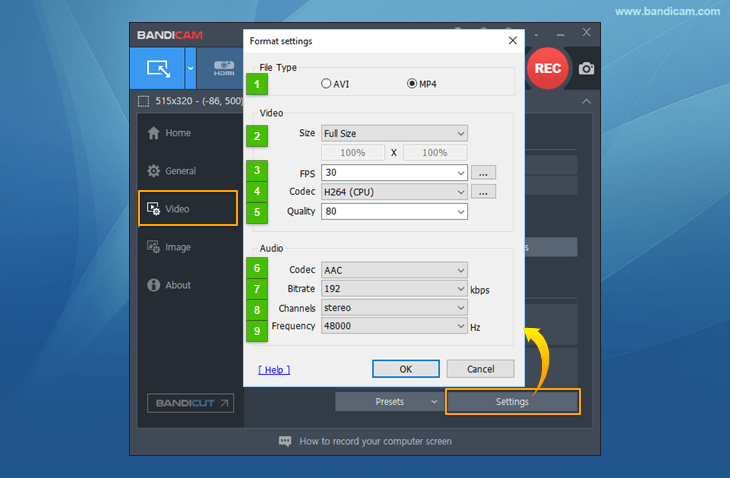
Jenis File
Kontainer .mp4 tersedia pada Bandicam 2.1.0 dan Windows 7, 8, atau 10.
- AVI: video yang direkam oleh Bandicam disimpan sebagai file .avi.
- MP4: video yang direkam oleh Bandicam disimpan sebagai file .mp4.
-
Video - Ukuran
- Ukuran Penuh: target disimpan pada ukuran aslinya. Jika target 1024*768, video rekaman juga 1024*768.
- Setengah Ukuran: target disimpan dengan setengah ukuran. Jika target 1024*768, video menjadi 512*384.
- Sesuaikan Lebar: jika lebar diatur ke 1024, lebar video rekaman selalu 1024.
- Sesuaikan Tinggi: jika tinggi diatur ke 720, tinggi video selalu 720. Untuk mengunggah video 720p ke YouTube, atur tinggi ke 720.
- 320*240: target tersimpan berukuran 320*240. Jika target 1024*768, video menjadi 320*240.
- Kustom: Anda dapat menentukan ukuran video rekaman yang diinginkan.
-
Video - FPS
- FPS (frame per detik): Nilai FPS yang lebih tinggi menghasilkan video lebih alami dan mulus. 30 FPS baik untuk merekam video. Film biasanya 24 FPS, sedangkan TV 30 FPS. Anda dapat mengatur FPS hingga 1.000 pada Bandicam.
- [VFR/CFR]: klik [...] untuk memilih opsi 'VFR atau CFR'.
-
Video - Codec
Codec adalah format kompresi video. Kompresi yang lebih tinggi menghasilkan file kecil, tetapi dapat menurunkan kualitas video.
- AV1: AV1 memiliki kompresi lebih baik (pada kualitas sama, file AV1 lebih kecil daripada HEVC/H.264). Namun, AV1 memakai lebih banyak CPU daripada HEVC atau H.264.
- HEVC: HEVC (H.265) memiliki kompresi lebih baik (file HEVC lebih kecil daripada H.264 pada kualitas sama). Namun, HEVC memakai lebih banyak CPU dan tidak didukung beberapa pemutar.
- H.264: H.264 adalah codec populer untuk merekam, mengompresi, dan mendistribusikan video HD. Codec ini merekam dengan cepat, kompresi tinggi, dan kualitas sangat baik.
- XVID: XVID digunakan pada perangkat portabel seperti Galaxy S. Codec XVID menawarkan kualitas baik dan memakai lebih sedikit CPU daripada MPEG-1.
- MPEG-1: MPEG-1 adalah format audio/video lossy yang paling kompatibel. Sebagian besar pemutar, termasuk YouTube, mendukung MPEG-1. Codec MPEG-1 menawarkan kualitas baik dan memakai jauh lebih sedikit CPU.
- Motion JPEG: Motion JPEG (M-JPEG) adalah nama untuk format video yang dikompresi sebagai gambar JPEG. Pilih codec ini untuk mengedit streaming rekaman di Sony Vegas atau Adobe Premiere Editor. Ukuran file akan cukup besar.
- YV12: karena YV12 tidak mengompresi video, kualitasnya lebih baik daripada MPEG-1/XVID. File jauh lebih besar daripada MPEG-1/XVID (tetapi lebih kecil daripada RGB24).
- RGB24: karena RGB24 tidak mengompresi video, kualitasnya lebih baik daripada MPEG-1/XVID. File jauh lebih besar daripada MPEG-1/XVID (dan lebih besar daripada YV12).
- Codec Eksternal: klik [...] untuk menggunakan codec VFW (Video for Windows).
- VBR/CBR: VBR (bitrate variabel) memberi bitrate lebih tinggi pada segmen kompleks dan lebih sedikit ruang pada segmen sederhana. VBR memberi rasio kualitas/ruang lebih baik daripada file CBR (bitrate konstan) dengan data sama.
- Bitrate (kbps): bitrate menunjukkan jumlah informasi. Jika VBR dinonaktifkan, pilih 3,5 Mbit/dtk (TV standar), 9,8 Mbit/dtk (DVD), atau 8-15 Mbit/dtk (kualitas HDTV).
Tanya Jawab Terkait
- Cara memilih codec video terbaik untuk merekam
- Codec dan Profil H264 - Ukuran, Kualitas, dan Kecepatan
- Cara menggunakan codec eksternal (VFW) pada Bandicam
- Cara merekam video dengan ukuran file lebih kecil
- Cara merekam video dengan kualitas lebih baik
- Cara merekam video dengan FPS lebih tinggi
- Pengaturan Bandicam terbaik untuk perangkat lunak pengeditan video
- VFR (Frame Rate Variabel) vs. CFR (Frame Rate Konstan)
- VBR (bitrate variabel) vs. CBR (bitrate konstan) | Interval keyframe
-
Video - Kualitas (%)
Anda dapat memilih kualitas video. Pada komputer berkinerja tinggi, pilih 100(%) untuk kualitas terbaik. Pada komputer berkinerja rendah, pilih 50(%) untuk mengurangi lag rekaman.
-
Audio - Codec
- MP2: MP2 (MPEG-1 L2) adalah format kompresi audio lossy dan standar utama penyiaran audio. Sebagian besar pemutar, termasuk YouTube, mendukung MP2.
- MP3: MP3 (MPEG-1 L3) adalah codec audio populer. File MP3 memakai kompresi lossy yang memadatkan audio secara drastis; MP3 biasanya lebih efisien daripada MP2 pada bitrate sama.
- PCM: PCM (modulasi kode pulsa) adalah format audio lossless dan standar audio digital pada komputer serta format Blu-ray, CD, dan DVD. Format ini juga dipakai pada telepon digital. Centang "Simpan sebagai format asli" untuk audio multisaluran dan HD (96 KHz atau lebih).
Untuk memilih codec audio terbaik, kunjungi halaman ini.
-
Audio - Bitrate (kbps) Bitrate menunjukkan jumlah informasi.
- 96-128 kbps: kualitas radio FM
- 192 kbps: mendekati kualitas CD
- 256 kbps: kualitas CD
- 320 kbps: bitrate MP3 tertinggi adalah 320 kbps
-
Audio - Saluran
- Stereo: suara stereo biasanya memakai dua atau lebih saluran audio independen dan digunakan di sebagian besar aplikasi hiburan.
- Mono: suara mono memakai satu saluran dan digunakan untuk radiotelepon, jaringan telepon, dan sebagainya.
-
Audio - Frekuensi (Hz)
Frekuensi, atau laju sampel, adalah jumlah sampel per detik.
- 22.050 Hz: digunakan untuk audio PCM dan MPEG berkualitas rendah
- 32.000 Hz: digunakan untuk suara televisi di beberapa negara
- 44.100 Hz: digunakan untuk CD audio dan umum untuk audio MPEG-1 (VCD, SVCD, MP3)
- 48.000 Hz: laju sampel standar pada peralatan video digital profesional
Pengaturan Format - Video
Jendela Pengaturan Format Video memungkinkan Anda mengubah Ukuran Video, FPS, Codec, Bitrate, dan Kualitas.
Pengaturan Format - Audio
Jendela Pengaturan Format Audio memungkinkan Anda mengubah Saluran, Frekuensi, Codec, dan Bitrate.
* Tanya Jawab Terkait
- Cara mengedit video streaming yang direkam.
- Cara menonton video rekaman di ponsel, iPod, atau PSP
- Cara membuat video YouTube 1080p/720p
- Cara merekam "suara komputer" dan "suara Anda" secara bersamaan