Cara mengambil tangkapan layar (tangkapan layar)
Anda dapat dengan mudah menangkap layar komputer sebagai gambar (BMP, PNG, JPG). Anda juga dapat membuat gambar dengan fungsi menggambar waktu nyata, menambahkan logo (watermark), dan tangkapan layar kontinu.
Tangkapan layar: cara termudah mengambil tangkapan layar
1. Unduh Bandicam dan pilih mode perekaman.
2. Klik ikon 'Kamera' untuk menangkap layar di jendela bandicam.
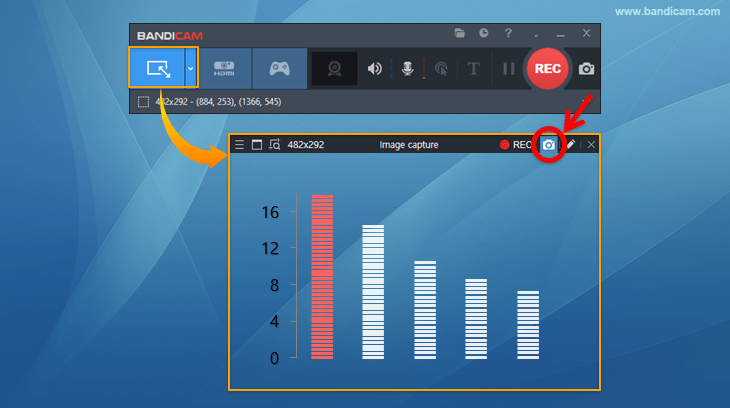
- Gunakan tombol pintas F11 untuk menangkap layar. (Tombol pintas ini dapat diubah
 )
) - Anda juga dapat mengambil gambar dengan mengeklik ikon kamera.
- Setelah mengambil gambar dengan Ctrl + C, tempelkan dengan Ctrl + V di Paint / PowerPoint / Word, dan sebagainya.

3. Periksa gambar yang diambil.
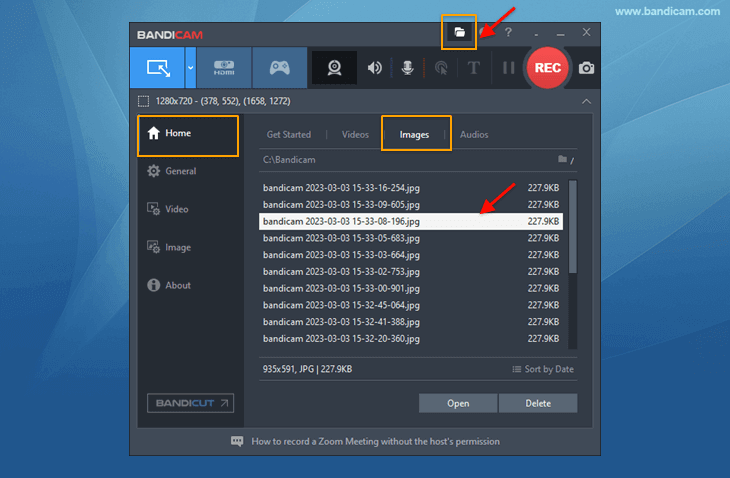
- Buka folder output untuk memeriksa gambar yang diambil.
- Buka Beranda -> Gambar untuk memeriksa gambar yang diambil.
Kiat lanjutan untuk tangkapan layar
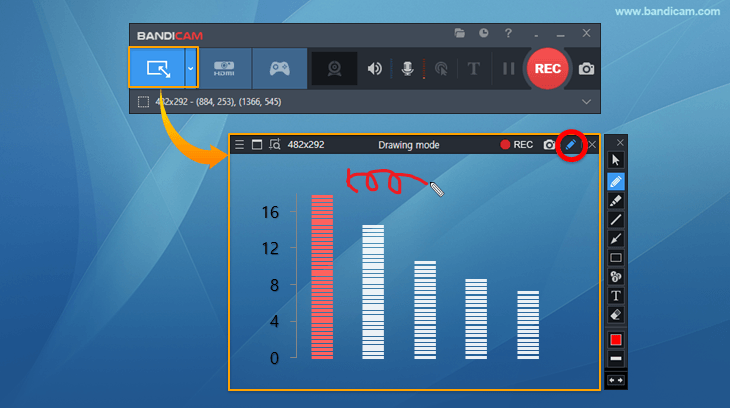
Kiat 1) Gunakan alat menggambar
Ambil gambar dengan panah, teks, kotak, dan angka. » Lihat selengkapnya
Kiat 2) Pilih area perekaman
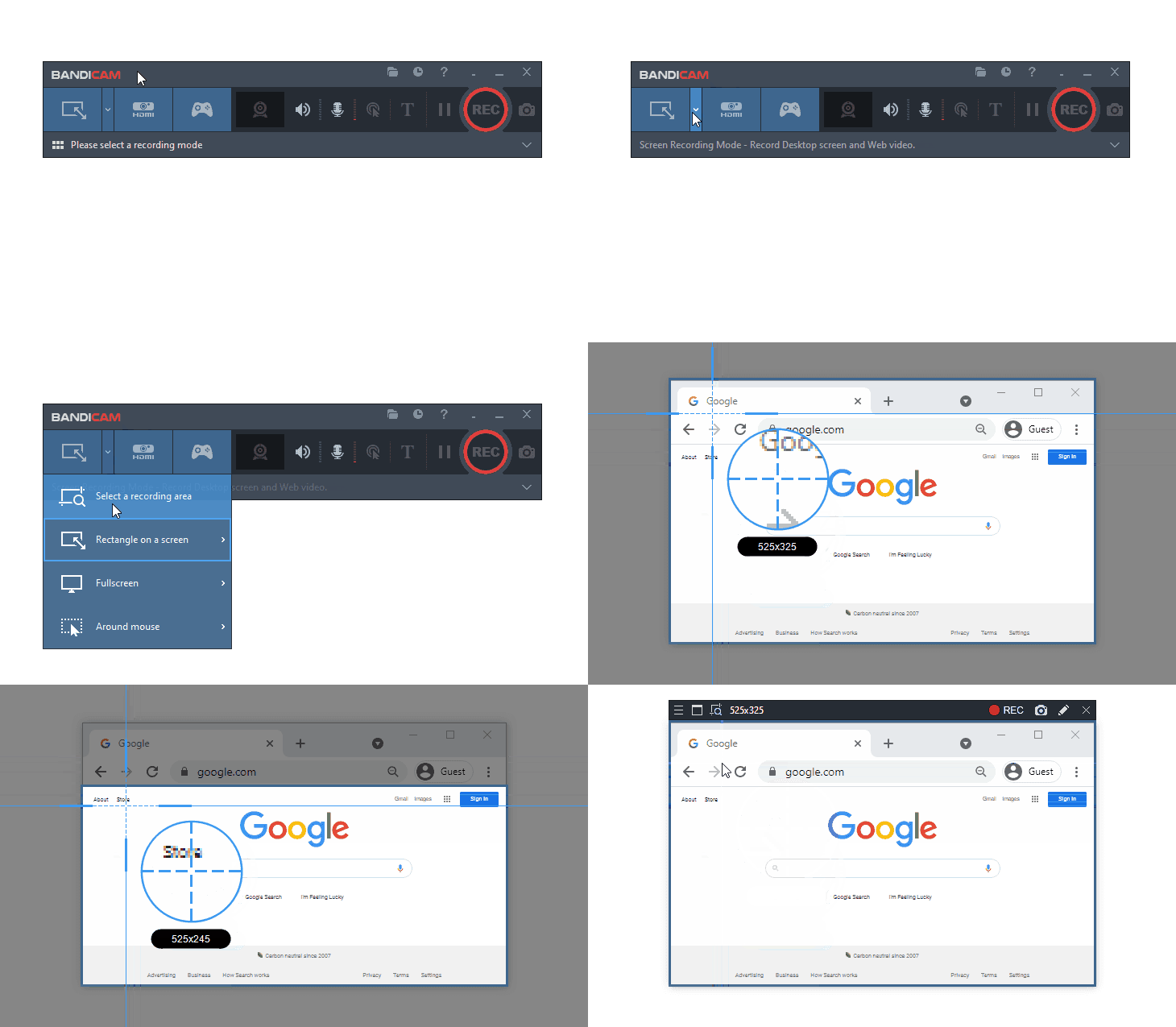
Pilih menu "Pilih area perekaman", arahkan mouse ke target lalu klik; jendela perekaman akan dipilih sesuai ukuran target.
Kiat 3) Tangkap dua atau beberapa monitor sekaligus
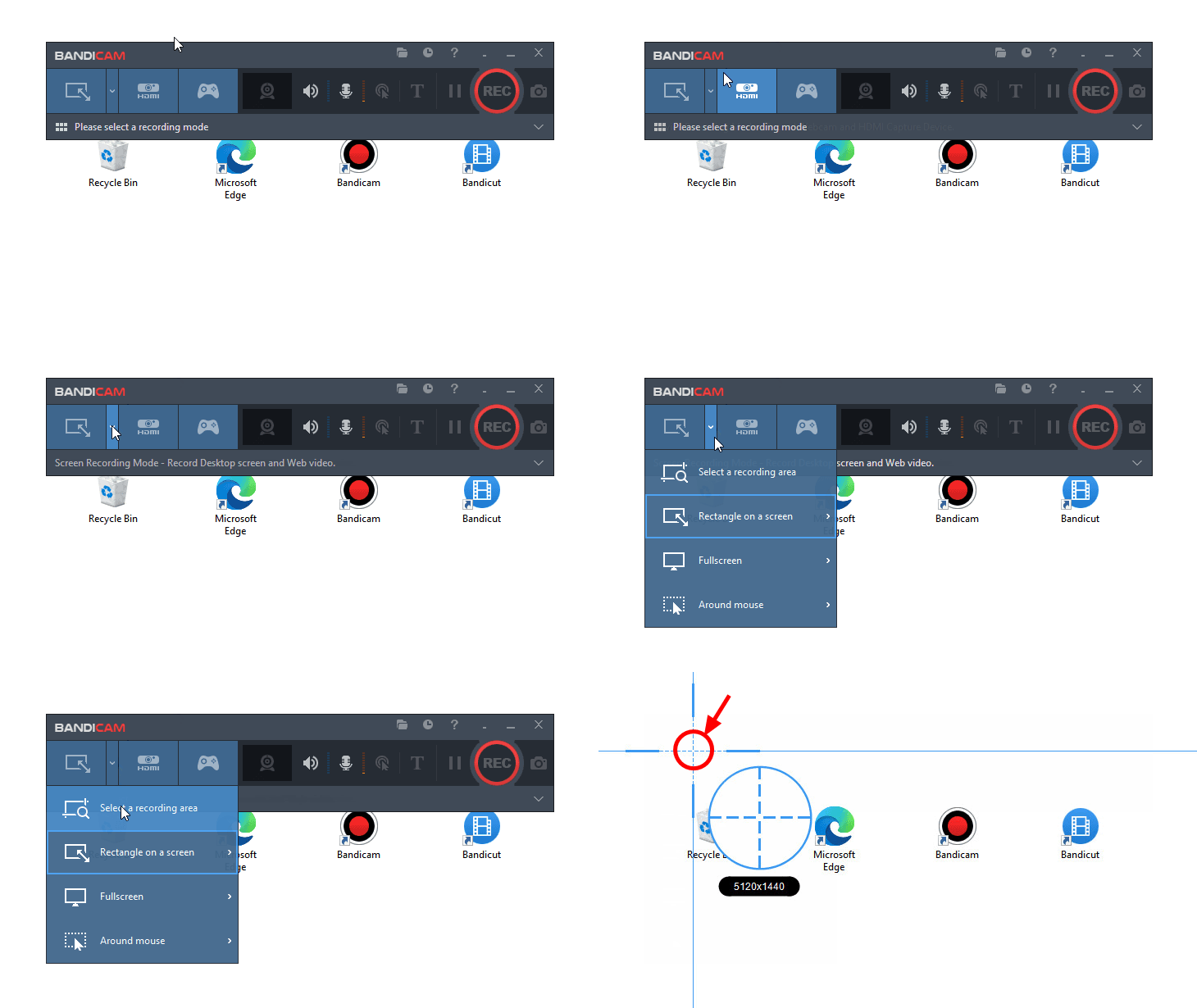
Klik 'Pilih area perekaman' di menu, lalu klik area kosong pada desktop Windows untuk memilih seluruh monitor sebagai area tangkapan. Tekan tombol pintas tangkapan gambar (F11) untuk menangkap seluruh monitor sebagai file gambar. (Tekan tombol pintas tangkapan video (F12) untuk merekam seluruh monitor sebagai file video.)
Kiat 4) Tangkapan layar berulang (tangkapan layar kontinu)
Jika pengulangan diatur ke "1" lalu Anda mengeklik tombol tangkapan gambar, layar akan diambil setiap "1 detik".
- Jika pengulangan diatur ke 600 detik, satu gambar akan dibuat setiap 10 menit. Fungsi ini berguna saat Anda memantau PC selama 24 jam dan 365 hari sebagai file gambar. (Nilai dapat diatur dari 0,1 hingga 9999 detik.)

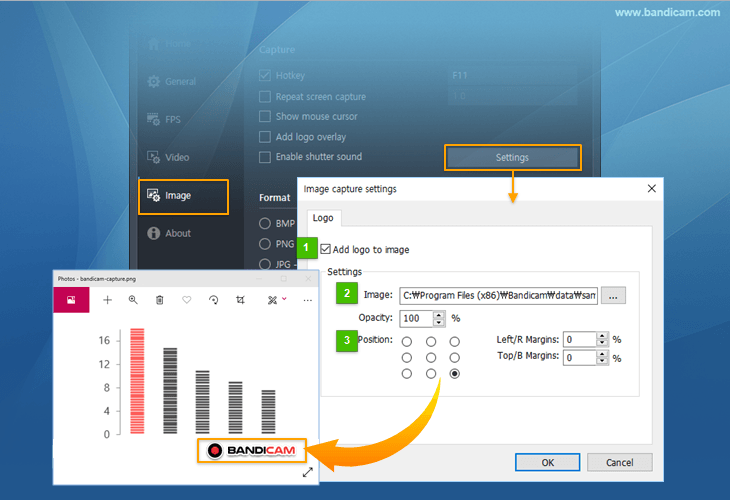
Kiat 5) Tambahkan overlay logo
Anda dapat menambahkan logo ke tangkapan gambar. »Kiat berguna untuk menambahkan logo
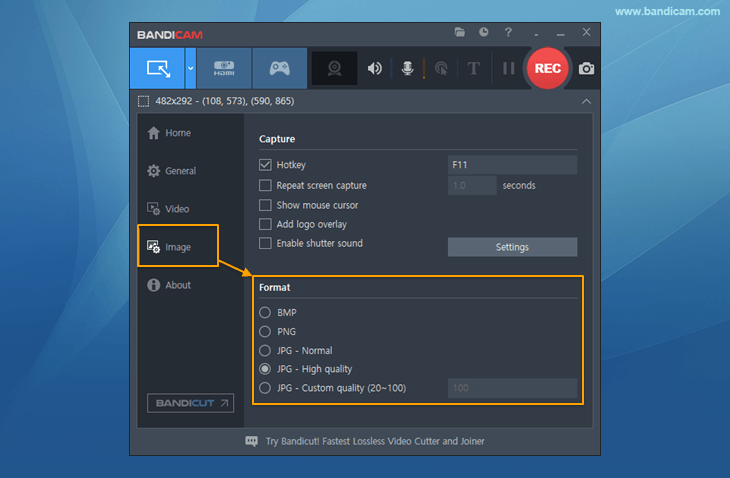
Kiat 6) Pengaturan format
Anda dapat memilih format gambar (BMP, PNG, atau JPG) dan kualitasnya.
Pertanyaan umum
1. Apakah saya bisa mengambil screenshot bergulir atau mengekstrak teks dari gambar (OCR)?
Fitur tangkapan gambar Bandicam menyimpan area yang sedang terlihat di layar dan tidak mendukung screenshot bergulir maupun ekstraksi teks dari gambar (OCR). Untuk menangkap halaman web atau dokumen panjang dalam satu gambar, atau mengambil teks dari screenshot, cobalah ZunShot, aplikasi screenshot gratis.
» Cara Mengambil Screenshot Bergulir di Windows - ZunShot
» Ambil Teks dari Screenshot dengan OCR dan Terjemahkan - ZunShot