Perekam Layar Gratis

Bandicam adalah perangkat lunak perekaman layar gratis yang mudah digunakan yang memungkinkan Anda menangkap semua yang ada di layar Anda. Rekam tutorial, rapat, ceramah, presentasi, dan video online dengan mudah menggunakan rekaman audio, overlay webcam, gambar real-time, rekaman terjadwal, dan tanpa tanda air. Setelah merekam, Anda dapat mentranskripsikan video Anda, menambahkan subtitle, atau memotong klip.

Coba Perekam Layar Bandicam versi gratis.
Untuk perekaman layar Windows dan Mac.

Coba Perekam Layar Bandicam untuk menangkap area mana pun di layar Anda

Bandicam adalah perekam layar gratis untuk Windows yang memungkinkan Anda menangkap area mana pun di layar sebagai tangkapan layar atau file video screencast. Anda dapat merekam layar penuh, area yang dipilih, atau jendela tertentu dengan mode Perekaman Layar Bandicam, sehingga memudahkan pembuatan rekaman layar untuk pekerjaan, sekolah, tutorial, dan proyek pribadi.


Fitur perekaman layar

Semua yang Anda perlukan untuk merekam layar Anda

01

Rekam video dan audio layar dalam resolusi penuh

Rekam dan simpan video online dari Facebook, Vimeo, dan TikTok, atau rekam rapat Zoom dan panggilan Discord. Perekam layar Bandicam dengan audio memungkinkan Anda merekam suara sistem dan mikrofon secara bersamaan, lalu menyimpan rekaman Anda sebagai file video berkualitas tinggi.

Rekam video dan audio layar dalam resolusi penuh
02

Transkripsikan Video & Audio ke Teks dengan AI

Setelah merekam, ubah video atau audio menjadi teks dengan transkripsi AI Bandicam. Simpan transkrip dalam format TXT, ekspor file subtitel SRT, atau ekspor rekaman dengan subtitel yang menyatu dalam video.

Cara mentranskripsikan video & audio ke teks »

Transkripsikan Video & Audio ke Teks dengan AI
03

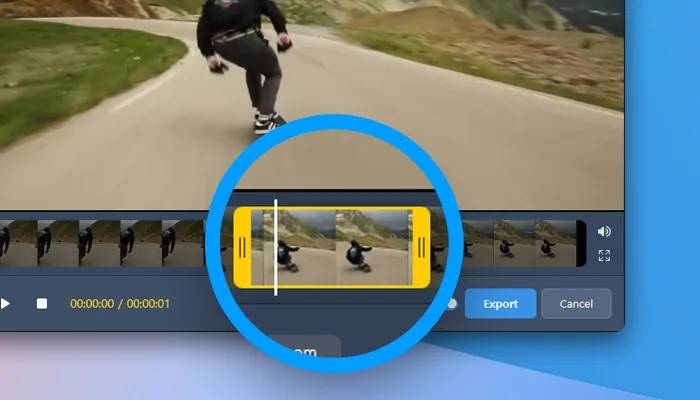
Pangkas rekaman video dan audio Anda

Pangkas rekaman video dan audio langsung di Bandicam tanpa membuka editor terpisah. Hapus bagian yang tidak diinginkan dan simpan bagian yang Anda perlukan dari rekaman layar atau rekaman audio Anda.

Video yang diekspor setelah dipotong dalam versi gratis menyertakan tanda air.

Cara memangkas rekaman video dan audio »

Pangkas rekaman video dan audio Anda
04

Buat screencast dengan gambar real-time

Gambar dan beri anotasi pada layar Anda saat merekam. Tambahkan panah, teks, dan sorotan untuk menjelaskan setiap langkah dalam video pendidikan dan menekankan poin-poin penting dalam presentasi bisnis.

Cara menggambar di layar PC Anda »

Buat screencast dengan gambar real-time
05

Rekam layar, webcam, dan suara Anda secara bersamaan

Tangkap layar dan kamera web Anda secara bersamaan menggunakan perekam layar Bandicam dengan kamera wajah. Tambahkan narasi mikrofon untuk tutorial, video pendidikan, dan presentasi PowerPoint. Pindahkan hamparan webcam Anda atau perluas ke layar penuh saat merekam.

Perekam Kamera Wajah »

Rekam layar, webcam, dan suara Anda secara bersamaan
06

Rekam hanya jendela tertentu saat melakukan multitasking

Rekam jendela aplikasi tertentu atau area di dalamnya dengan mode perekaman jendela tertentu di Bandicam. Perekaman jendela yang dipilih tetap berjalan saat Anda bekerja di jendela lain.

Cara merekam hanya jendela tertentu »

Rekam hanya jendela tertentu saat melakukan multitasking

Cara merekam layar Anda dengan Bandicam

Antarmuka Bandicam
01

Pilih area perekaman

Pilih area, layar penuh, atau jendela untuk direkam.

02

Mulai merekam

Rekam layar Anda dengan hamparan webcam dan anotasi langsung.

03

Simpan rekaman Anda

Simpan rekaman Anda, lalu potong atau transkripsikan ucapan menjadi teks jika diperlukan.


Rekam layar Anda dengan mudah menggunakan Bandicam.

Ulasan & Testimonial Pelanggan

4.7 (7,314)
Daphne Cole ★★★★★

Saya telah menggunakan program ini sejak lama dan selalu puas. Itu masih sempurna untuk apa yang saya butuhkan. Saya hanya menggunakannya untuk merekam layar di MP4 dan merekam dengan kualitas sempurna, cepat, dan tanpa gangguan.

Evan Park ★★★★★

Bandicam adalah program hebat dengan antarmuka yang mudah dan banyak pilihan untuk kualitas dan pengaturan video, baik untuk format .mp4 maupun .avi. Secara keseluruhan, ini adalah produk unggulan.

Imani Brooks ★★★★★

Saya sudah mencoba setidaknya dua program perekam layar lain, dan Bandicam sejauh ini yang terbaik. Antarmukanya mudah digunakan, fiturnya lebih banyak, dan kualitas gambarnya sangat baik. Rekaman diputar dengan sangat sedikit atau tanpa gambar tersendat. Produk yang luar biasa.

Caleb Ross ★★★★★

Lebih mudah digunakan dibandingkan perangkat lunak perekaman layar lain yang pernah saya gunakan. Ini siap digunakan setelah instalasi dan memiliki opsi yang mudah dipahami.

Zoe Martin ★★★★★

Saya mengatur Bandicam untuk mulai merekam satu jam sebelum rapat Zoom saya. Ketika saya kembali, rekaman sudah siap dan menunggu saya.

Clara Wells ★★★★★

Perekaman layar sangat bermanfaat bagi saya, baik untuk pekerjaan maupun keperluan pribadi. Saya bisa menonton kembali sesi forum yang terlewat dan sesi pelatihan yang diulang.


Pertanyaan yang Sering Diajukan

Ya. Bandicam 2027 adalah perekam layar gratis yang memungkinkan Anda merekam layar tanpa tanda air. Versi gratisnya mendukung hingga 5 menit per rekaman.
  1. Pasang Perekam Layar Bandicam dan pilih mode 'Perekaman Layar'.
  2. Pilih layar penuh, area yang dipilih, atau jendela tertentu untuk direkam.
  3. Klik tombol ● REC atau tekan F12 untuk memulai atau menghentikan perekaman.

» Pelajari lebih lanjut tentang merekam layar Anda di Windows
Dalam pengaturan Perekaman Bandicam, pilih '(Perangkat Output Default)' untuk Speaker untuk merekam audio sistem dan pilih mikrofon Anda di bawah Mikrofon untuk menambahkan suara Anda. Anda dapat merekam audio komputer dan suara mikrofon secara bersamaan saat merekam layar.
Pilih 'Persegi Panjang di Layar' di Bandicam untuk merekam sebagian layar Anda, lalu sesuaikan area perekaman. Anda juga dapat menggunakan 'Jendela tertentu' untuk menangkap jendela aplikasi atau 'Sekitar mouse' untuk merekam area di sekitar kursor Anda.
Ya, Anda dapat merekam beberapa monitor menggunakan Bandicam. Mulai Bandicam dan pilih opsi 'Semua tampilan' di menu Layar Penuh.

» Pelajari lebih lanjut tentang merekam beberapa/dua monitor
Ya. Anda dapat merekam layar Mac dengan audio sistem, suara mikrofon, dan overlay webcam menggunakan Perekam Layar Bandicam untuk Mac.