Cara menggambar di layar PC
Fungsi menggambar real-time
Anda dapat sekaligus menggambar garis, kotak, atau sorotan saat merekam dalam mode 'Perekaman Layar'. Fungsi ini berguna untuk membuat video YouTube, video tutorial, dan kuliah online.
Versi terbaru, Bandicam 2025, menambahkan fitur papan tulis pada alat menggambar agar Anda dapat menggambar di layar komputer dengan lebih efisien.
Cara menggambar di layar komputer
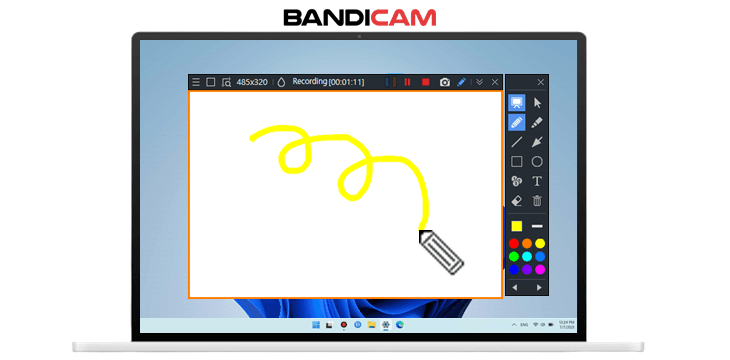
1. Unduh/instal Bandicam, lalu jalankan.
2. Pilih mode 'Persegi panjang di layar' atau 'Perekaman Layar Penuh'.
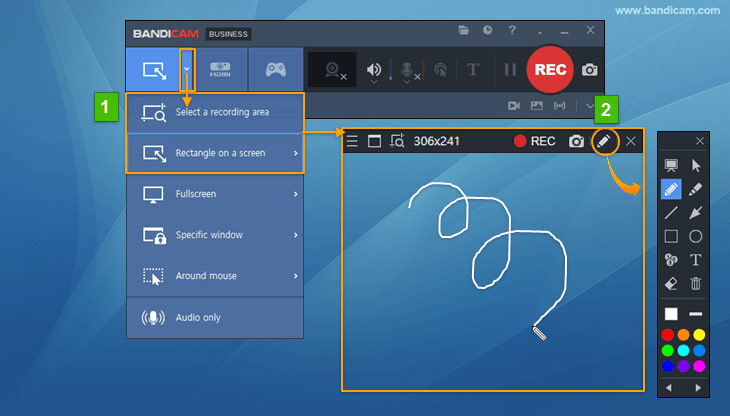
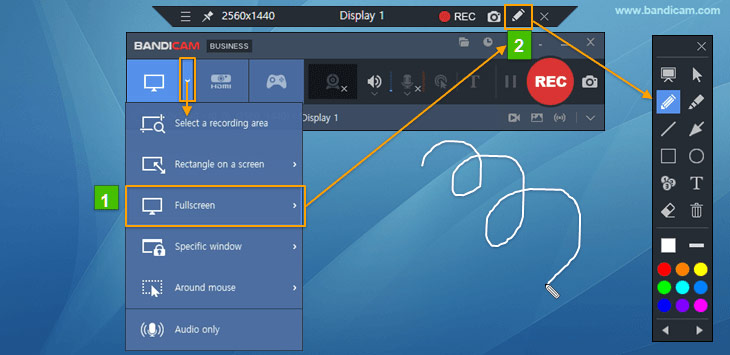
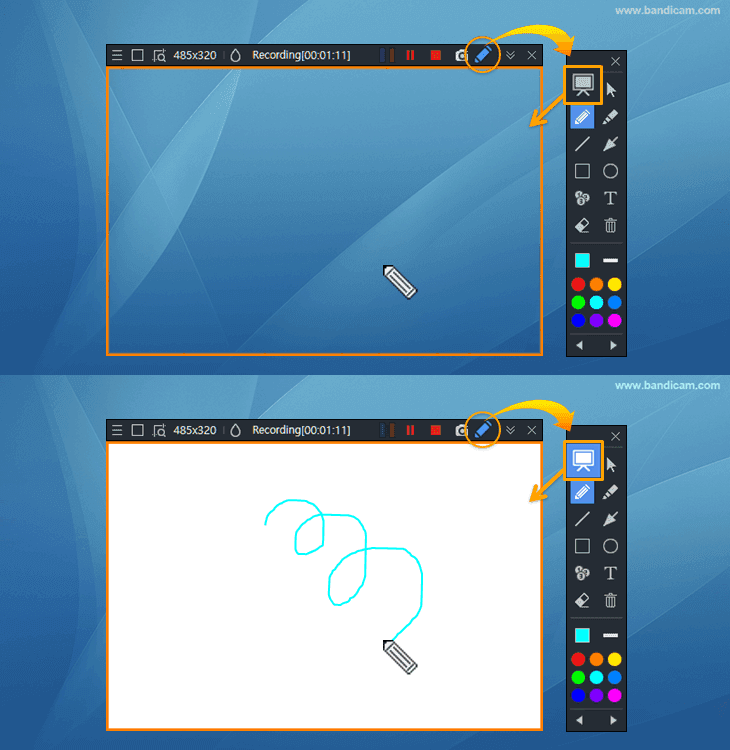
3. Klik ikon 'Pensil' untuk menggunakan fungsi menggambar.
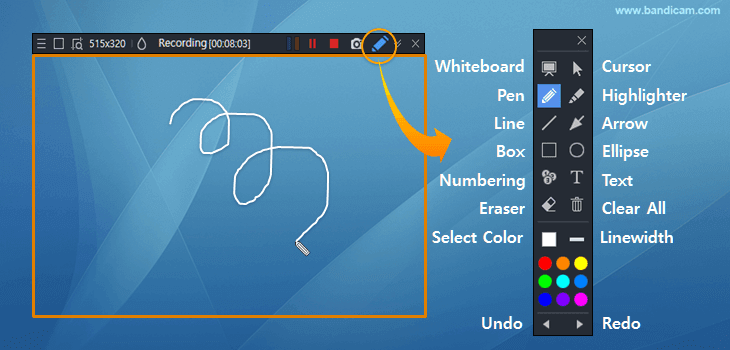
- Klik ikon papan tulis untuk menggambar pada latar belakang putih.
- Klik ikon Tempat Sampah (Hapus Semua) untuk menghapus seluruh gambar sekaligus.
- Klik 'Pilih Warna' dan 'Lebar Garis' untuk menentukan warna dan ukuran pena, penyorot, garis, panah, kotak, penomoran, dan teks.
Cara menggambar di papan tulis
Saat merekam layar, klik ikon papan tulis untuk menggambar pada latar putih (papan tulis). Klik lagi ikon tersebut untuk menyembunyikan papan tulis.
Daftar pintasan menggambar Bandicam
Lihat daftar tombol pintasan di tab Umum Bandicam, pada menu Lanjutan -> Tombol Pintasan, dan ubah ke tombol pintasan lain jika diperlukan.
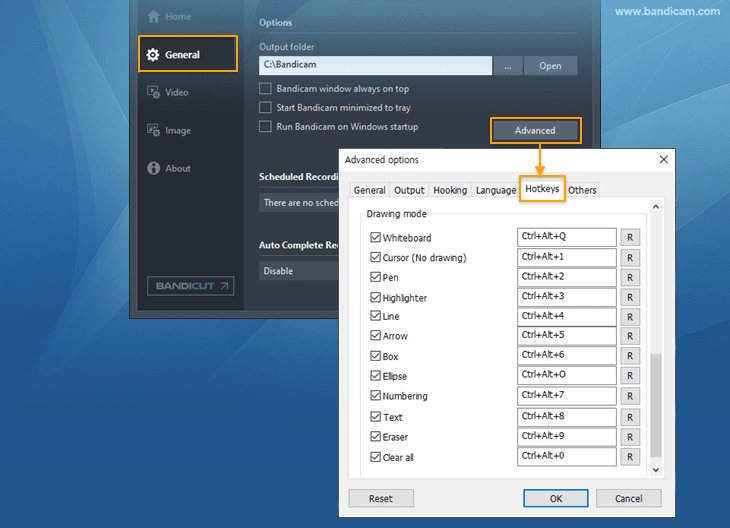
- Ctrl + Alt + D : Tampilkan/Sembunyikan Alat Menggambar
- Ctrl + Alt + Q : Papan tulis
- Ctrl + Alt + 1 : Mode kursor (gerakkan kursor mouse tanpa menggambar dan navigasikan layar komputer saat menggunakan alat menggambar)
- Ctrl + Alt + 2 : Pena
- Ctrl + Alt + 3 : Penyorot
- Ctrl + Alt + 4 : Garis (tahan tombol "Shift" untuk menggambar garis horizontal atau vertikal yang sempurna.)
- Ctrl + Alt + 5 : Panah
- Ctrl + Alt + 6 : Kotak (tahan tombol "Shift" untuk menggambar persegi sempurna.)
- Ctrl + Alt + O : Elips (tahan tombol "Shift" untuk menggambar lingkaran.)
- Ctrl + Alt + 7 : Penomoran
- Ctrl + Alt + 8 : Teks (tambahkan teks ke rekaman.)
- Ctrl + Alt + 9 : Penghapus
- Ctrl + Z : Urungkan
- Ctrl + Y : Ulangi
- Shift + Garis/Panah/Kotak: tahan tombol "Shift" saat menggambar untuk menghasilkan garis lurus.
- Ctrl + Alt + 0 : Hapus semua
- Delete: hapus seluruh gambar sekaligus dengan menekan tombol Delete pada keyboard atau mengeklik dua kali tombol penghapus.
- ESC: hapus gambar dan keluar dari mode Menggambar.
Tips Tambahan
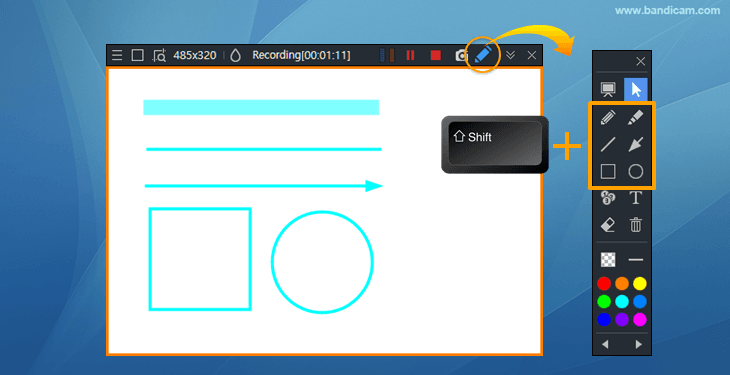
1. Menggambar persegi, lingkaran, serta garis vertikal dan lurus
Jika Anda menahan tombol Shift saat menggambar, Anda dapat membuat persegi, lingkaran, serta garis vertikal dan horizontal.
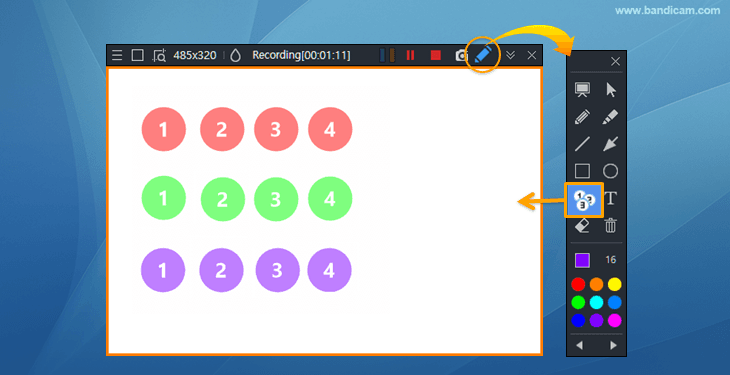
2. Atur ulang urutan penomoran.
Jika Anda mengubah warna penomoran, urutan angka akan diatur ulang.
3. Klik kursor untuk memindahkan layar perekaman saat menggambar.
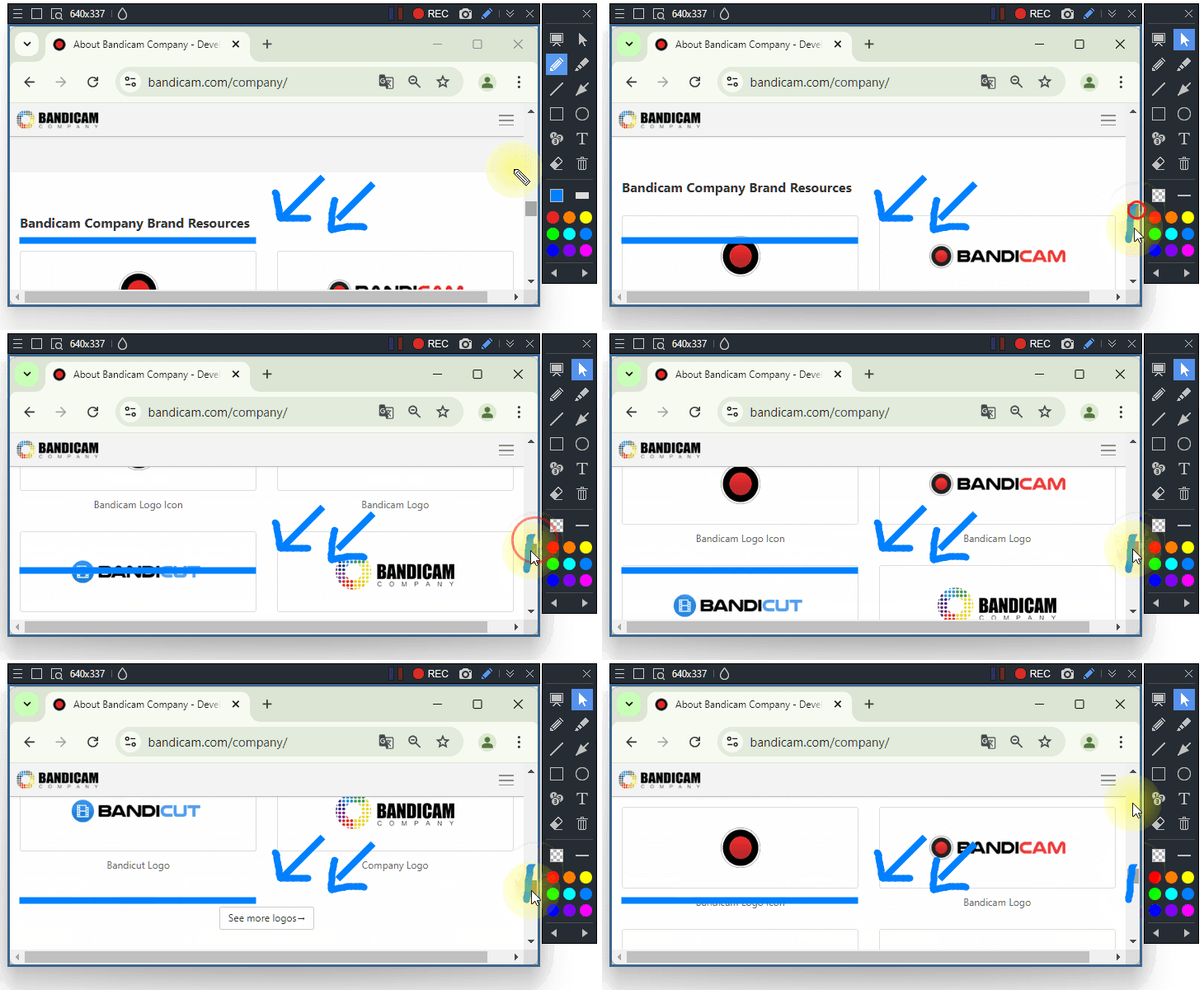
4. Cara melakukan zoom masuk dan keluar secara otomatis.
Bandicam 2027 memungkinkan Anda melakukan zoom masuk dan keluar secara otomatis pada area penting rekaman dengan fitur Smart Zoom. » Cara Menggunakan Smart Zoom
Terakhir diperbarui pada