Mode 'Perekaman Perangkat' untuk merekam webcam/HDMI
Untuk merekam perangkat video eksternal seperti webcam, Xbox, smartphone, IPTV, atau kartu tangkap, jalankan Bandicam lalu pilih 'Mode Perekaman Perangkat' dengan mengeklik ikon Webcam/HDMI. Jika Anda memiliki webcam atau perangkat tangkap (perangkat keras), Anda dapat merekam kamera webcam USB, kartu tangkap video, dan kamera video.
- Cara menangkap "video webcam" di PC.
- Cara menangkap gameplay "Xbox, PlayStation" di PC.
- Cara menangkap layar "smartphone, iPad" di PC.
- Cara menangkap layar "IPTV, HDTV" di PC.
- Cara mengonversi "VHS ke MP4".
- Cara menangkap "layar komputer dengan webcam".
- Cara menggunakan "ponsel sebagai webcam".
- Pertanyaan umum (FAQ)
Video tutorial mode 'Perekaman Perangkat'
Proses perekaman mode 'Perekaman Perangkat'
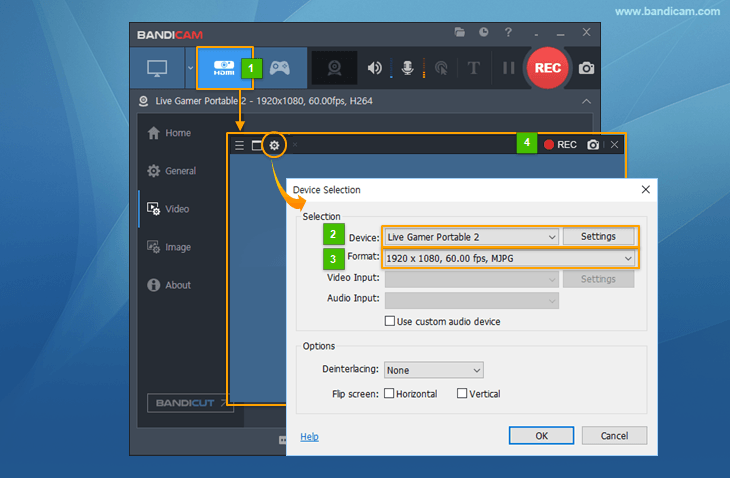
- Jalankan Bandicam, lalu pilih mode "Perekaman Perangkat".
- Klik tombol "Pengaturan Perangkat", lalu pilih perangkat yang ingin direkam.
- Klik tombol "Pengaturan Format", lalu pilih ukuran video, FPS, dan ruang warna.
(Jika layar perangkat tidak terlihat, instal driver perangkat lalu pilih ukuran video lain.) - Jika layar perangkat terlihat, klik [ ● REC ] untuk memulai/menghentikan perekaman.
* Beberapa cara menggunakan mode 'Perekaman Perangkat'
1. Cara menangkap "video webcam" di PC
Jika Anda memakai laptop atau PC desktop yang memiliki webcam, Anda dapat melihat/menangkap tampilan webcam secara langsung dengan kompresi tinggi dan kualitas tinggi melalui mode 'Perekaman Perangkat' Bandicam.
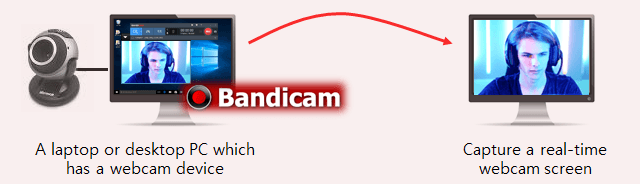 Untuk merekam tampilan webcam bersamaan dengan rekaman game/layar (Picture-in-Picture, Video-in-Video), gunakan opsi "Tambahkan overlay webcam ke video".
2. Cara menangkap gameplay "Xbox, PlayStation" di PC
Dengan perangkat tangkap yang mendukung HDMI, Anda dapat melihat/menangkap konsol video game (Xbox, PlayStation, dan sebagainya) dengan kompresi tinggi dan kualitas tinggi melalui mode 'Perekaman Perangkat' Bandicam.
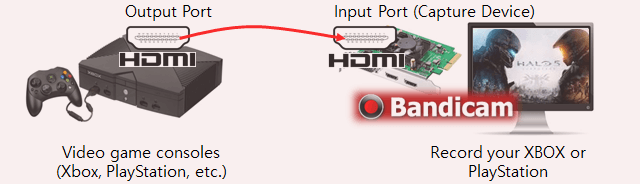 Untuk merekam Xbox atau PlayStation, Anda memerlukan perangkat tangkap yang mendukung perekaman video HDMI.
- Cara merekam gameplay Xbox dalam HD (Xbox 360, Xbox One)
- Cara merekam PlayStation dalam HD (PS3/PS4, PlayStation 3/4)
3. Cara menangkap layar "smartphone, iPhone" di PC
Dengan smartphone terbaru, Anda dapat melihat/menangkap layarnya dengan kompresi tinggi dan kualitas tinggi melalui mode 'Perekaman Perangkat' Bandicam.
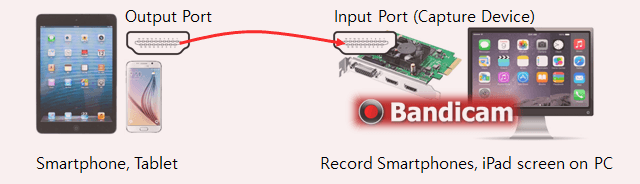
- Untuk merekam iPhone, iPad, atau Galaxy S, Anda memerlukan perangkat tangkap (perangkat keras) dan kabel HDMI yang sesuai.
- Konten terenkripsi HDCP yang memakai teknologi perlindungan salinan digital mungkin tidak dapat direkam.
- Cara merekam layar iPhone/layar iPad di PC.
- Cara merekam layar smartphone atau tablet Android di PC (Samsung Galaxy).
4. Cara menangkap layar "IPTV, APPLE TV, HDTV" di PC
Dengan perangkat tangkap yang mendukung HDMI, Anda dapat melihat/menangkap layar IPTV dan HDTV dengan kompresi tinggi dan kualitas tinggi melalui mode 'Perekaman Perangkat' Bandicam.
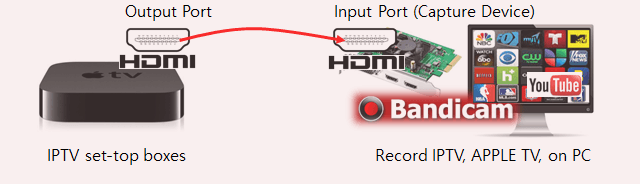
- Untuk merekam dekoder IPTV atau Apple TV, Anda memerlukan perangkat tangkap (perangkat USB, kartu tangkap PCI, dan sebagainya).
- Konten terenkripsi HDCP yang memakai teknologi perlindungan salinan digital mungkin tidak dapat direkam.
- Cara merekam Apple TV di PC Windows (HDTV, IPTV, dekoder)
5. Cara mengonversi VHS ke MP4
Dengan kartu tangkap atau kartu IEEE1394, Anda dapat mengonversi kaset video menjadi berkas MP4 melalui mode 'Perekaman Perangkat' Bandicam.
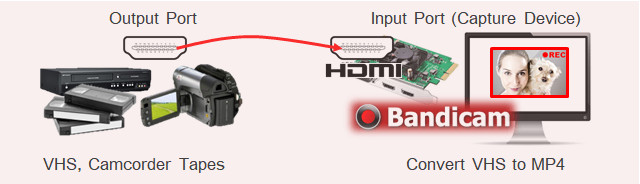
- Untuk mengonversi kaset VHS menjadi berkas MP4, Anda memerlukan perangkat tangkap dan kabel yang sesuai.
- Cara mengonversi VHS ke MP4
6. Cara menangkap layar komputer dengan webcam | Facecam, PiP
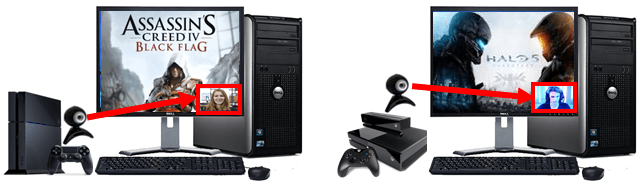
Dengan kartu tangkap dan webcam, Anda dapat merekam konsol Xbox/Playstation dan wajah Anda secara bersamaan memakai fungsi 'Overlay Webcam'.
7. Cara menggunakan smartphone atau iPhone sebagai webcam
Anda dapat memakai kamera smartphone atau iPhone sebagai webcam eksternal dengan aplikasi IRIUN atau DroidCam.
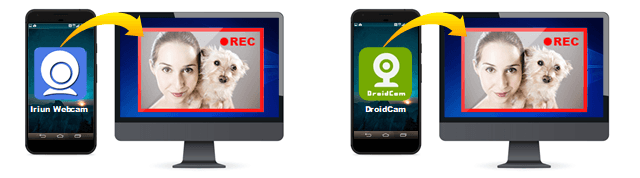
- Gunakan ponsel sebagai webcam di PC - Iriun
- Gunakan perangkat Android atau iOS sebagai webcam – DroidCam
Pertanyaan umum (FAQ)
Gagal menginisialisasi perangkat tangkap video
Buka halaman FAQ kami jika pesan kesalahan Gagal menginisialisasi perangkat tangkap video muncul.Jika Anda memiliki perangkat tangkap USB,
- sambungkan perangkat ke port USB 3.0 di komputer (jangan sambungkan ke hub USB).
- Kartu tangkap PCI/PCI-E biasanya lebih baik daripada kartu tangkap USB.