Pengaturan Bandicam - Beranda
Jendela Bandicam memungkinkan pengguna merekam game dan video streaming yang menggunakan teknologi grafis DirectX/OpenGL, serta mengatur pengaturan utama Bandicam.
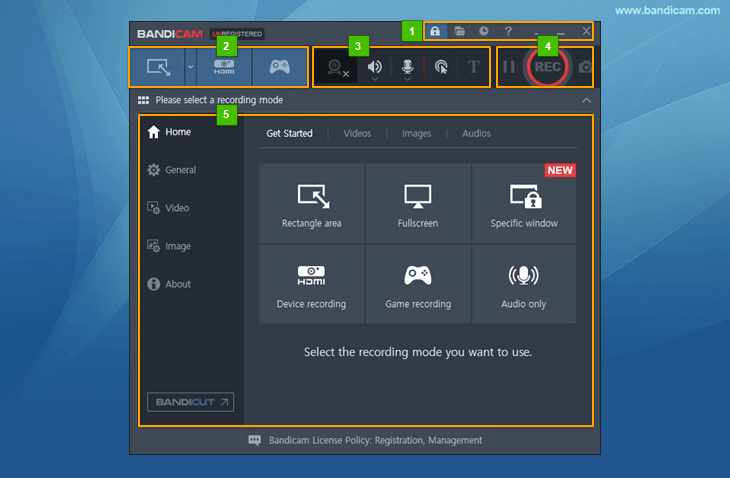
- Anda dapat membuka jendela pendaftaran, folder output, perekaman terjadwal, dan halaman bantuan online.
- Anda dapat memilih mode perekaman (Perekaman Layar, Perekaman Perangkat, Perekaman Game).
- Anda dapat menambahkan dan memeriksa overlay webcam, status speaker/mikrofon, efek kursor mouse, dan efek overlay teks. » Selengkapnya
- Anda dapat mengeklik tombol rekam/berhenti/jeda dan tombol tangkap gambar.
- Anda dapat mengatur pengaturan Bandicam dan menggunakan fungsi yang lebih canggih.
Jendela Bandicam - Sesuaikan volume/Pilih perangkat suara
Anda dapat memilih perangkat suara atau mengatur volume audio rekaman dengan mengeklik ikon speaker/mikrofon.
» Naikkan atau Turunkan Volume Audio Rekaman

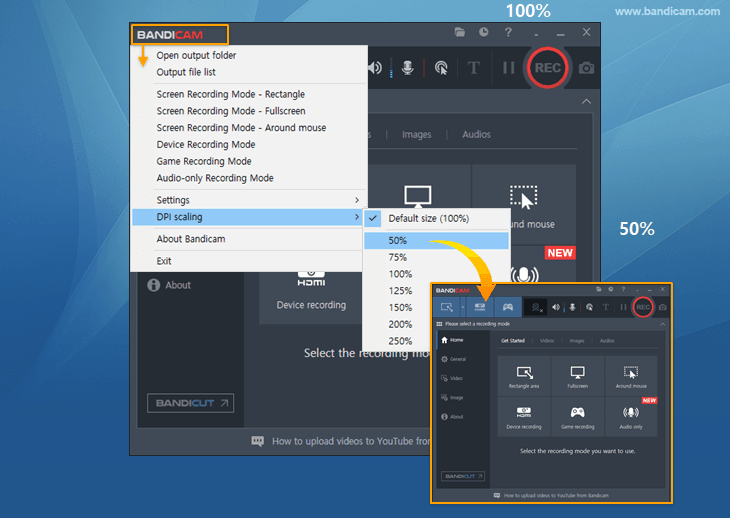
Jendela Bandicam - Penskalaan DPI
Anda dapat mengubah ukuran jendela Bandicam (50% hingga 250%) dengan fungsi penskalaan DPI.
Jendela Bandicam - Minimalkan ke baki sistem
Anda dapat meminimalkan Bandicam ke bilah tugas atau baki sistem.
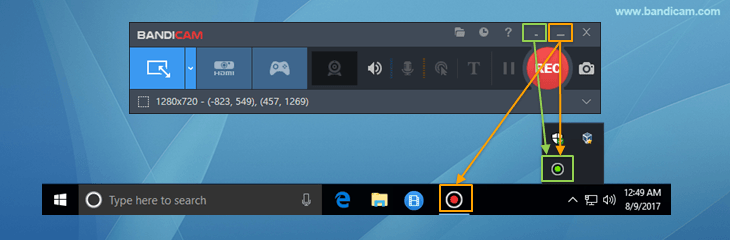
Agar selalu dapat memeriksa status perekaman Bandicam, tambahkan ikon Bandicam ke baki sistem
(Hijau = Siap merekam, Merah = Sedang merekam, Abu-abu = Dijeda).

Tab Beranda
Tab 'Beranda' memungkinkan pengguna memeriksa semua mode perekaman serta video dan gambar yang telah direkam.
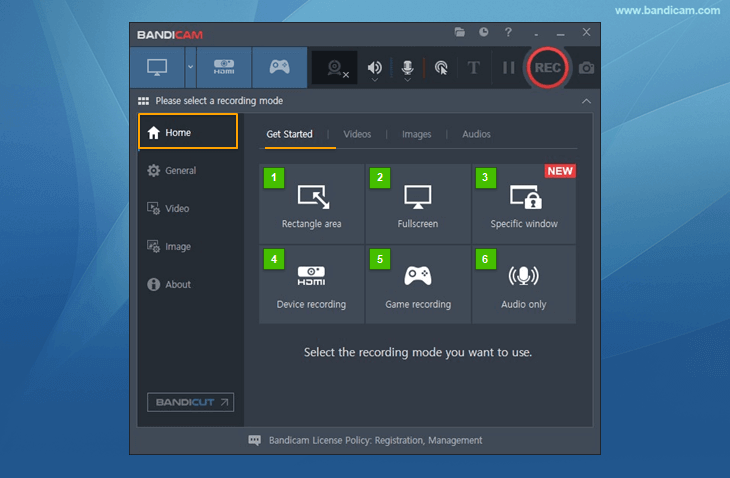
- Area persegi panjang: Anda dapat merekam sebagian area layar dalam jendela persegi panjang.
- Layar penuh: Anda dapat merekam seluruh layar monitor.
- Jendela tertentu: Anda dapat merekam jendela program tertentu meskipun tertutup oleh jendela program lain.
- Perekaman perangkat: Anda dapat merekam perangkat video eksternal seperti Webcam, Xbox, Smartphone, IPTV, dan lain-lain.
- Perekaman game: Anda dapat merekam permainan sambil menampilkan FPS.
- Hanya audio: Anda dapat merekam audio saja tanpa video.
Beranda: Video dan Gambar
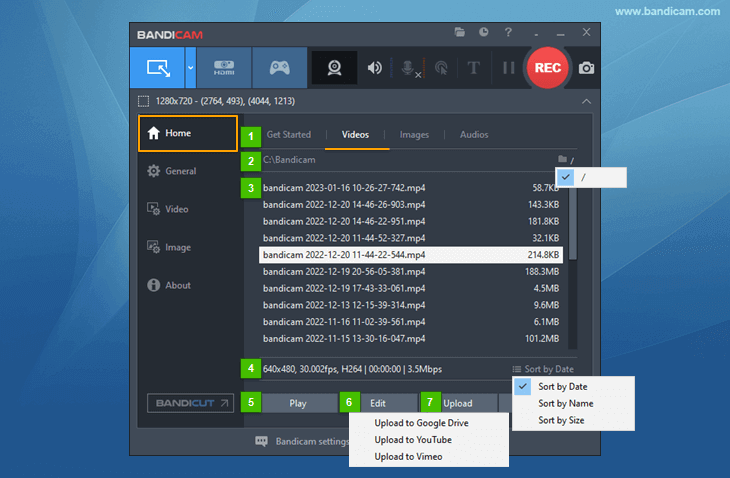
- Anda dapat berpindah ke tab Memulai, Video, Gambar, atau Audio.
- Jalur output ditampilkan. Klik jalur tersebut untuk melihat file hasil rekaman melalui File Explorer Windows.
- Video dan gambar yang direkam dapat diurutkan berdasarkan tanggal, nama, dan ukuran.
- Saat Anda menghapus file dari daftar rekaman di tab 'Beranda' - 'Video', file tersebut dihapus secara permanen tanpa masuk ke Keranjang Sampah dan tidak dapat dipulihkan. Karena itu, berhati-hatilah saat menghapus file. - Resolusi video/gambar, FPS, codec, durasi perekaman, dan ukuran file ditampilkan.
- Video yang direkam dapat dibuka dengan pemutar media default, sedangkan gambar dengan penampil gambar default.
- Video yang direkam dapat dipotong/diedit dengan Bandicut, editor video yang cepat dan tanpa kehilangan kualitas.
- Video dan gambar yang direkam dapat diunggah ke Google Drive, YouTube, dan Vimeo dari Bandicam.
Beranda: Pengeditan video dengan Bandicut
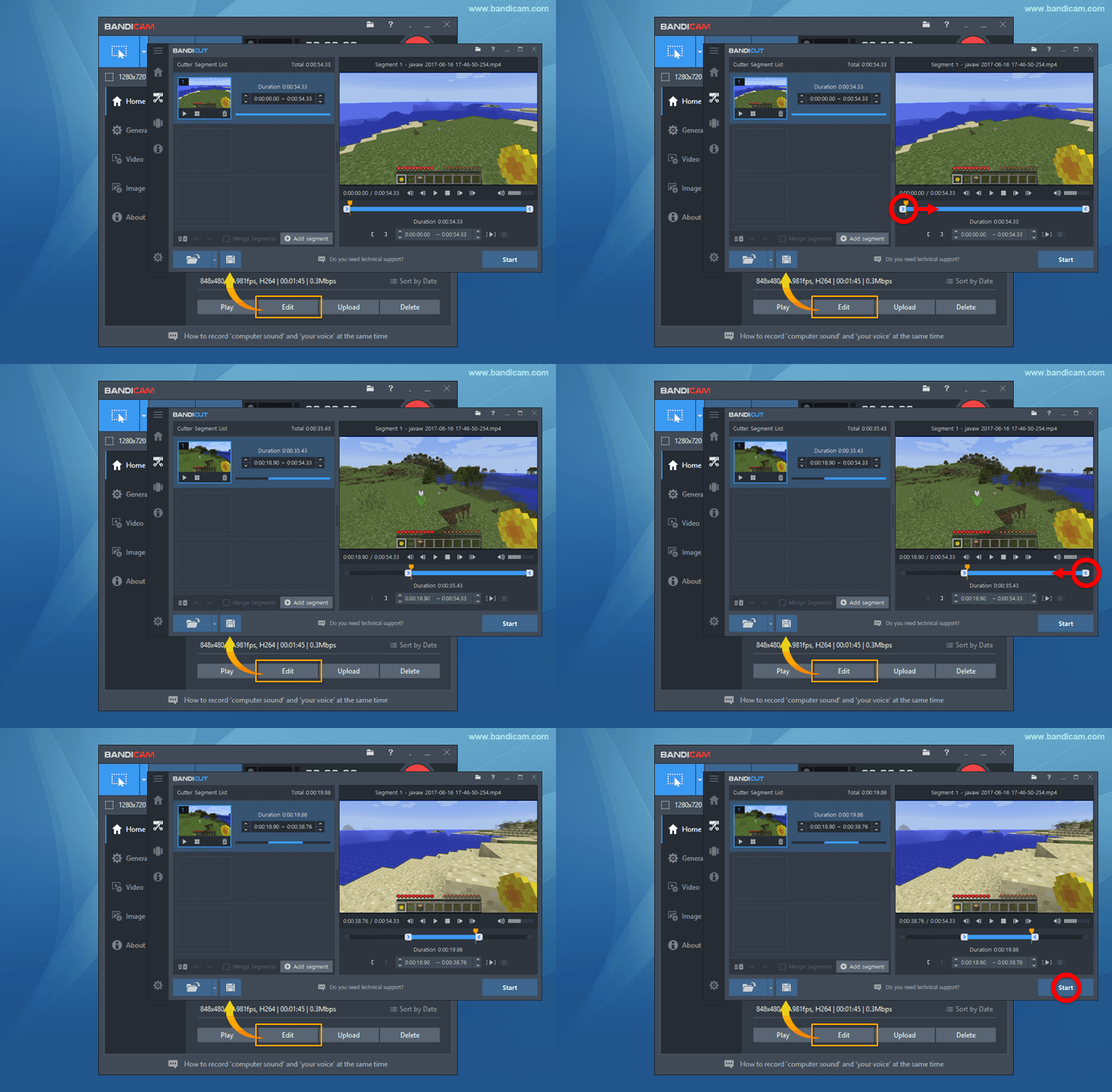
Video yang direkam dapat dipotong/diedit dengan Bandicut, editor video yang cepat dan tanpa kehilangan kualitas.
Beranda: Unggah video ke Google Drive/YouTube/Vimeo
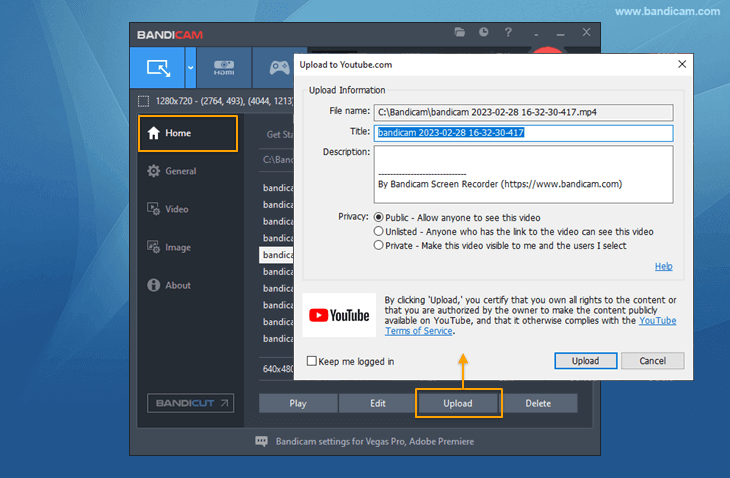 Video dan gambar yang direkam dapat diunggah ke Google Drive, YouTube, dan Vimeo dari Bandicam.