Cara merekam suara komputer dan mikrofon
Pengaturan suara Bandicam
Untuk merekam suara sistem dan mikrofon secara bersamaan, atur kedua input dan aktifkan pencampuran.
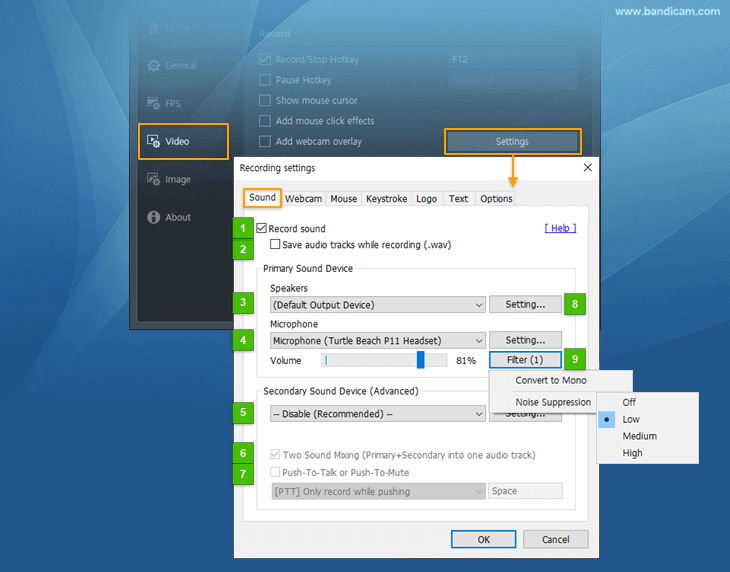
- Rekam suara: jika opsi 'Rekam suara' dicentang, suara akan direkam bersama video.
- Simpan trek audio saat merekam: jika opsi ini dicentang, audio akan disimpan secara terpisah sebagai file .wav.
- Speaker (Perangkat Suara Utama): pilih perangkat untuk merekam suara komputer.
- Mikrofon (Perangkat Suara Utama): pilih perangkat untuk merekam suara mikrofon.
- Perangkat Audio Sekunder (Lanjutan): memungkinkan Anda menambahkan dan menyimpan suara tertentu serta merekam atau membisukan audio dengan tombol pintas tertentu.
- Pencampuran Dua Suara: opsi ini mencampur "Perangkat Audio Utama" dan "Perangkat Audio Sekunder" menjadi satu trek audio. Jika Anda bukan spesialis video, centang opsi ini.
- Tekan-Untuk-Bicara atau Tekan-Untuk-Bisukan: untuk merekam atau membisukan suara dengan tombol pintas tertentu, pilih mikrofon pada "Perangkat Audio Sekunder" dan centang opsi "Tekan-Untuk-Bicara atau Tekan-Untuk-Bisukan".
- Pengaturan: tombol ini membuka pengaturan [Pemutaran] atau [Perekaman] di Windows.
- Filter: opsi ini memungkinkan Anda menggunakan fungsi filter mikrofon.
- Konversi ke Mono: input mikrofon dikonversi dari Stereo ke Mono.
- Peredam Derau: memungkinkan Anda mengurangi derau eksternal, seperti klik mouse dan suara papan ketik, saat merekam suara mikrofon.
[Windows Vista/7/8/10/11] Rekam suara komputer dan suara Anda
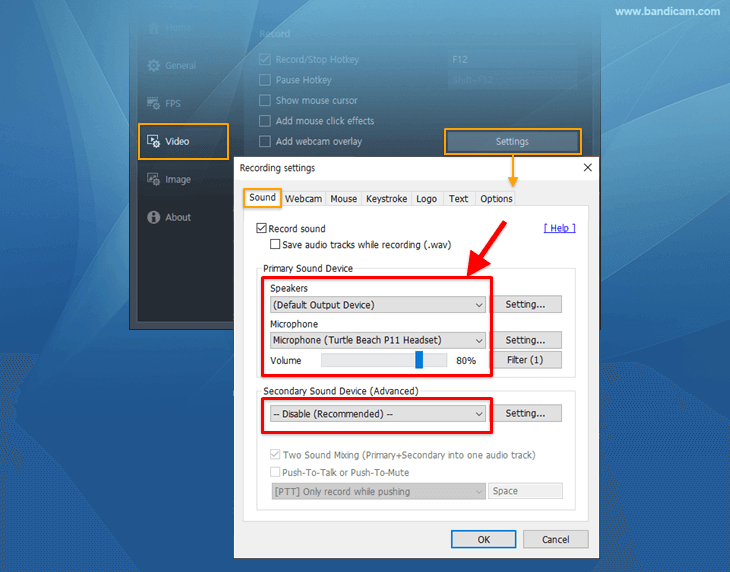
Untuk merekam suara komputer dan suara Anda, pilih "(Perangkat Output Default)" untuk "Speaker" dan "Perangkat mikrofon Anda" untuk "Mikrofon".
Pertanyaan Umum
Saat menggunakan earphone atau headset Bluetooth
Masalah dapat terjadi jika Anda menggunakan perangkat Bluetooth sebagai [Speaker] sekaligus [Mikrofon]. Sebaiknya pilih perangkat audio lain untuk [Speaker] dan gunakan perangkat Bluetooth hanya untuk [Mikrofon]. Jika masalah berlanjut, gunakan mikrofon/headset USB atau gunakan ponsel pintar sebagai mikrofon.
Saat menggunakan mikrofon bawaan laptop
1) Jika Bandicam berhenti saat mencoba merekam dengan mikrofon internal bawaan laptop, buka tab Perekaman di Windows, klik kanan Mikrofon, lalu pilih Properti,
centang "Dengarkan perangkat ini", lalu coba rekam kembali.
2) Jika suara Anda terputus-putus saat menggunakan mikrofon bawaan laptop, nonaktifkan fungsi [Peredam Derau] , lalu coba rekam kembali.
3) Jika masalah berlanjut, gunakan mikrofon/headset USB atau instal ulang driver kartu suara Anda.
Merekam audio ASIO dari DAW (Antarmuka audio)
Anda dapat merekam suara DAW dengan Bandicam menggunakan mixer audio virtual seperti VoiceMeeter atau driver WASAPI yang melewati jalur audio normal Windows. » Cara merekam audio ASIO dari DAW
Bagaimana cara merekam suara komputer dan suara saya di Windows 11, 10, 8, 7, atau Vista?
Untuk merekam suara komputer dan suara Anda, pilih "(Perangkat Output Default)" untuk "Speaker dan "Perangkat mikrofon Anda" untuk "Mikrofon.
Mengapa audio headset Bluetooth menyebabkan masalah perekaman?
Hindari menggunakan headset Bluetooth yang sama sebagai speaker sekaligus mikrofon karena hal ini dapat menyebabkan masalah kualitas suara atau perekaman. Jika memungkinkan, gunakan speaker terpisah, mikrofon USB, atau kombinasi perangkat audio lainnya.
Jika masalah berlanjut, rekam pengaturan suara Bandicam dan Windows, lalu kirim file video beserta model mikrofon Anda ke bandicam@bandicam.com