Mode 'Perekaman Layar' | Area kotak di layar
Untuk merekam sebagian area layar komputer, jalankan Bandicam dan pilih menu 'Area kotak di layar'. Mode perekaman 'Area kotak di layar' memungkinkan Anda merekam area tertentu di dalam jendela persegi panjang.
Tutorial video mode 'Perekaman Layar'
Cara merekam area tertentu pada layar komputer
1. Unduh Perekam Layar Bandicam.
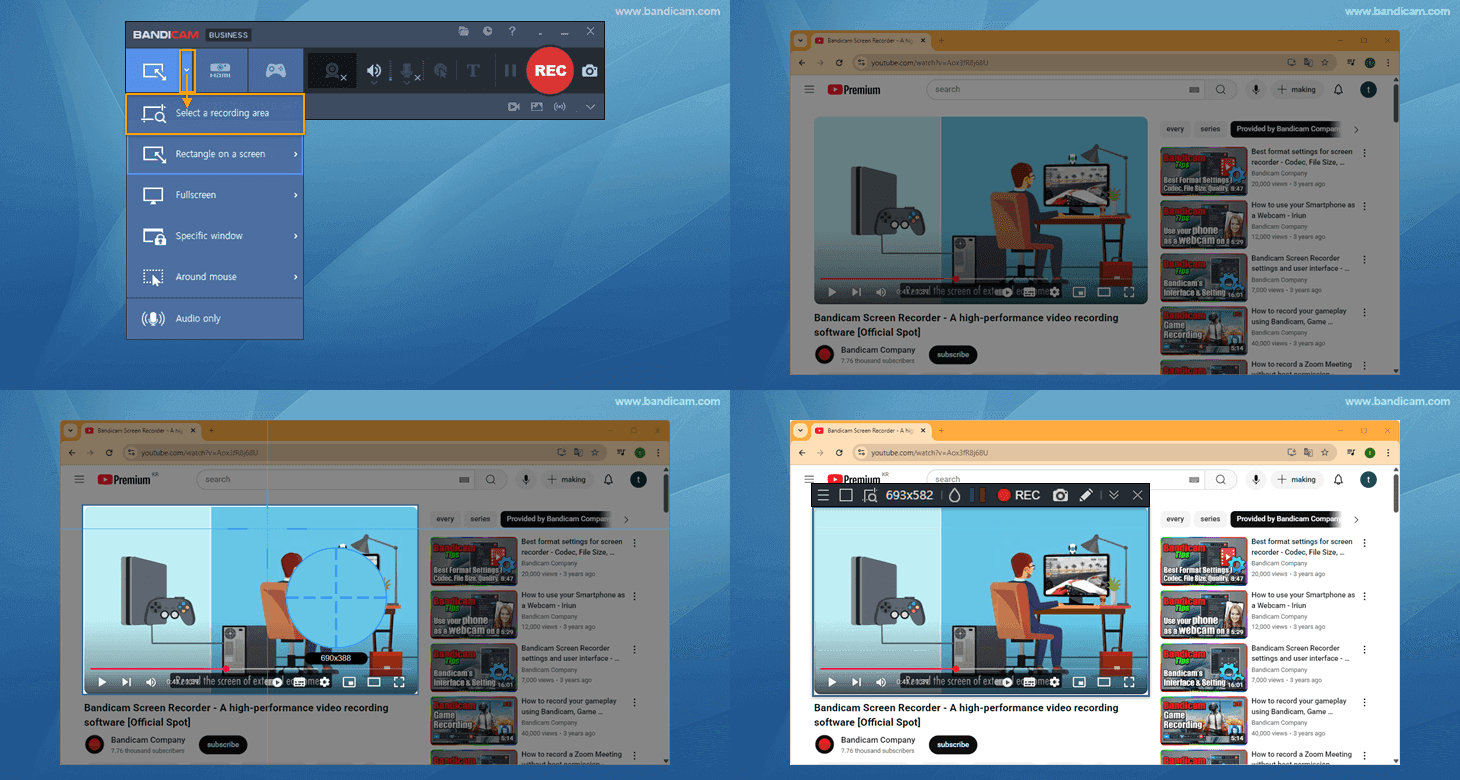
2. Jalankan Bandicam, lalu pilih menu 'Pilih area perekaman' atau 'Area kotak di layar'.
* Pilih area perekaman
Untuk mendeteksi area perekaman secara otomatis, pilih "Pilih area perekaman" lalu arahkan kursor ke bagian yang diinginkan, misalnya video.
* Area kotak di layar
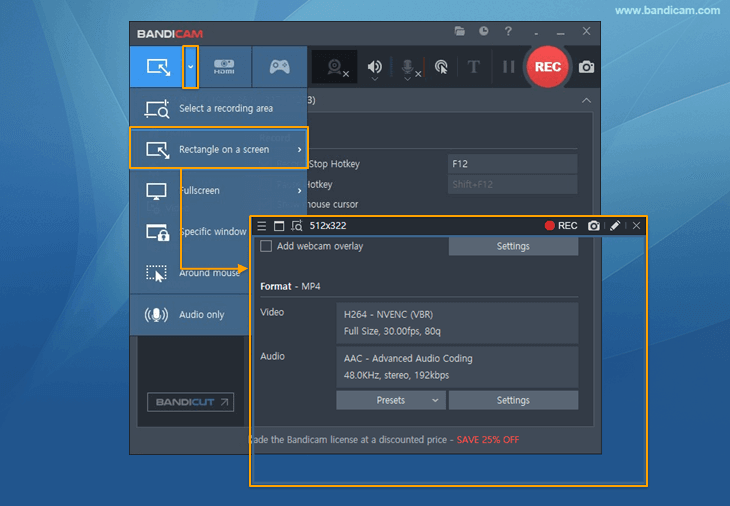
3. Klik tombol '● REC' atau tekan tombol pintas F12 untuk memulai/menghentikan perekaman.
4. Klik ikon video untuk memutar, mengedit, atau mengunggah video hasil rekaman.

* Fungsi menggambar secara real-time saat merekam layar komputer
Saat merekam dalam mode 'Perekaman Layar', Anda dapat menambahkan panah, kotak, angka, atau sorotan secara bersamaan.

Apa saja yang dapat direkam dengan Perekam Layar Bandicam?
Mode 'Perekaman Layar' digunakan untuk merekam area tertentu yang tampil di layar komputer, seperti game Flash, rapat Zoom, BlueJeans, GoToMeeting, video streaming internet (video di YouTube, USTREAM, CNN...), dan berbagai program Windows (Internet Explorer, PowerPoint, Excel, dan sebagainya).
Mode 'Perekaman Layar' memungkinkan Anda merekam semua yang tampil di layar komputer dan menggambar garis, kotak, atau sorotan saat merekam. Bandicam merupakan salah satu perangkat lunak screencast terbaik.