Pengaturan Bandicam - Umum
Tab 'Umum' memungkinkan Anda mengonfigurasi pengaturan umum Bandicam.
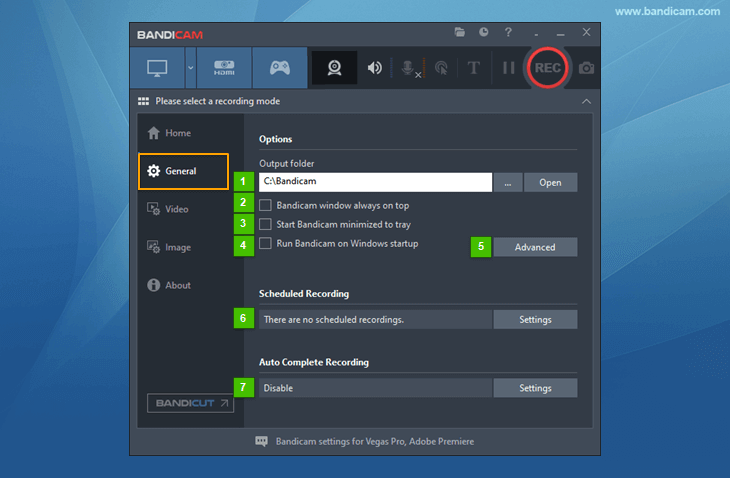
- Folder output: Anda dapat mengubah folder output
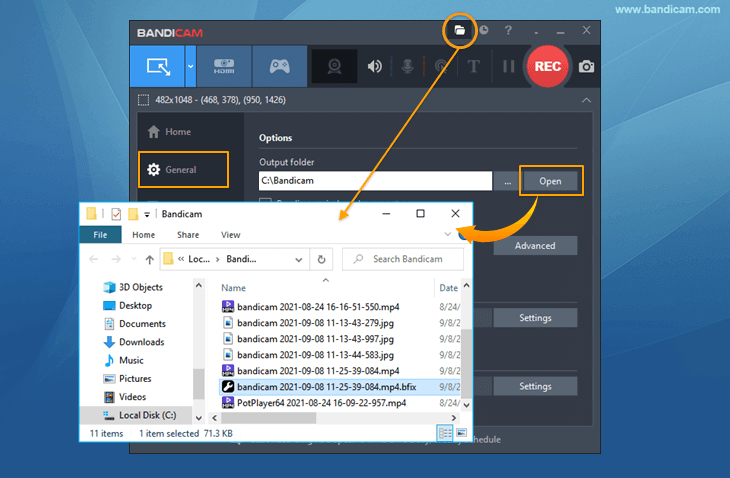
 atau melihat video yang direkam di File Explorer Windows
(Catatan: rekaman Anda tidak diunggah ke server kami; rekaman hanya disimpan di komputer lokal Anda.) » Tip terkait: ubah folder Bandicam dan nonaktifkan OneDrive - Jendela Bandicam selalu di atas: fitur ini menampilkan jendela Bandicam di atas semua jendela lainnya.
- Mulai Bandicam dalam keadaan diminimalkan ke baki: fitur ini memungkinkan Bandicam dimulai dalam keadaan diminimalkan ke baki sistem
- Jalankan Bandicam saat Windows dimulai: fitur ini membuka program Bandicam secara otomatis saat Windows dimulai.
- Lanjutan: tombol ini memungkinkan Anda mengatur opsi lanjutan Bandicam, termasuk pengaturan hooking dan bahasa.
- Perekaman Terjadwal: fungsi ini memungkinkan Anda menjadwalkan perekaman yang dimulai dan dihentikan otomatis pada waktu tertentu setiap hari atau setiap minggu.
- Selesaikan Perekaman Otomatis: fungsi ini memungkinkan Anda mengatur batas waktu perekaman, ukuran file rekaman, durasi hening, serta mematikan sistem setelah perekaman selesai.


[Lanjutan] - Umum
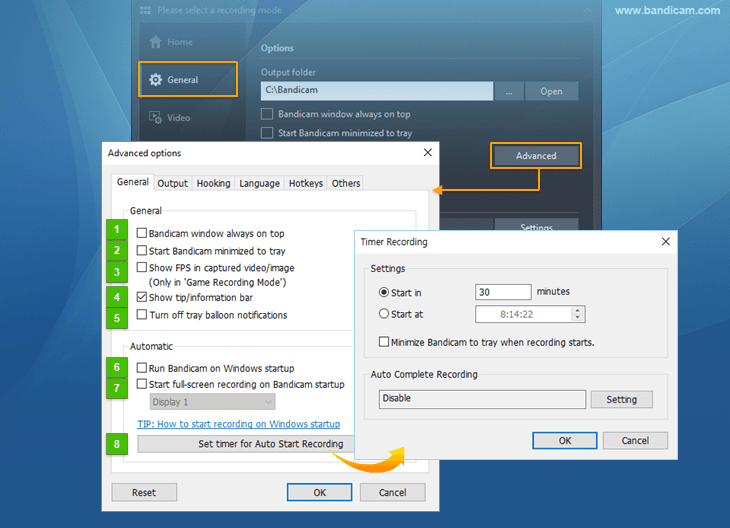
- Jendela Bandicam selalu di atas: fitur ini menampilkan jendela Bandicam di atas semua jendela lainnya.
- Mulai Bandicam dalam keadaan diminimalkan ke baki: fitur ini memungkinkan Bandicam dimulai dalam keadaan diminimalkan ke baki sistem.
- Tampilkan FPS dalam video/gambar yang direkam: fitur ini memungkinkan Bandicam menambahkan angka FPS ke video/gambar.
- Tampilkan bilah tip/informasi: fitur ini memungkinkan Bandicam menampilkan bilah tip/informasi di bagian bawah program.
- Matikan notifikasi balon baki: fitur ini memungkinkan pengguna Bandicam mematikan notifikasi balon baki. - Agar selalu dapat memeriksa status perekaman Bandicam, tambahkan ikon Bandicam ke baki sistem (area notifikasi)
- Jalankan Bandicam saat Windows dimulai: fitur ini membuka program Bandicam secara otomatis saat Windows dimulai.
- Mulai perekaman layar penuh saat Bandicam dimulai: fitur ini memungkinkan Bandicam memulai perekaman layar penuh.
- Atur timer untuk Memulai Perekaman Otomatis: fitur ini memungkinkan Bandicam memulai perekaman otomatis pada waktu tertentu.
 .
.
[Lanjutan] - Output
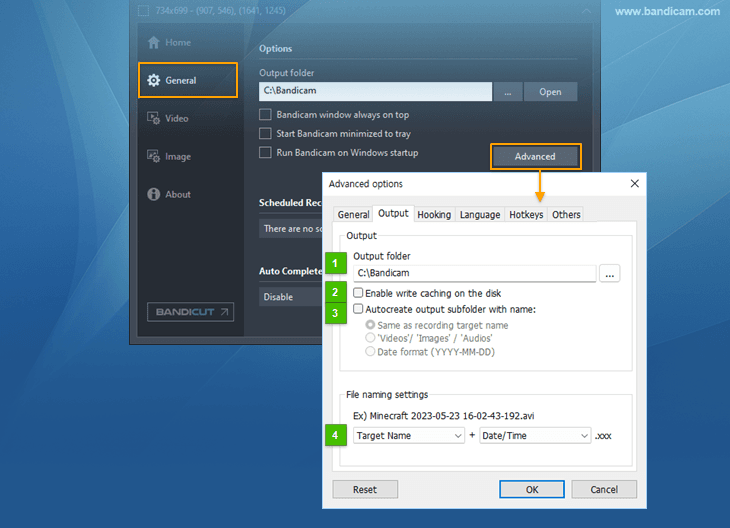
- Folder output: fitur ini memungkinkan Anda mengubah atau membuka folder video dan gambar yang direkam.
- Aktifkan cache tulis pada disk: jika opsi ini dicentang, Bandicam menyimpan data dalam cache selama perekaman. Jika opsi ini tidak dicentang, Bandicam menyimpan data secara langsung selama perekaman.
-
Buat otomatis subfolder output dengan nama:
- Sama dengan nama target perekaman: misalnya, jika nama target adalah “WOW.exe”, Bandicam akan membuat folder “WOW” dan menyimpan file dalam folder “WOW”.
- 'Videos'/'Images'/'Audios': jika opsi ini dipilih, Bandicam akan menyimpan video dalam folder 'Videos', gambar dalam folder 'Images', dan audio dalam folder 'Audios'.
- Format tanggal (YYYY-MM-DD): jika opsi ini dipilih, Bandicam akan membuat folder dengan format tanggal (YYYY-MM-DD) dan menyimpan file di dalamnya.
- Pengaturan penamaan file: opsi ini memungkinkan Anda mengatur nama file video, gambar, dan audio yang direkam.
[Lanjutan] - Hooking
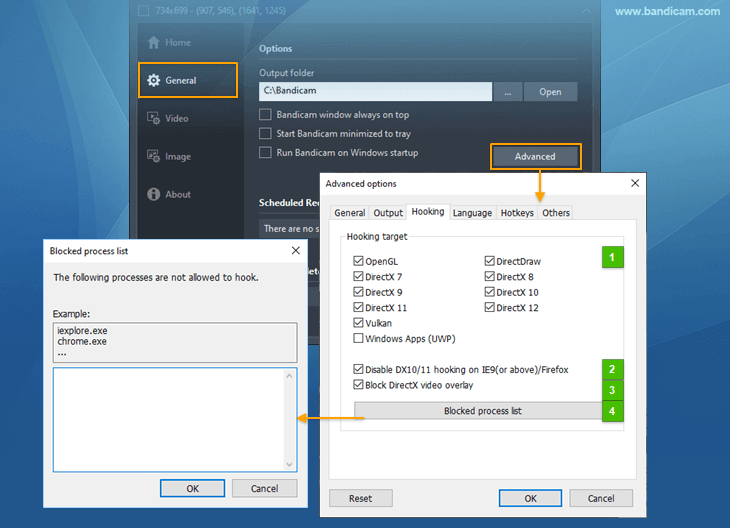
- Target hooking: Anda dapat memilih dan mengontrol target hooking. Jika mencentang “Aplikasi Windows (UWP)”, Bandicam akan dapat merekam aplikasi/game Windows dari Microsoft Store. Jika Anda menghapus centang “DirectX 11”, Bandicam tidak akan merekam game DirectX 11.
- Nonaktifkan hooking DX 10/11 di IE9/Firefox: jika opsi ini dicentang, Bandicam tidak akan merekam Internet Explorer dan Firefox. Untuk merekam IE9/Firefox, gunakan mode 'Perekaman Layar'.
- Blokir overlay video DirectX: opsi ini mencegah layar hitam muncul dalam mode 'Perekaman Layar' dan meningkatkan hooking DirectX dalam mode 'Perekaman Game'.
- Daftar proses yang diblokir: Anda dapat memblokir proses/program tertentu (seperti chrome.exe, firefox.exe, dan sebagainya) jika tidak ingin merekamnya dengan mode 'Perekaman Game' Bandicam.
[Lanjutan] - Bahasa
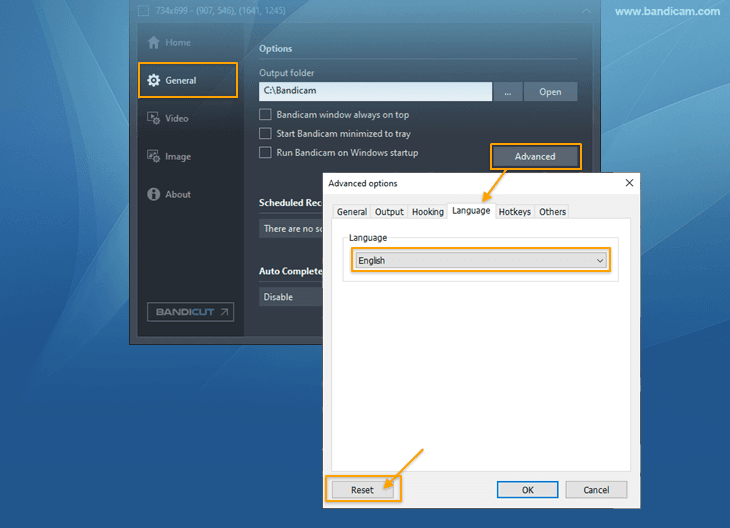
- Bahasa: pengguna dapat memilih salah satu dari beragam bahasa untuk mengoptimalkan pengalaman dengan Bandicam. » Unduh file bahasa program Bandicam
- Atur Ulang: tombol ini memungkinkan pengguna mengatur ulang Bandicam ke pengaturan default.
[Lanjutan] - Tombol pintas
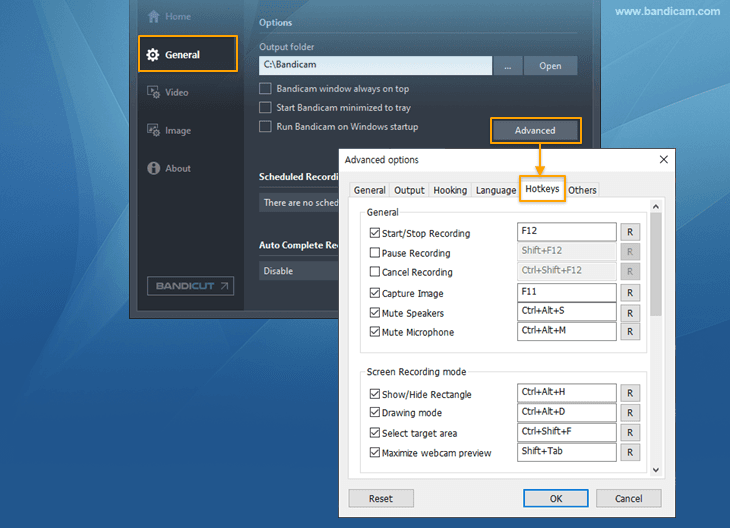
Pengguna dapat mengubah tombol pintas utama yang digunakan di Bandicam. » Daftar Pintasan Bandicam
[Lanjutan] - Lainnya
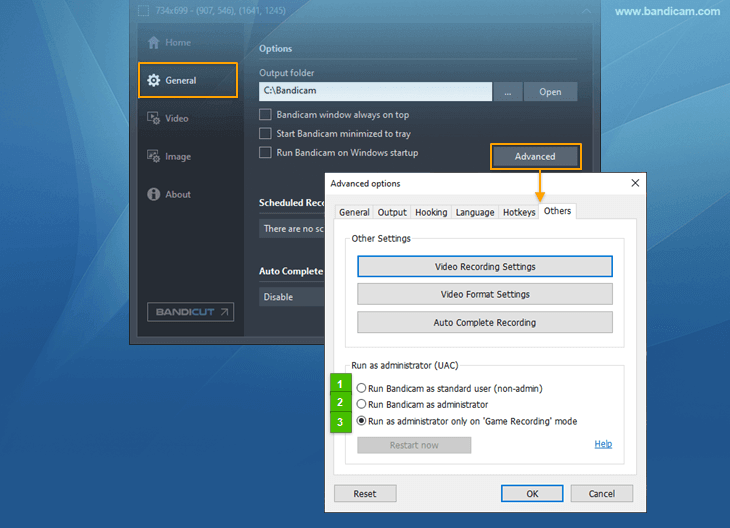
- Jalankan Bandicam sebagai pengguna standar (non-admin): jika Anda memilih opsi ini, jendela UAC Bandicam tidak akan muncul. Namun, beberapa target mungkin tidak terdeteksi saat menggunakan mode 'Perekaman Game'.
- Jalankan Bandicam sebagai administrator: jika Anda memilih opsi ini, jendela UAC Bandicam akan selalu muncul dan Bandicam akan melakukan hooking pada proses target tanpa masalah.
- Jalankan sebagai administrator hanya dalam mode 'Perekaman Game': jika Anda memilih opsi ini, jendela UAC Bandicam hanya akan muncul jika mode 'Perekaman Game' dipilih.