Hentikan Perekaman Otomatis
Cara menghentikan perekaman secara otomatis
Fungsi Selesaikan Perekaman Otomatis
Fungsi penyelesaian perekaman otomatis memungkinkan Anda mengatur batas waktu perekaman, ukuran file rekaman, durasi hening, dan pematian sistem setelah perekaman selesai.
Klik tab [Umum] di Bandicam, lalu klik tombol [Pengaturan] Selesaikan Perekaman Otomatis seperti di bawah ini:
Contoh penggunaan fungsi "Selesaikan Perekaman Otomatis"
Contoh 1) Batasi waktu perekaman setelah jangka waktu tertentu
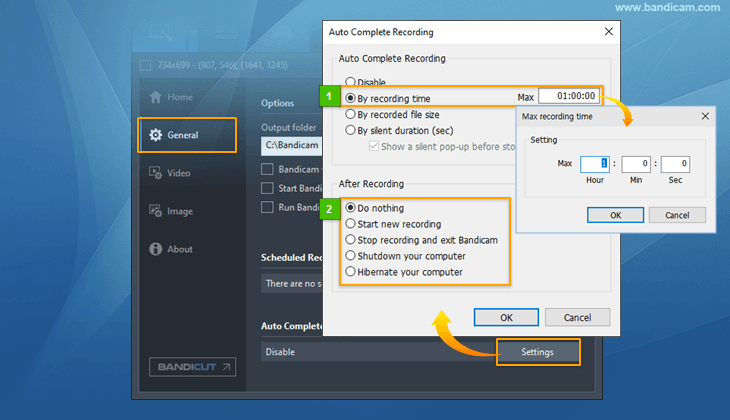
- Agar perekaman berhenti otomatis satu jam setelah perekaman video dimulai, atur 'Berdasarkan waktu perekaman' ke '1 jam' dan pilih 'Jangan lakukan apa pun'.
- Agar perekaman berulang otomatis setiap jam, atur 'Berdasarkan waktu perekaman' ke '1 jam' dan pilih 'Mulai perekaman baru'.
Contoh 2) Batasi perekaman saat file mencapai ukuran yang ditetapkan
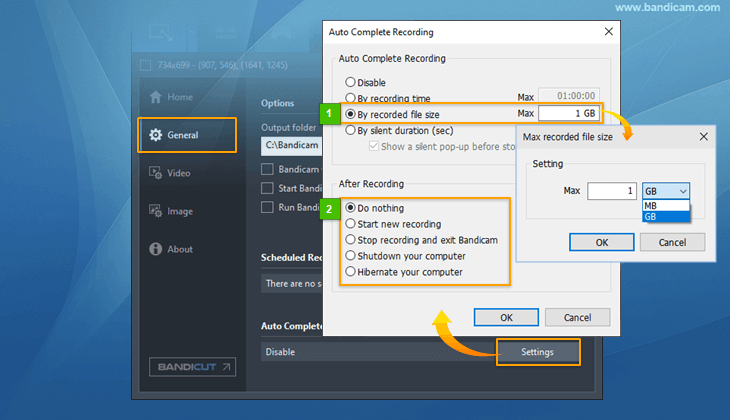
- Agar perekaman berhenti saat file rekaman mencapai 1 GB, atur 'Berdasarkan ukuran file rekaman' ke '1 GB' dan pilih 'Jangan lakukan apa pun'.
- Agar perekaman berulang setiap kali file rekaman mencapai 1 GB, atur 'Berdasarkan ukuran file rekaman' ke '1 GB' dan pilih 'Mulai perekaman baru'.
Contoh 3) Batasi perekaman setelah hening selama XX detik
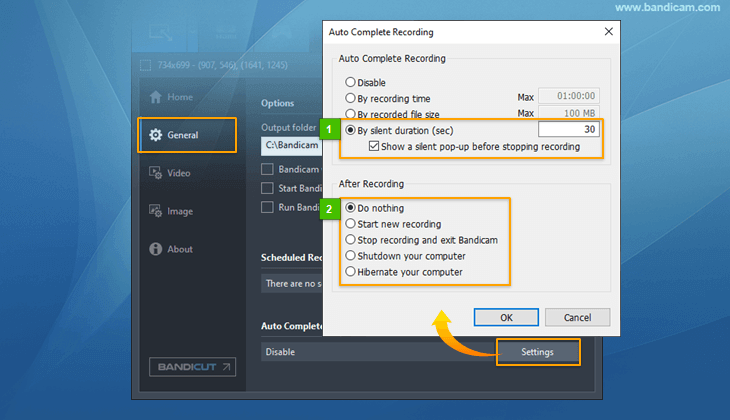
- Agar perekaman berhenti setelah hening selama 30 detik, atur 'Berdasarkan durasi hening (dtk)' ke '30' dan pilih 'Jangan lakukan apa pun'.
- Agar perekaman berulang setiap kali suara komputer hening selama 30 detik, atur 'Berdasarkan durasi hening (dtk)' ke '30' dan pilih 'Mulai perekaman baru'.
Terakhir Diperbarui pada