Cara menjadwalkan perekaman layar
Dengan fungsi perekaman terjadwal Bandicam, Anda dapat mulai merekam otomatis "pada waktu tertentu dengan jadwal harian/mingguan" atau "menggunakan mode perekaman yang terakhir dipakai". Fungsi ini hanya tersedia saat Bandicam berjalan. Agar dapat digunakan saat Bandicam tidak berjalan, gunakan Task Scheduler Windows dan parameter baris perintah Bandicam.
Mulai Merekam pada Waktu Tertentu dengan Jadwal Harian/Mingguan
Ikuti langkah berikut untuk memakai perekaman terjadwal pada waktu tertentu dengan jadwal harian atau mingguan:
1. Klik ikon "Perekaman Terjadwal", lalu klik tombol "Tambah".
(Maksimal 100 perekaman terjadwal)
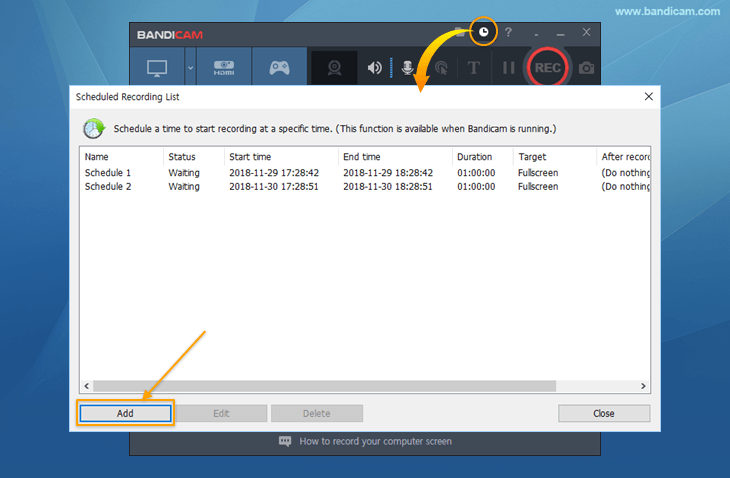
2. Masukkan waktu mulai dan selesai (pilih “Satu kali”, “Harian”, atau “Mingguan”)
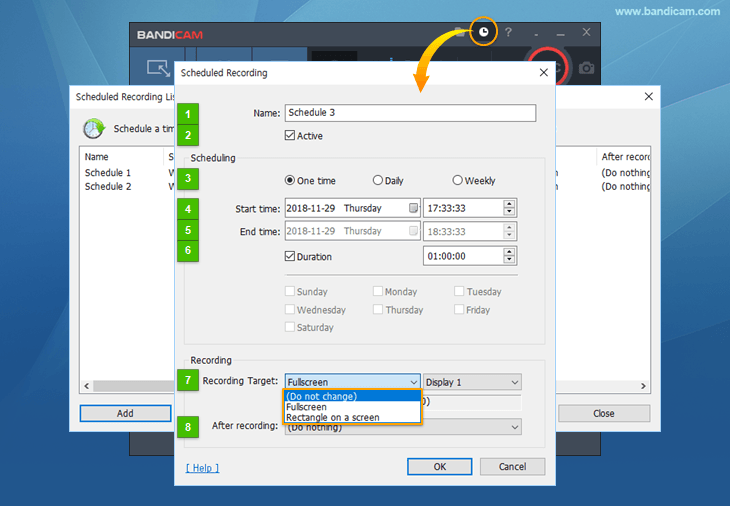
- Nama: memasukkan nama jadwal.
- Aktif: mengaktifkan atau menonaktifkan perekaman terjadwal.
- Ulangi: memilih pengulangan (Satu kali, Harian, Mingguan).
- Waktu mulai: menetapkan waktu mulai perekaman terjadwal.
- Waktu selesai: menetapkan waktu selesai perekaman terjadwal.
- Durasi: menetapkan durasi perekaman terjadwal.
- Target perekaman: memilih metode perekaman untuk tugas terjadwal.
- (Jangan ubah): perekaman terjadwal dimulai dengan mode yang terakhir digunakan. Untuk merekam webcam atau audio saja pada waktu tertentu, atur waktu mulai dan selesai lalu pilih opsi ini.
- Layar penuh: perekaman dimulai dalam mode perekaman layar penuh.
- Persegi panjang pada layar: perekaman dimulai dalam mode persegi panjang pada layar.
- Setelah merekam: memilih tindakan setelah tugas selesai (Jangan lakukan apa pun, Keluar dari Bandicam, atau Matikan komputer).
Cara menjadwalkan perekaman webcam
Dengan Bandicam, Anda dapat merekam perangkat video eksternal seperti webcam, Xbox, smartphone, IPTV, kartu penangkap, dan lainnya.
Ikuti langkah berikut untuk merekam webcam pada waktu tertentu:
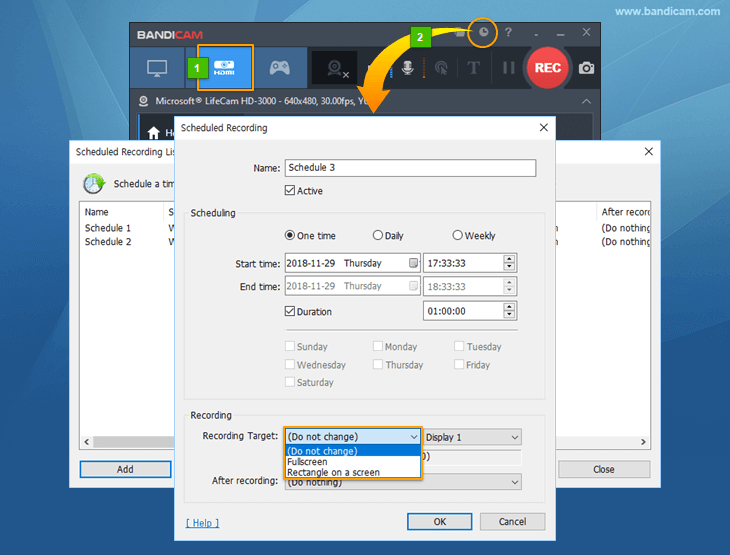
- Langkah 1: jalankan Bandicam, lalu pilih 'Mode Perekaman Perangkat' dengan mengeklik ikon Webcam/HDMI.
- Langkah 2: klik ikon 'Perekaman Terjadwal', atur waktu mulai dan selesai, lalu pilih (Jangan ubah).
- Catatan: setelah mengatur, jangan tutup jendela Bandicam. Perekaman terjadwal hanya bekerja saat Bandicam berjalan.
Cara menjadwalkan perekaman audio
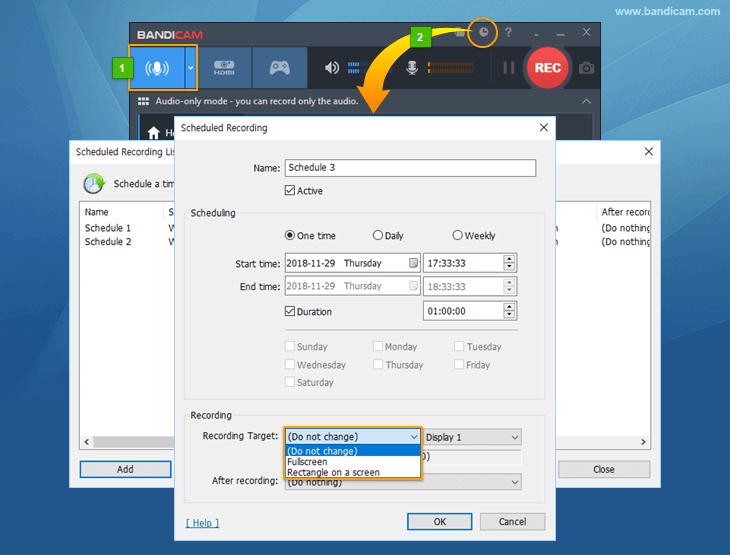
Perekaman audio terjadwal memakai cara yang sama dengan perekaman webcam di atas. Jalankan Bandicam, pilih 'Mode Perekaman Audio Saja', lalu pilih (Jangan ubah) dalam pengaturan Perekaman Terjadwal.
Hal yang perlu diperhatikan saat memakai Perekaman Terjadwal
- Perekaman terjadwal hanya tersedia saat Bandicam berjalan. Untuk mulai merekam ketika Bandicam tidak berjalan, gunakan parameter baris perintah Bandicam (/record, /stop, /shutdown) dan Task Scheduler Windows.
- Pilih "Never" pada Pengaturan daya & tidur
 jika Anda ingin merekam komputer dalam waktu lama.
 - Perekaman terjadwal tidak bekerja pada komputer jarak jauh ketika koneksi jarak jauh terputus.
- Perekaman terjadwal tidak bekerja jika program tertentu memblokir Bandicam. Jika Anda tidak memakai mikrofon, hapus centang pada opsi Rekam suara.
- Agar selalu dapat memeriksa status perekaman Bandicam, tambahkan ikon Bandicam ke baki sistem (area notifikasi).
- Nonaktifkan opsi 'Rekam Suara' jika audio komputer atau masukan mikrofon tidak benar-benar diperlukan.
- Perekaman terjadwal juga dapat gagal dimulai karena faktor eksternal: antivirus memblokir perilaku tidak normal, sambungan codec akselerasi perangkat keras H.264 (NVIDIA, INTEL, AMD) bermasalah, atau folder keluaran yang ditetapkan belum tersambung saat perekaman dimulai.


