Mulai Perekaman Otomatis
Cara memulai perekaman layar secara otomatis saat Windows dimulai
Jika ingin merekam layar komputer secara otomatis setiap kali Windows dimulai, centang empat opsi berikut pada [Opsi Lanjutan] Bandicam.
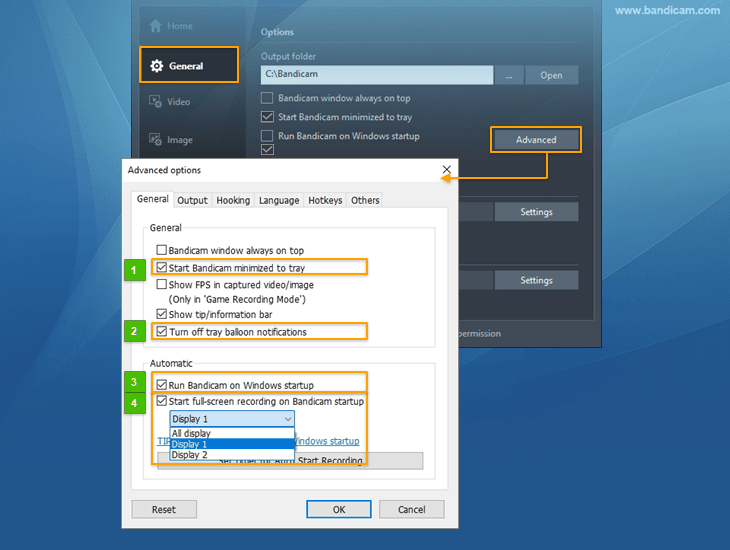
- Mulai Bandicam dalam keadaan diminimalkan ke baki : fitur ini memungkinkan Bandicam dimulai dalam keadaan diminimalkan ke baki sistem

- Matikan notifikasi balon baki : fitur ini memungkinkan pengguna Bandicam mematikan notifikasi balon baki.
- Agar selalu dapat memeriksa status perekaman Bandicam, tambahkan ikon Bandicam ke baki sistem (area notifikasi).
- Agar selalu dapat memeriksa status perekaman Bandicam, tambahkan ikon Bandicam ke baki sistem (area notifikasi)
- Jalankan Bandicam saat Windows dimulai : fitur ini membuka program Bandicam secara otomatis saat Windows dimulai.
- Mulai perekaman layar penuh saat Bandicam dimulai : fitur ini memungkinkan Bandicam memulai perekaman layar penuh.
- Jika menggunakan dua atau beberapa monitor, Anda dapat memilih layar yang akan direkam.


Jika keempat opsi di atas dicentang, layar komputer direkam secara otomatis dalam mode Perekaman Layar Penuh.

Tips Penting untuk Memulai Perekaman Layar Otomatis
-
Tip 1) Rekam layar komputer setiap jam
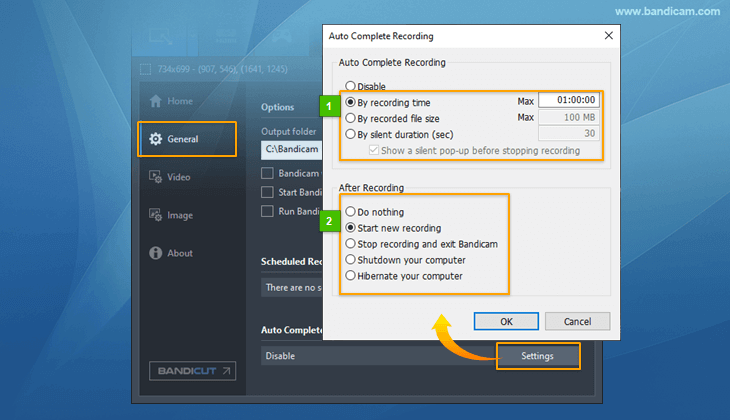
Dengan fungsi "Selesaikan Perekaman Otomatis", Anda dapat membuat satu file video baru setiap jam.
- Tip 2) Pengaturan terbaik untuk perekaman berjam-jam
![Cara mengurangi ukuran file]()
1) Kontainer AVI lebih baik daripada MP4 ketika Bandicam berhenti secara tidak normal akibat listrik padam atau masalah lain selama perekaman.
2) Jika ada masalah dengan codec video berakselerasi perangkat keras seperti H264 (Intel Quick Sync Video, NVIDIA NVENC, atau AMD VCE/VCN), coba codec video H264 (CPU).
3) Untuk mengurangi ukuran file video, pilih dari opsi berikut:
- Ubah ukuran video dari "Ukuran Penuh" menjadi "Setengah Ukuran" (Opsional)
- Ubah nilai FPS (frame per detik) dari "30" menjadi "10" (Opsional)
- Pilih codec video "H264" (Disarankan)
- Ubah nilai Kualitas dari "80" menjadi "10" (Opsional)
- Hapus centang pada opsi "Rekam suara" (Opsional)
-
Tip 3) Pengaturan daya & tidur
![pengaturan daya dan tidur untuk perekaman layar]()
Untuk merekam komputer dalam waktu lama, sebaiknya pilih "Never" pada "Pengaturan daya & tidur" agar monitor tetap menyala.


Terakhir Diperbarui pada