 YouTube
 Google Drive
 Vimeo
VimeoCara mengunggah video ke YouTube/Shorts dari Bandicam
Bandicam memungkinkan Anda mengunggah video rekaman ke YouTube atau YouTube Shorts tanpa mengonversi file. Rekam layar, webcam, atau gameplay, lalu gunakan tombol Unggah di Bandicam untuk membagikan video di YouTube.
Langkah-langkah mengunggah video ke YouTube
Untuk mengunggah video rekaman ke YouTube dari Bandicam, ikuti langkah-langkah berikut:
Langkah 1. Rekam layar PC dengan Bandicam.
Gunakan mode Perekaman Layar, Perekaman Perangkat, atau Perekaman Game untuk merekam video Anda.
Langkah 2. Klik tombol Unggah di tab Video.
Buka tab Beranda - Video di Bandicam, pilih video rekaman, lalu klik Unggah.

Langkah 3. Masuk dengan akun Google Anda.
Masukkan alamat email dan kata sandi akun Google Anda untuk melanjutkan.

Langkah 4. Hubungkan Bandicam ke akun Google Anda.
Klik Lanjutkan untuk mengizinkan Bandicam terhubung ke akun Google Anda.

Langkah 5. Izinkan akses ke YouTube.
Centang opsi akses, lalu klik Lanjutkan.

Langkah 6. Unggah video ke YouTube.
Video yang dipilih akan diunggah dari Bandicam ke YouTube.

Langkah 7. Salin atau buka video yang diunggah.
Setelah mengunggah, klik Salin untuk menyalin tautan video. Jika mengeklik Buka, Anda dapat membuka video yang diunggah di YouTube.

[Kesalahan] Request had insufficient authentication scopes
Jika pesan kesalahan ini muncul saat mengunggah, centang opsi akses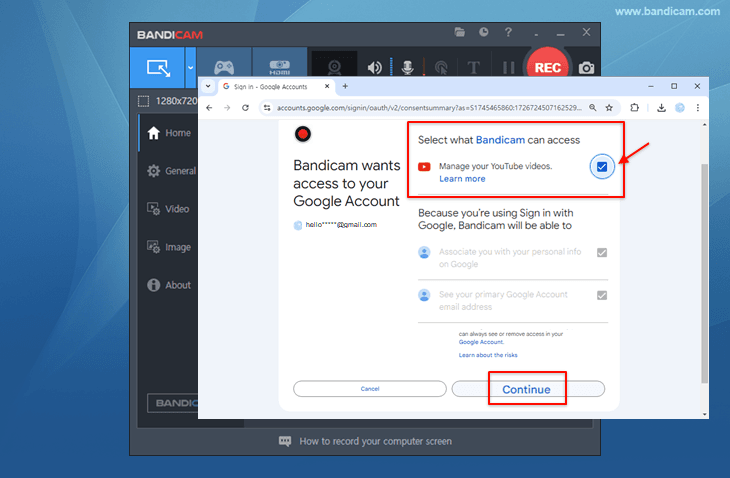 ketika masuk ke akun Google, lalu coba unggah lagi.

Cara membuat dan mengunggah YouTube Shorts
YouTube Shorts memerlukan video berdurasi hingga 60 detik dengan rasio aspek persegi atau vertikal.
Langkah 1. Rekam video vertikal pendek.
Pilih mode Area persegi panjang, buat area perekaman vertikal, lalu rekam video berdurasi hingga 60 detik.

Langkah 2. Unggah video dengan tag #Shorts.
Klik tombol Unggah di tab Beranda - Video, lalu masukkan #Shorts di judul atau deskripsi. Jika Anda mengunggah video vertikal pendek dengan tag #Shorts, YouTube dapat mengenalinya sebagai video Shorts.

Tanya jawab YouTube
1. Bagaimana cara membuat video 1080p atau 720p untuk YouTube dengan Bandicam?
Untuk membuat video 1080p atau 720p untuk YouTube dengan Bandicam, pilih preset YouTube (1080p/720p).
2. Mengapa jendela "Unggah ke YouTube.com" tertutup?
Jika jendela "Unggah ke YouTube.com" tertutup setelah Anda mengeklik tombol Unggah, atur waktu komputer dengan benar.
3. Berapa lama durasi video YouTube?
Secara default, Anda dapat mengunggah video berdurasi hingga 15 menit. Ukuran file maksimum yang dapat diunggah ke YouTube adalah 64 GB.
4. Apa yang harus dilakukan jika pesan kesalahan Unauthorized muncul?
Jika pesan kesalahan Unauthorized muncul, buat saluran YouTube dan coba lagi.
5. Apa yang harus dilakukan jika Failed to get an access token muncul?
Jika Failed to get an access token muncul, klik tombol Logout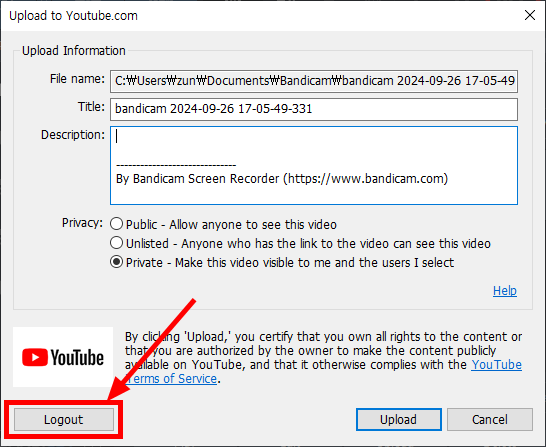 di jendela Unggah ke YouTube, lalu coba lagi.
6. Di mana rekomendasi unggahan YouTube dapat ditemukan?
Lihat Bantuan YouTube untuk resolusi dan rasio aspek yang disarankan, setelan encoding unggahan yang disarankan, serta solusi kualitas video rendah setelah diunggah.