BandicamTombol Pintasan
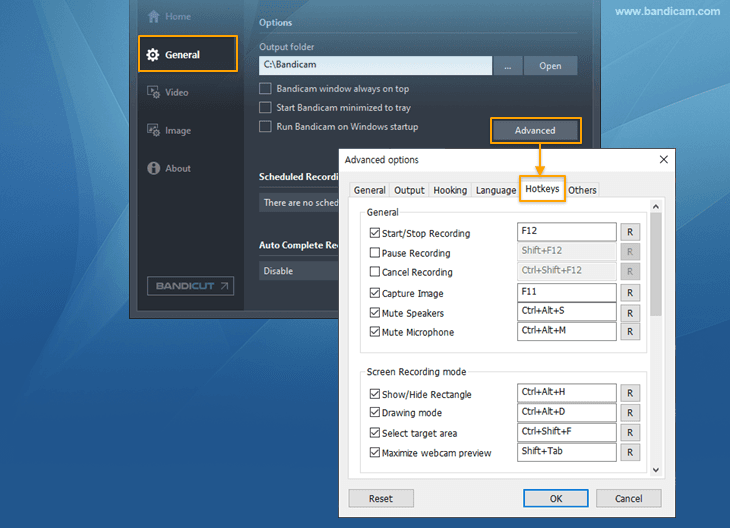
1. BandicamTombol Pintasan Umum
- Bandicam: buka tab Umum -> Lanjutan -> Tombol Pintasan untuk memeriksa pengaturan dan mengganti kombinasi tombolnya.
- Tekan tombol untuk mereset pengaturan.
- Mulai/Hentikan Perekaman : F12
- Jeda Perekaman : Shift+F12
- Batalkan Perekaman : Ctrl+Shift+F12
- Ambil Gambar : F11
- Bisukan Speaker : Ctrl+Alt+S
- Bisukan Mikrofon : Ctrl+Alt+M
- Tampilkan/Sembunyikan Persegi Panjang : Ctrl+Alt+H
- Mode Menggambar : Ctrl+Alt+D
- Pilih area target : Ctrl+Shift+F
- Maksimalkan pratinjau webcam : Shift+Tab
- FPS Tampilkan/Sembunyikan : F9
- FPS Posisi : Shift+F9
- FPS Batas : F10
- Papan tulis : Ctrl+Alt+Q
- Kursor (tanpa menggambar) : Ctrl+Alt+1
- Pena : Ctrl+Alt+2
- Penyorot : Ctrl+Alt+3
- Garis : Ctrl+Alt+4
- Panah : Ctrl+Alt+5
- Kotak : Ctrl+Alt+6
- Elips : Ctrl+Alt+O
- Penomoran : Ctrl+Alt+7
- Teks : Ctrl+Alt+8
- Penghapus : Ctrl+Alt+9
- Hapus semua : Ctrl+Alt+0
- Anda dapat mengubah tombol Mulai/Hentikan dan Jeda pada tab [Video] di Bandicam.
- Anda dapat mengubah tombol pengambilan gambar pada tab [Gambar] di Bandicam.
* Umum
* Mode Perekaman Layar
* Mode Perekaman Game
* Mode Menggambar


2. Tombol pintasan untuk jendela Persegi Panjang
Gunakan tombol pintasan untuk menyesuaikan jendela Persegi Panjang (jendela perekaman layar).
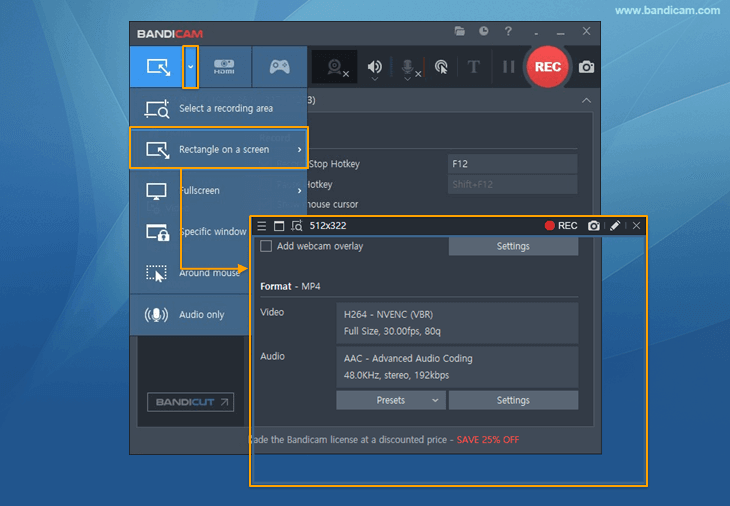
* Sesuaikan posisi jendela Persegi Panjang
- Geser ke kiri : ←
- Geser ke kanan : →
- Geser ke atas : ↑
- Geser ke bawah : ↓
* Sesuaikan ukuran jendela Persegi Panjang
- Tambah lebar : Shift+→
- Kurangi lebar : Shift+←
- Tambah tinggi : Shift+↓
- Kurangi tinggi : Shift+↑
* Pilih ukuran area perekaman
- Pilih area perekaman : Ctrl+F
- Layar penuh : Ctrl+Enter
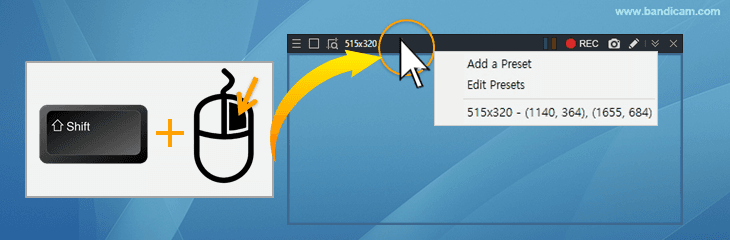
- Preset ukuran : Shift+klik kanan mouse
- Ukuran yang terakhir digunakan : Ctrl+S
- Ukuran khusus : Ctrl+U
- 320*240 (4:3) Ctrl+1
- 480*268 (16:9) Ctrl+2
- 480*360 (4:3) Ctrl+3
- 640*360 (16:9) Ctrl+4
- 640*480 (4:3) Ctrl+5
- 848*480 (16:9) Ctrl+6
- 1024*768 (4:3) Ctrl+7
- 1280*720 (16:9) Ctrl+8
- 1920*1080 (16:9) Ctrl+9
3. Tombol pintasan tambahan untuk jendela Persegi Panjang
Tahan tombol lalu klik kanan jendela perekaman untuk menambahkan ukuran dan posisi saat ini ke preset.
4. Alat Menggambar Tombol Pintasan
- Ctrl + Alt + D : Tampilkan/Sembunyikan Alat Menggambar
- Ctrl + Alt + Q : Papan tulis
- Ctrl + Alt + 1 : Mode kursor
- Ctrl + Alt + 2 : Pena
- Ctrl + Alt + 3 : Penyorot
- Ctrl + Alt + 4 : Garis
- Ctrl + Alt + 5 : Panah
- Ctrl + Alt + 6 : Kotak
- Ctrl + Alt + O : Elips
- Ctrl + Alt + 7 : Penomoran
- Ctrl + Alt + 8 : Teks
- Ctrl + Alt + 9 : Penghapus
- Ctrl + Z : Urungkan
- Ctrl + Y : Ulangi
- Shift + Garis/Panah/Kotak: tahan tombol "Shift" saat menggambar untuk menghasilkan garis lurus.
- Ctrl + Alt + 0 : Hapus semua
- Delete: hapus semua gambar sekaligus.
- ESC: hapus gambar dan keluar dari mode Menggambar.
5. Pintasan tambahan lainnya
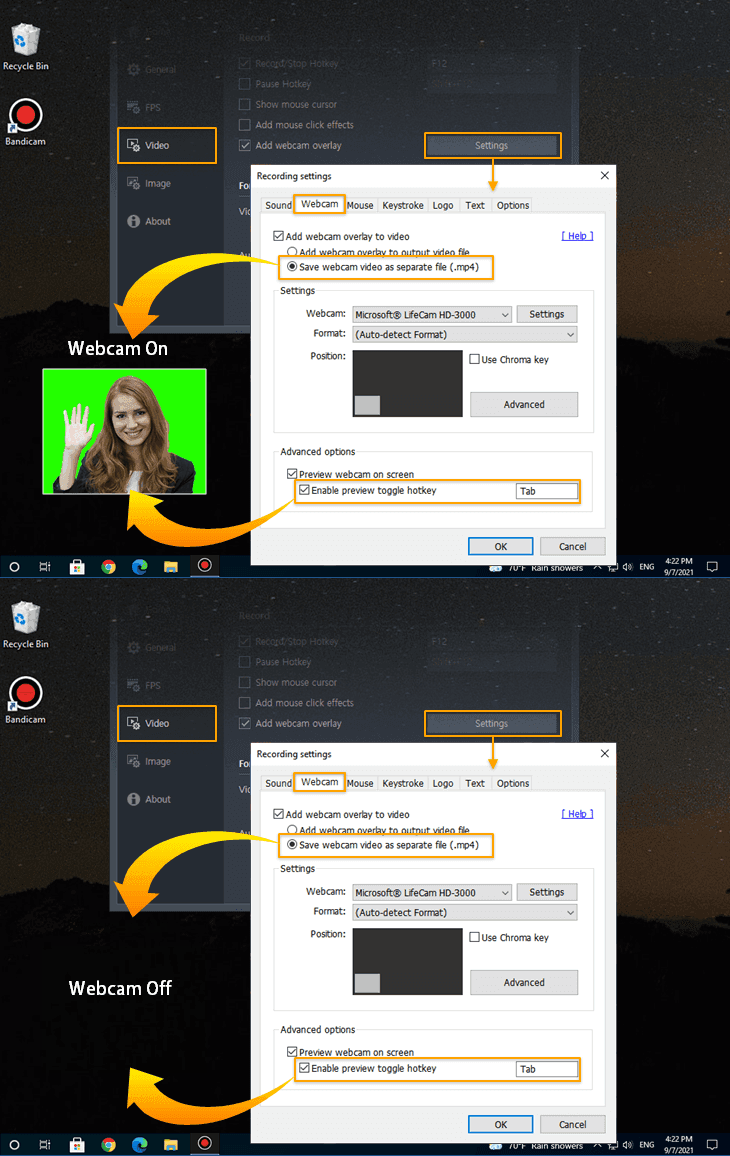
- Tombol pintasan overlay webcam
"Aktifkan tombol pintasan pengalih pratinjau" digunakan untuk menyalakan atau mematikan layar webcam saat merekam. Tombol bawaannya adalah , tetapi dapat diganti. » Cara menggunakan overlay webcam
- Perangkat Suara Sekunder
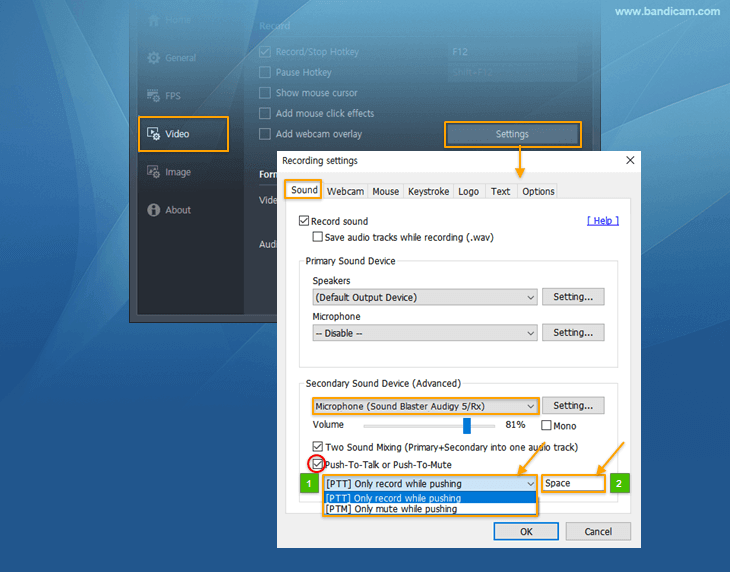
Saat memakai fitur lanjutan Perangkat Suara Sekunder di Bandicam, tombol bawaan untuk merekam atau membisukan perangkat audio tambahan adalah , tetapi dapat diganti. » Cara menggunakan Perangkat Suara Sekunder
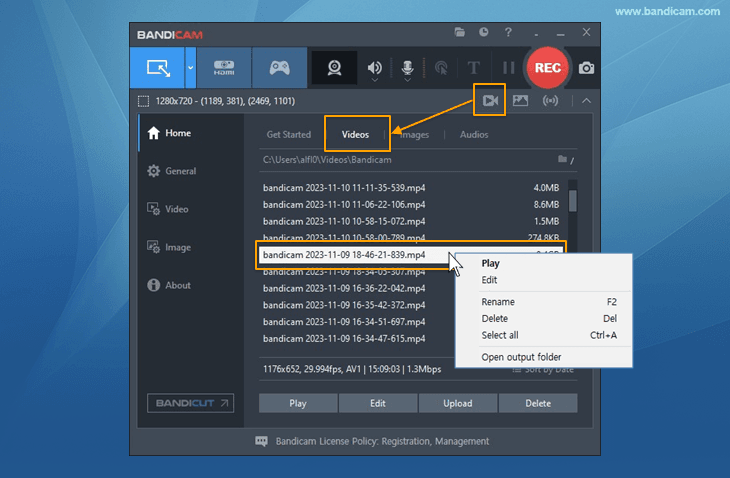
- Ganti Nama/Hapus/Pilih Semua File
Di Bandicam, pilih file lalu tekan untuk mengganti namanya, untuk menghapusnya, atau + untuk memilih semua.