Cara Memburamkan Layar Saat Merekam
Versi terbaru Bandicam telah menambahkan fitur buram. Gunakan fitur ini untuk menyembunyikan wajah atau informasi pribadi seperti pelat nomor kendaraan, nomor rekening, atau kata sandi saat merekam layar.
Cara Memburamkan Bagian Layar Saat Merekam
Dengan Perekam Layar Bandicam, Anda dapat memburamkan bagian layar dengan mudah saat merekam. Ikuti langkah berikut untuk menggunakan fitur efek buram:

1. Unduh dan jalankan Perekam Layar Bandicam.
2. Pilih opsi 'Pilih area perekaman' atau 'Area persegi panjang', lalu klik ikon buram.
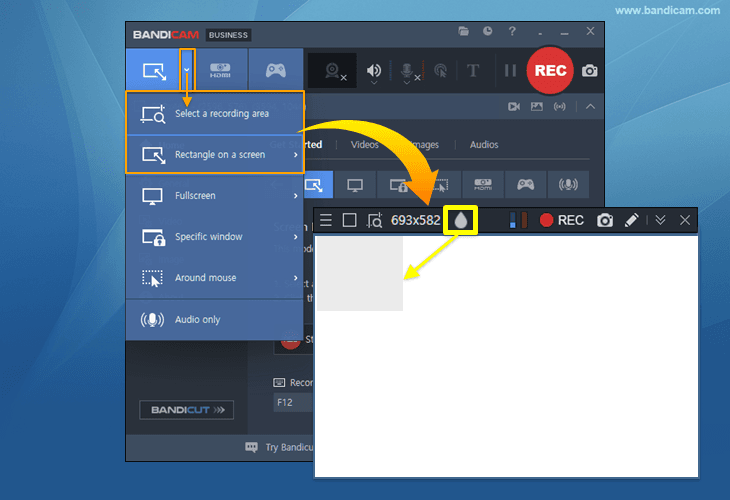
3. Atur ukuran dan posisi overlay mosaik sesuai kebutuhan.
- Anda dapat mengatur ukurannya dengan menempatkan kursor mouse di sudut overlay mosaik.
- Anda dapat memindahkannya dengan mengeklik dan menahan mouse di bagian tengah overlay mosaik.
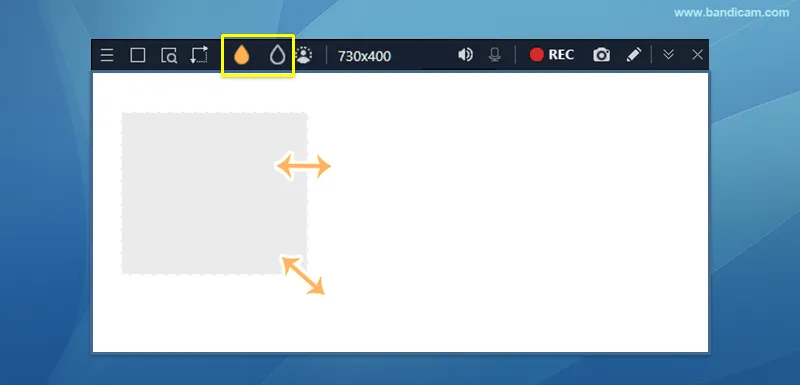
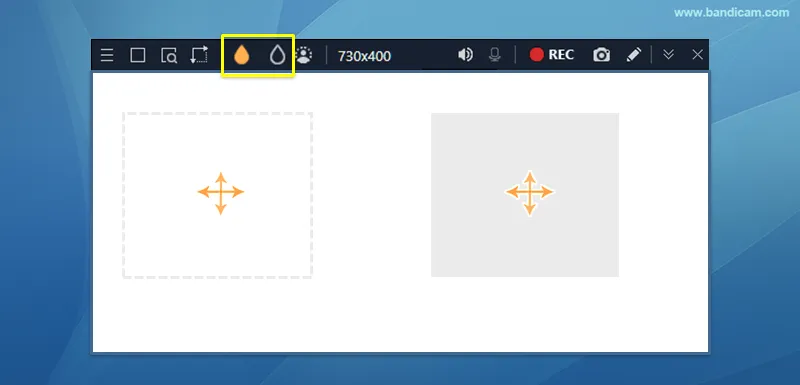
4. Mulai merekam dengan menekan tombol ● REC, lalu akhiri dengan mengeklik tombol ■ berhenti.
Saat sedang merekam pun, Anda dapat menambahkan atau menghapus overlay mosaik dengan mengeklik ikon buram.
5. Klik ikon video untuk Memutar, Mengedit, atau Mengunggah video rekaman ke YouTube atau Google Drive.

Tips tambahan: Tambahkan mosaik saat merekam layar penuh
Dalam mode Layar penuh, bilah kontrol muncul selama tiga detik saat mouse berada di bagian atas layar. Klik ikon buram pada bilah kontrol untuk menyembunyikan bagian layar saat merekam.

Pertanyaan yang Sering Diajukan
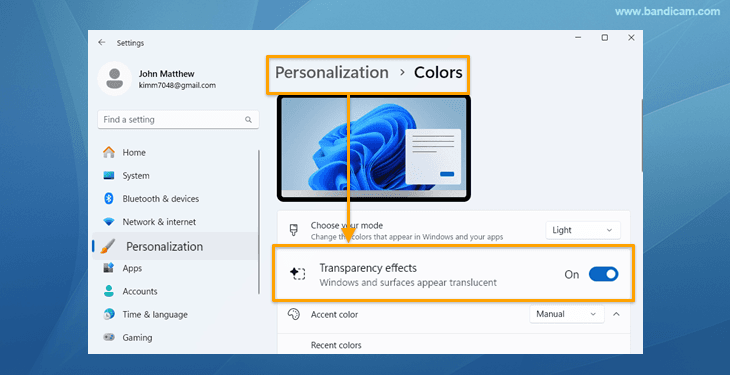
1. Bagaimana jika efek overlay buram terlihat hitam?
Jika Anda mengaktifkan Efek Transparansi (di Personalisasi -> Pengaturan Warna Windows), efek overlay buram akan terlihat semi-transparan.
2. Bisakah saya menambahkan efek buram dalam mode Perekaman Perangkat/Game?
Efek buram hanya dapat digunakan dalam mode Perekaman Layar -> Area persegi panjang atau Layar penuh.