Cara menggunakan mode 'Perekaman Game'
Untuk merekam berbagai game 2D/3D yang menggunakan teknologi grafis DirectX/OpenGL/Vulkan, jalankan Bandicam, pilih 'Mode Perekaman Game' dengan mengeklik ikon gamepad, lalu jalankan game yang ingin direkam.
'Mode Perekaman Game' memungkinkan Anda merekam gameplay tanpa lag dan menampilkan FPS saat perekaman berlangsung.
Selain itu, mode 'Perekaman Game' dapat merekam video streaming yang berjalan di DirectX atau OpenGL (seperti berbagai game 2D/3D, termasuk Minecraft, PUBG, Roblox, dan sebagainya), BlueStacks, serta Windows Media Player.
Tutorial video mode 'Perekaman Game'
Proses perekaman mode 'Perekaman Game'
1. Unduh Bandicam dari situs web resmi (https://www.bandicam.com/id/).
2. Pilih "Mode Perekaman Game" lalu klik "Ya" di jendela "Kontrol Akun Pengguna". » Selengkapnya

3. Jalankan target perekaman.
Saat target perekaman dijalankan, angka berwarna hijau (FPS) akan muncul di sudut kiri atas.
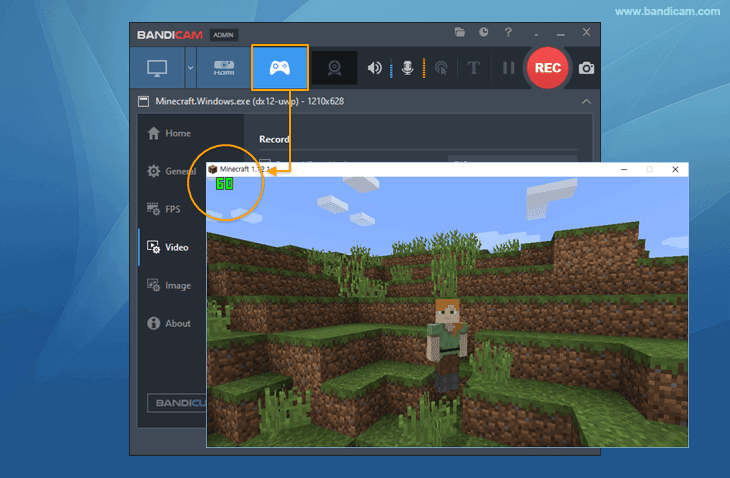 » Jika angka FPS berwarna hijau tidak terlihat, kunjungi halaman FAQ.
4. Klik tombol 'Rekam' atau tekan tombol pintas F12 untuk memulai perekaman.
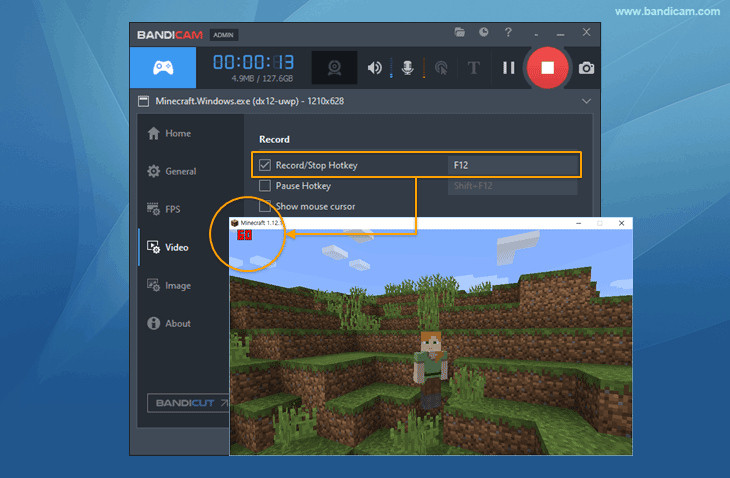 Saat perekaman dimulai, warna angka di sudut kiri atas akan berubah dari hijau menjadi merah.
5. Klik tombol 'Berhenti' (◼) atau tekan tombol pintas F12 untuk menyelesaikan perekaman.
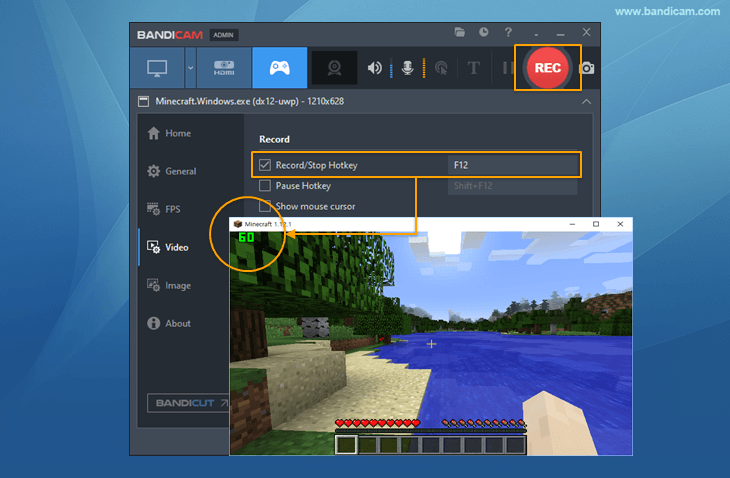
6. Klik ikon video untuk memutar, mengedit, atau mengunggah video yang direkam.

Tips Tambahan
1. Cara merekam game seluler di BlueStacks
Untuk merekam game seluler di PC, unduh BlueStacks 5 terlebih dahulu. Kemudian jalankan Bandicam, pilih "Mode Perekaman Game", lalu tekan tombol fungsi F12 untuk memulai.
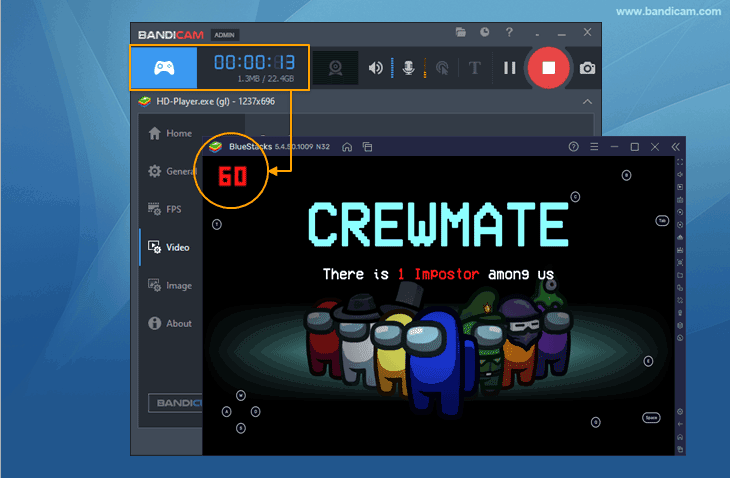
2. Cara merekam Game/Aplikasi Windows (UWP) dari Microsoft Store
Untuk merekam Game/Aplikasi Windows (UWP), seperti Forza Horizon atau Windows Media Player (Film & TV), dari Microsoft Store, jalankan Bandicam, buka Umum -> Lanjutan, lalu centang opsi "Windows Aplikasi (UWP)".

3. Cara merekam game Flash menggunakan Bandicam
Untuk merekam game Flash, gunakan mode 'Perekaman Layar' dari Bandicam. Buka Bandicam, pilih mode perekaman layar, jalankan game Flash, lalu klik tombol "REC" untuk memulai perekaman.
4. Cara menambahkan facecam ke gameplay
Jika memiliki komputer dan webcam, Anda dapat menambahkan facecam ke gameplay atau video Let's Play.
5. Cara merekam smartphone Android di PC
Anda dapat merekam layar smartphone Android di PC dengan mode 'Perekaman Game' atau 'Perekaman Perangkat' dari Bandicam.
6. Tambahkan overlay teks: tanggal/waktu perekaman, watermark, penggunaan CPU
Bandicam memungkinkan pengguna menambahkan watermark teks, tanggal/waktu/stempel waktu perekaman, waktu perekaman yang telah berlalu, penggunaan CPU/memori, dan resolusi video ke video yang direkam.
7. FAQ: Jika angka FPS berwarna hijau tidak terlihat...
Mode 'Perekaman Game' menawarkan kualitas rekaman yang lebih baik daripada mode 'Perekaman Layar'; jika memungkinkan, sebaiknya gunakan mode 'Perekaman Game'. Namun, jika angka FPS berwarna hijau tidak terlihat, Anda dapat menggunakan opsi perekaman ‘Jendela tertentu’ sebagai gantinya.