Mode 'Perekaman Layar' | Jendela Tertentu
Mode perekaman 'Jendela Tertentu' memungkinkan Anda memilih dan merekam jendela program tertentu, meskipun tertutup oleh jendela program lain.
Selain itu, Bandicam 2025 dilengkapi fitur untuk menangkap audio hanya dari proses jendela tertentu.
Keuntungan merekam jendela tertentu (perekam layar latar belakang):
1. Rekam rapat video, siaran langsung, atau kuliah video
- Anda dapat merekam jendela tertentu tanpa menyertakan aktivitas di jendela program lain. Misalnya, Anda dapat merekam kuliah video atau siaran langsung sambil menjalankan program lain.
2. Saat Anda tidak dapat menggunakan mode Perekaman Game Bandicam
- Jika nilai FPS tidak muncul pada target game dalam mode Perekaman Game Bandicam, cobalah mode perekaman 'Jendela Tertentu'. Jika Anda memilih aplikasi game dalam mode ini, hanya jendela game yang akan direkam meskipun tertutup oleh jendela program lain.
Cara merekam jendela tertentu sambil mengerjakan hal lain
Kami menyarankan metode perekaman latar belakang ini untuk merekam video streaming atau game Flash, terutama jika Anda perlu merekam program tertentu yang berjalan di latar belakang.
1. Unduh Perekam Layar Bandicam.
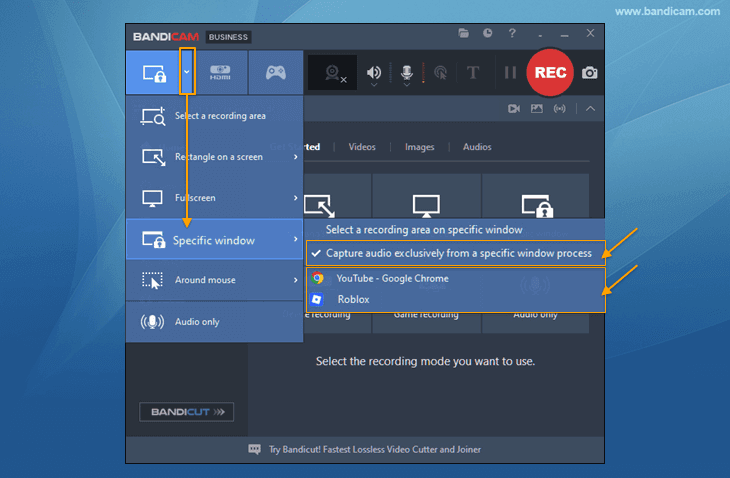
2. Jalankan Bandicam, pilih mode 'Jendela Tertentu', lalu pilih program yang akan direkam.
- Misalnya, Anda dapat memilih dan merekam satu jendela program, seperti jendela browser web atau game.
- Untuk menangkap audio hanya dari program tertentu, pilih opsi "Tangkap audio hanya dari proses jendela tertentu" (opsi ini hanya tersedia di Windows 11.)
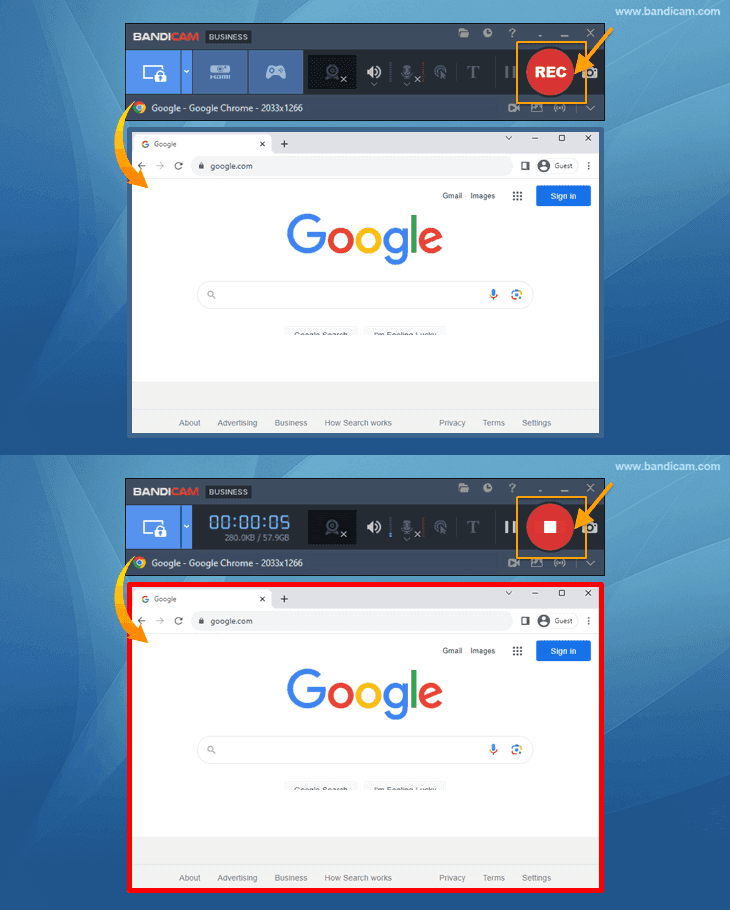
3. Klik tombol '● REC' untuk memulai/menghentikan perekaman.
4. Klik ikon video untuk memutar, mengedit, atau mengunggah video hasil rekaman ke YouTube, Google Drive, atau Vimeo.

Metode perekaman jendela ini hanya menangkap jendela program yang dipilih, meskipun program lain menutupinya selama perekaman.
Cara merekam sebagian layar dalam jendela tertentu
Opsi perekaman 'Jendela Tertentu' memungkinkan Anda merekam seluruh jendela atau area tertentu dari jendela yang dipilih.
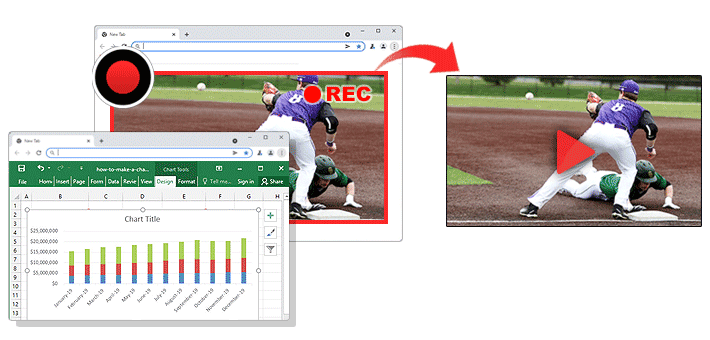
1. Pilih mode 'Jendela Tertentu', lalu pilih menu 'Pilih area perekaman pada jendela tertentu'.
Untuk menangkap audio hanya dari program tertentu, pilih opsi "Tangkap audio hanya dari proses jendela tertentu".
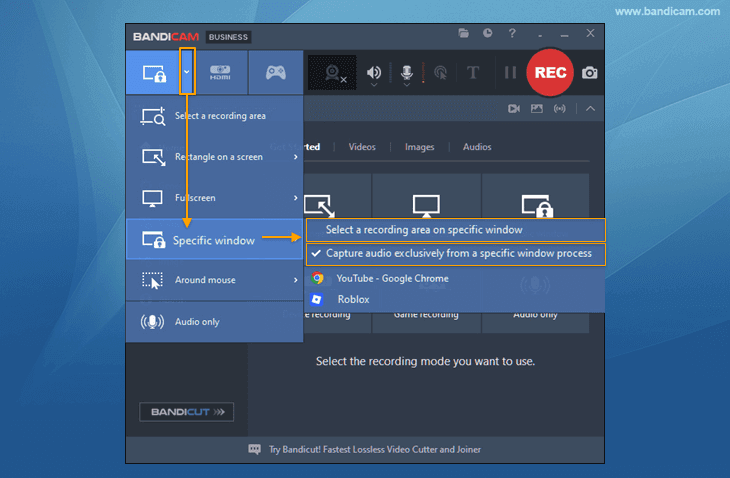
2. Pilih area perekaman dalam jendela tertentu dengan menyeret mouse.
Cukup arahkan mouse ke area yang diinginkan, misalnya video. Area perekaman akan terdeteksi secara otomatis dan dapat ditetapkan dengan mudah.
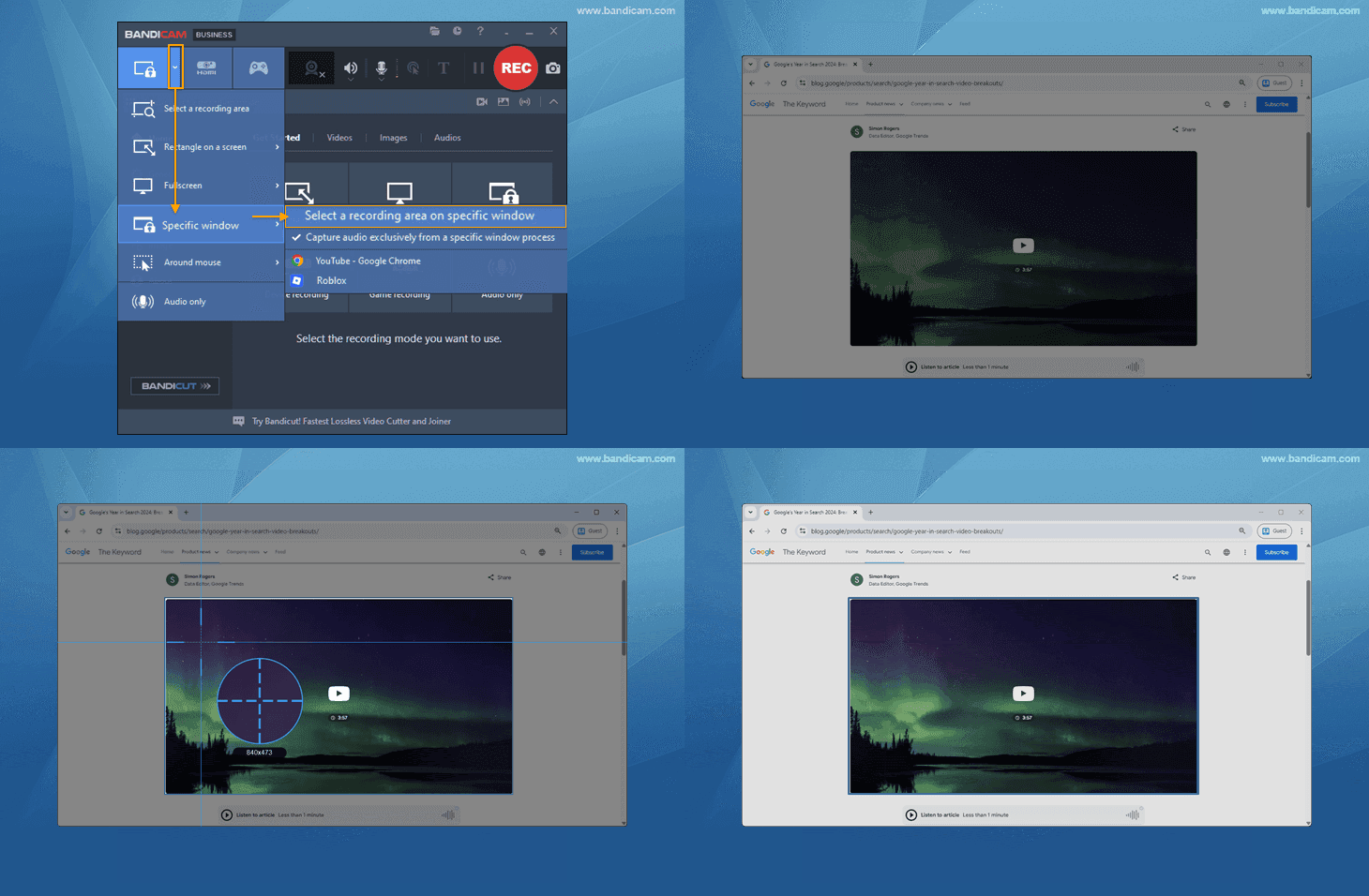
3. Klik tombol '● REC' untuk memulai/menghentikan perekaman.
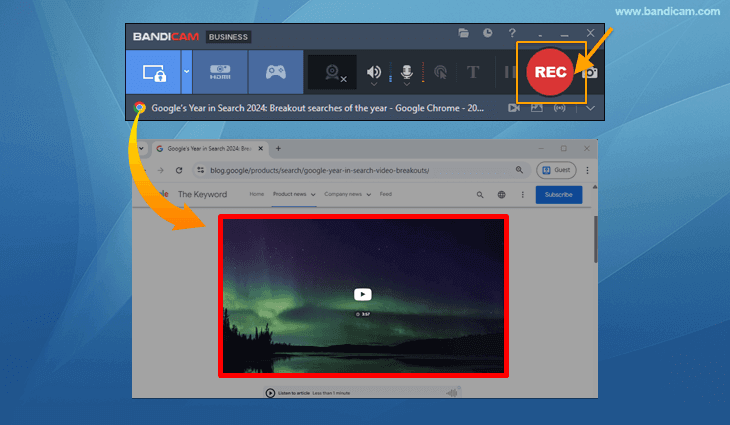
Dengan metode ini, hanya area yang ditentukan pada jendela terpilih yang akan direkam, meskipun tertutup oleh jendela program lain selama perekaman.
Hal yang perlu diperhatikan saat merekam jendela tertentu
Fitur perekaman latar belakang berfungsi di Windows 10/11.
- Pemilihan dan perekaman jendela tertentu tersedia di Windows 10/11. Di Windows 7/8, Anda tidak dapat merekam jendela yang ditentukan; semua yang ada di layar PC akan direkam.
Jangan minimalkan jendela yang sedang direkam.
- Anda dapat merekam jendela tertentu sambil mengerjakan hal lain, tetapi layar tidak dapat ditangkap jika Anda meminimalkan jendela yang direkam.
Rekam di satu browser web, kerjakan hal lain di browser berbeda.
- Kami menyarankan Anda memakai browser web lain untuk tugas lain saat menggunakan mode perekaman 'Jendela Tertentu', agar tab baru yang dibuka di browser yang sama tidak ikut direkam.
Mode perekaman Jendela Tertentu tidak menangkap popup, jendela, atau menu tambahan.
- Karena hanya jendela yang Anda tentukan yang ditangkap, fungsi menggambar secara langsung tidak dapat digunakan. Menu konteks klik kanan (atau menu popup tambahan di Photoshop) juga tidak akan direkam. Gunakan mode 'Area kotak di layar' atau 'Layar Penuh' untuk merekam semua popup dan menu.
Rekam rapat Zoom dengan mode 'Area kotak di layar' atau 'Layar Penuh'.
- Perekaman akan berakhir jika Anda membagikan layar atau beralih ke layar penuh di Zoom saat merekam rapat Zoom dalam jendela tertentu. Karena itu, sebaiknya gunakan mode 'Area kotak di layar' atau 'Layar Penuh' untuk merekam rapat Zoom tanpa gangguan.
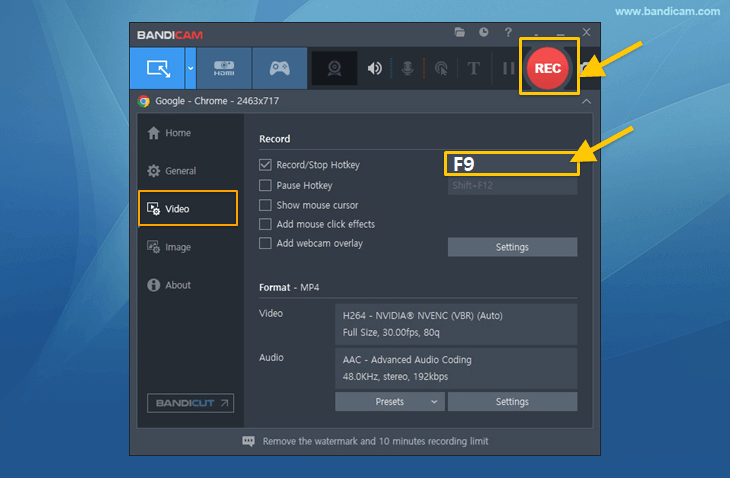
Ubah tombol pintas perekaman saat merekam browser web.
- Kami menyarankan Anda mengganti tombol pintas perekaman F12 untuk menghindari konflik dengan alat pengembang browser yang juga menggunakan F12.
![Bandicam, tombol pintas perekaman]()
[Tanya Jawab] Masalah layar hitam/putih saat merekam jendela tertentu
Video menjadi hitam/putih saat jendela layar penuh menutupi jendela yang memutar video
Agar perenderan dan perekaman layar tetap berjalan saat jendela tersembunyi, sesuaikan pengaturan Chrome atau Edge sebagai berikut:
1. Pengaturan Chrome
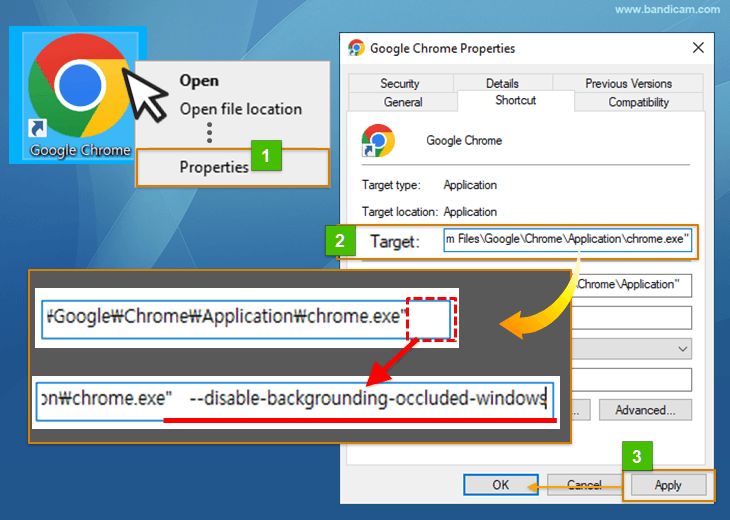
- Klik kanan pintasan Chrome -> klik Properti -> buka tab Pintasan.
- Di kolom Target, tambahkan spasi di bagian akhir, lalu masukkan --disable-backgrounding-occluded-windows.
- Klik Terapkan, lalu klik OK. Terakhir, jalankan ulang Chrome dan mulai merekam jendela tertentu.
2. Pengaturan Edge
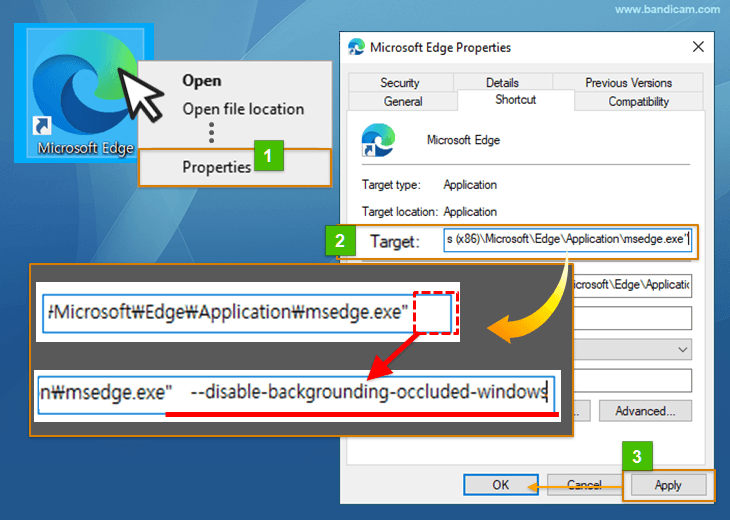
- Klik kanan pintasan Edge -> klik Properti -> buka tab Pintasan.
- Di kolom Target, tambahkan spasi di bagian akhir, lalu masukkan --disable-backgrounding-occluded-windows.
- Klik Terapkan, lalu klik OK.
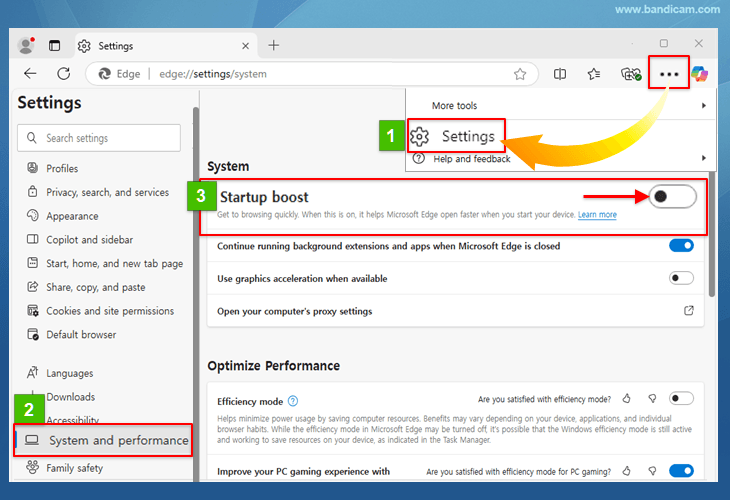
- Jalankan Edge, lalu buka Pengaturan -> Sistem dan Kinerja -> nonaktifkan opsi Peningkatan startup. Terakhir, jalankan ulang Edge dan mulai merekam jendela tertentu.