Mode 'Perekaman Layar' | Layar Penuh
Untuk merekam seluruh layar komputer, jalankan Bandicam, pilih 'Mode Perekaman Layar', lalu pilih menu 'Layar Penuh'. Bilah menu perekaman layar penuh akan muncul di bagian atas layar komputer. Mode perekaman 'Layar Penuh' memungkinkan Anda merekam seluruh layar.
Tutorial video mode 'Perekaman Layar' (Layar Penuh)
Cara merekam seluruh layar komputer
1. Unduh Bandicam dari situs web resmi (https://www.bandicam.com/id/).
2. Jalankan Bandicam dan pilih mode 'Layar Penuh'.
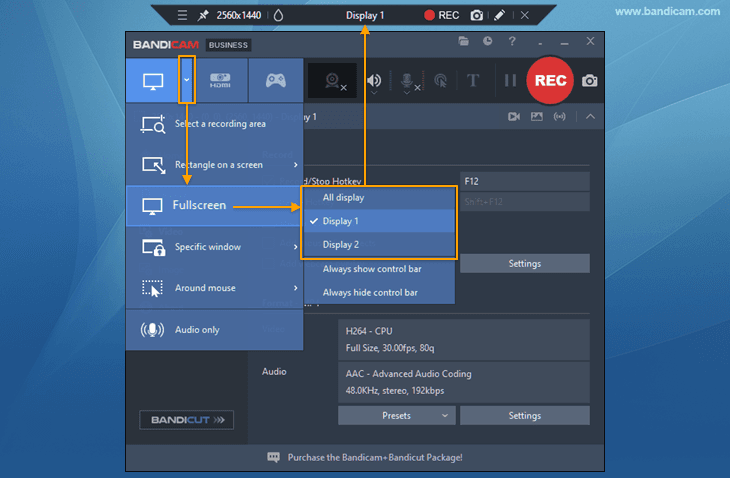
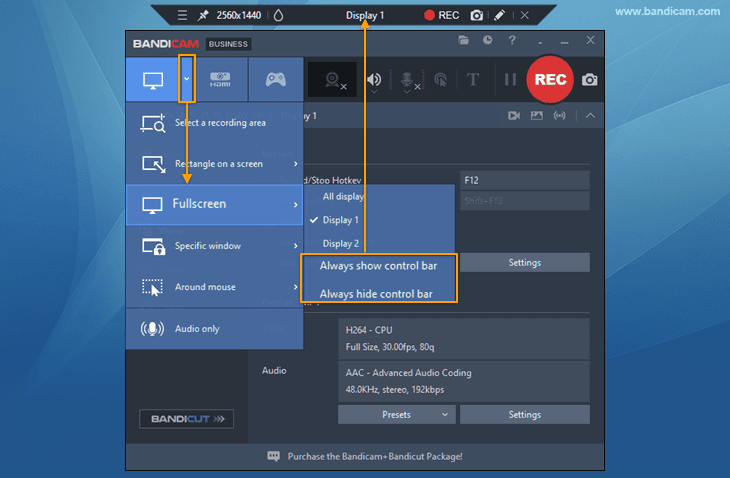
3. Tampilkan atau sembunyikan bilah kontrol dalam mode Layar Penuh
- Dalam mode Layar Penuh, panel kontrol akan muncul sekitar tiga detik saat kursor diarahkan ke tepi atas layar.

- Anda juga dapat mencentang opsi untuk selalu menampilkan atau menyembunyikan bilah kontrol.
4. Klik tombol '● REC' atau tekan F12 untuk memulai/menghentikan perekaman.

5. Klik ikon video untuk memutar, mengedit, atau mengunggah video hasil rekaman.

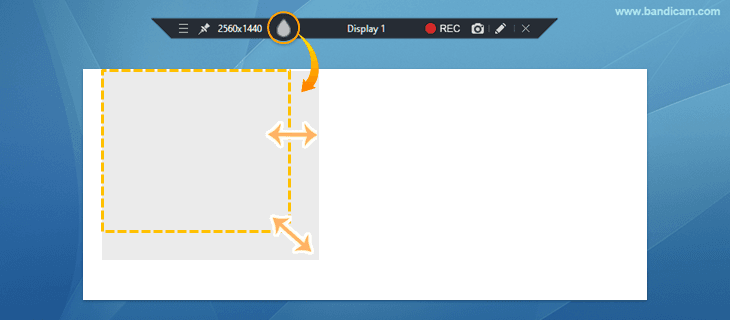
Tips 1) Buramkan bagian layar saat merekam
Klik ikon buram untuk menyembunyikan bagian tertentu pada layar.
» Cara memburamkan layar saat merekam
Tips 2) Menggambar secara real-time saat merekam layar komputer
Saat merekam dalam mode 'Perekaman Layar', Anda dapat menambahkan panah, kotak, angka, atau sorotan secara bersamaan.
» Cara menggambar pada layar saat merekam
