Cara Merekam Audio Saja (Perekam MP3 Gratis)
Mode Perekaman Audio Saja memungkinkan Anda merekam hanya audio, seperti suara speaker dan mikrofon, tanpa merekam layar komputer. Fitur perekaman audio Bandicam tidak memiliki batas waktu. Dengan versi gratis, Anda dapat merekam suara komputer dan suara Anda tanpa henti selama lebih dari 24 jam.
Tutorial video mode 'Perekaman Audio Saja'
Cara merekam audio saja tanpa video di Windows
1. Unduh Bandicam dari situs web resmi (https://www.bandicam.com/id/).
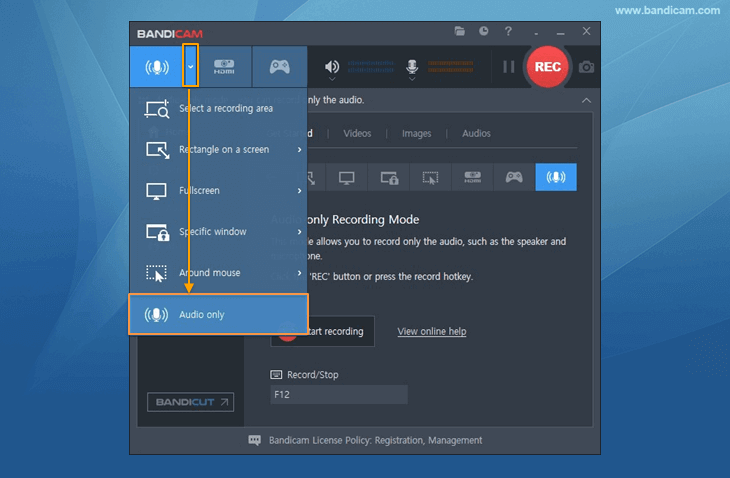
2. Jalankan Bandicam dan pilih menu 'Audio Saja'.
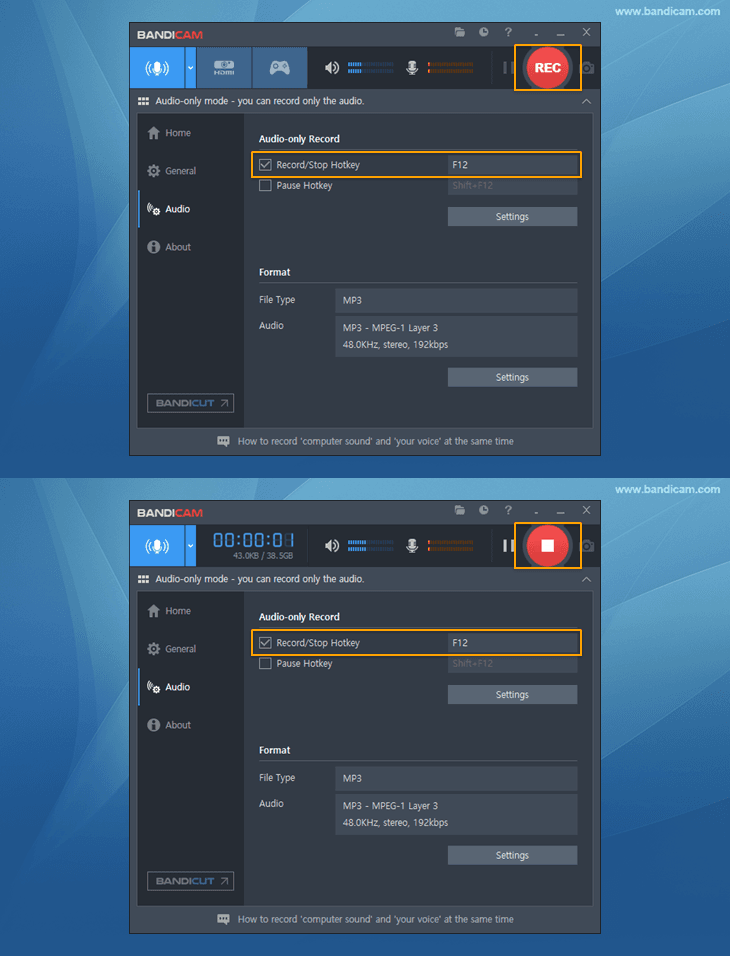
3. Klik tombol '● REC' atau tekan tombol pintas F12 untuk memulai/menghentikan perekaman audio.
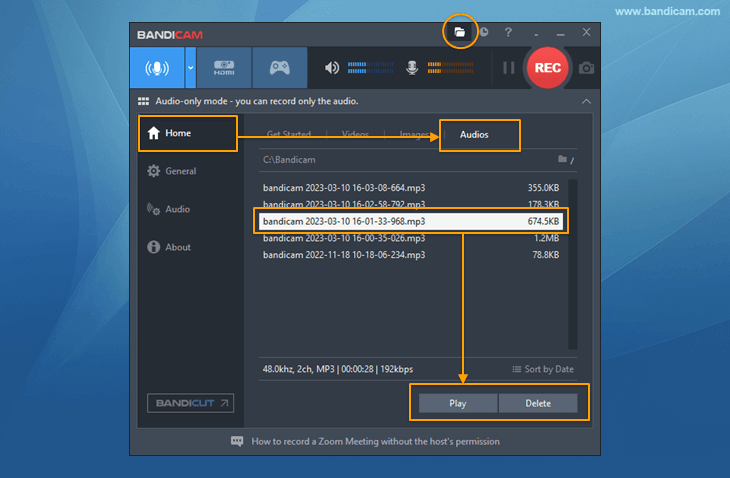
4. Klik ikon Folder, atau buka 'Beranda -> Audio' untuk memeriksa file audio MP3 yang direkam.
Tips 1) Suara komputer dan suara Anda
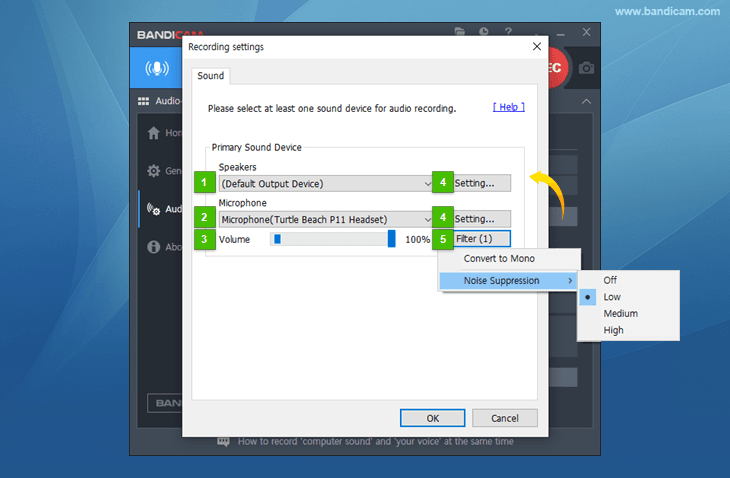
- Untuk merekam suara komputer, pilih "(Perangkat Output Default)" sebagai Speaker.
- Untuk merekam suara Anda, pilih "Perangkat mikrofon Anda" sebagai Mikrofon.
- Untuk merekam suara komputer dan suara Anda, pilih "(Perangkat Output Default)" dan "Perangkat mikrofon Anda".
Tips 2) Bisukan selama perekaman audio
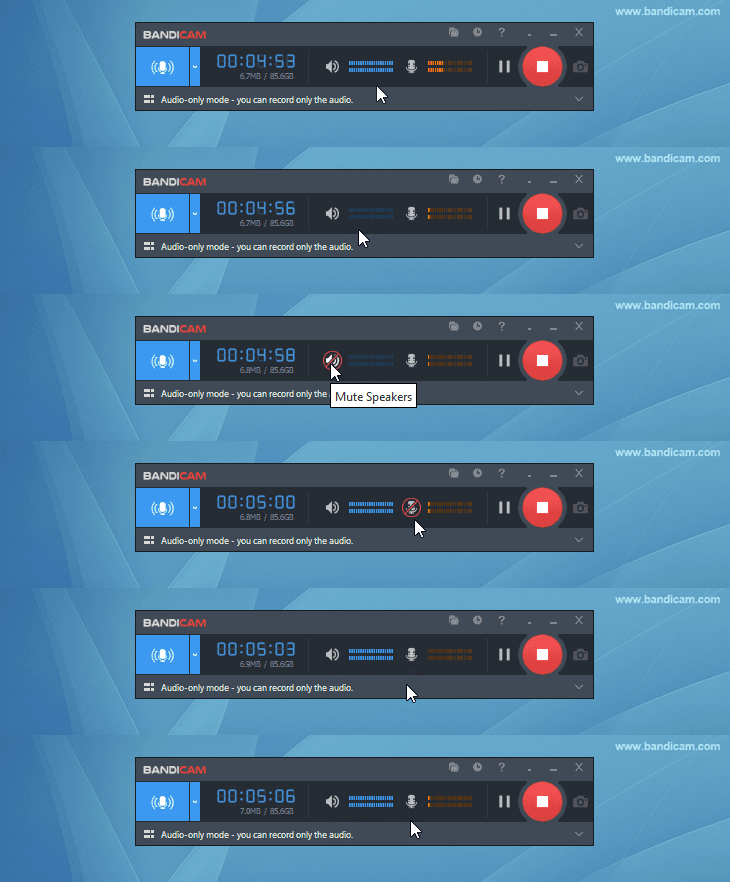
Jika Anda mengklik ikon speaker atau mikrofon pada jendela Bandicam saat merekam audio, suara akan dibisukan dan tidak direkam.
Tips 3) MP3 atau WAV
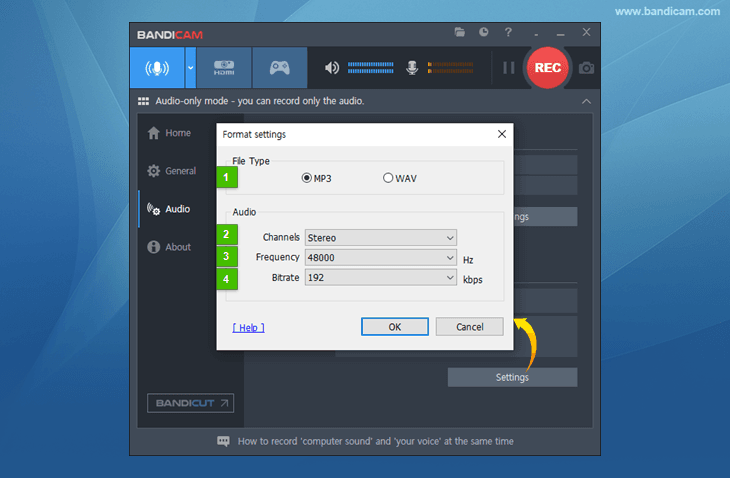
Jika ingin menyimpan audio sebagai file WAV (format audio tanpa kehilangan kualitas), klik tombol 'Pengaturan' di bawah tab Audio, lalu pilih jenis file WAV.